
Sie ist in den Advanced- und Custom-tarife verfügbar.
So sendest du Beiträge mit dem Freigabesystem von Metricool zur Prüfung
Mit dem Freigabesystem von Metricool kannst du Beiträge an Teammitglieder oder Kund:innen zur Prüfung senden, bevor sie live gehen. Du kannst interne Mitwirkende oder externe Prüfer:innen per E-Mail zuweisen, festlegen, wie viele Freigaben erforderlich sind, und den Status jedes Beitrags im Kalender oder in deiner Aufgabenliste nachverfolgen.
Diese Funktion ist in den Advanced- und Custom-tarife verfügbar. Sie ist auch in der mobile app verfügbar.
Bevor du anfängst
Stell sicher, dass dein Konto und dein Team für Freigaben eingerichtet sind:
Du brauchst einen Advanced- oder Custom-tarife.
Die Person, die Beiträge zur Prüfung sendet, braucht eine Rolle mit Bearbeitungsrechten, zum Beispiel Admin oder Editor.
Prüfer:innen werden normalerweise der Rolle Client zugewiesen, die Leserechte hat und Beiträge genehmigen oder ablehnen kann.
Nutzer:innen mit der Rolle Content Creator müssen alle Beiträge durch das Freigabesystem senden, bevor sie veröffentlicht werden können.
Du kannst auch externe Prüfer:innen per E-Mail hinzufügen, selbst wenn sie kein Metricool-Konto haben.
Weitere Details zu Rollen und Berechtigungen findest du unter User Management.
Wie du einen Beitrag zur Prüfung sendest
Im Seitenmenü gehst du zu Planung und erstellst den Beitrag, den du planen möchtest.
Klick auf Zur Prüfung senden statt den Beitrag direkt zu planen.
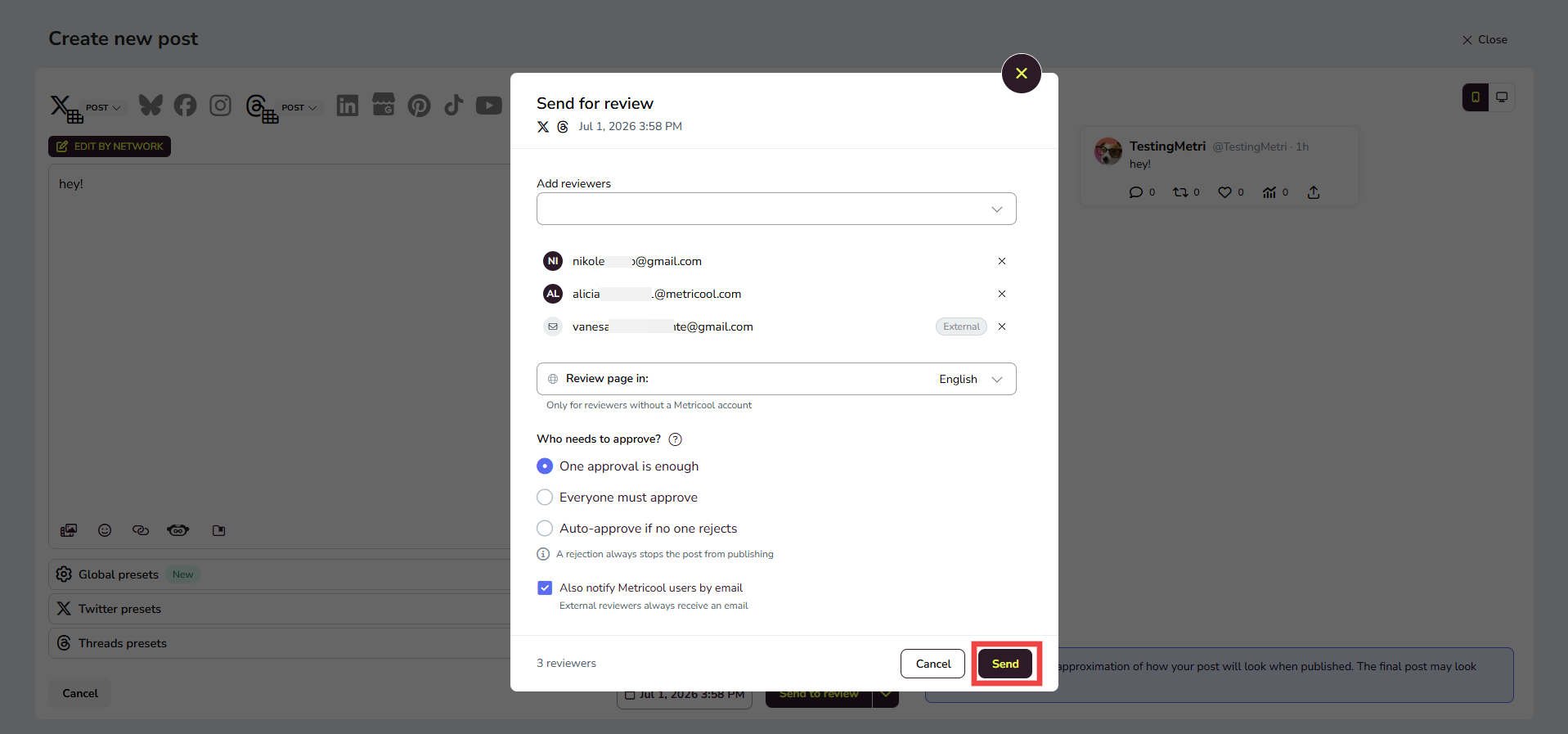
Im Modal Zur Prüfung senden wählst du deine Prüfer:innen aus:
Beginne mit der Eingabe des Namens einer mitwirkenden Person, um ein vorhandenes Teammitglied auszuwählen.
Oder gib eine E-Mail-Adresse ein, um eine:n externe:n Prüfer:in hinzuzufügen.
Du kannst keine E-Mail hinzufügen, die bereits zu einer mitwirkenden Person in derselben marke gehört.
White-Label-Endnutzer:innen können externe Prüfer:innen nur per E-Mail hinzufügen.
Wähle die Freigabekriterien für den Beitrag aus. Die genauen Optionen findest du im nächsten Abschnitt.
Eine Ablehnung verhindert immer, dass der Beitrag veröffentlicht wird.
Wähle die Sprache für die Prüfseite aus. Das gilt nur für Prüfer:innen ohne Metricool-Konto.
Wähle aus, ob Metricool-Nutzer:innen zusätzlich per E-Mail benachrichtigt werden sollen. Externe Prüfer:innen erhalten immer eine E-Mail.
Klick auf Senden. Der Beitrag wird mit dem Status Ausstehende Prüfung zum Kalender hinzugefügt.
Wenn du einen Beitrag nach dem Senden zur Prüfung bearbeitest, musst du ihn erneut zur Freigabe senden. Die vorherige Prüfung wird zurückgesetzt.
Wähle deine Freigabekriterien aus
Die Freigabekriterien legen fest, wie viele Prüfer:innen den Beitrag freigeben müssen, bevor er veröffentlicht werden kann. Eine Ablehnung blockiert die Veröffentlichung immer, unabhängig von der gewählten Regel.
Kriterien | Was passiert |
|---|---|
Eine Freigabe reicht aus | Der Beitrag wird veröffentlicht, wenn mindestens eine prüfende Person ihn freigibt und niemand ihn ablehnt. |
Alle müssen freigeben | Jede zugewiesene prüfende Person muss den Beitrag freigeben. Wenn auch nur eine Person nicht freigibt oder ihn ablehnt, wird der Beitrag nicht veröffentlicht. |
Automatisch freigeben, wenn niemand ablehnt | Der Beitrag wird veröffentlicht, solange niemand ihn ablehnt. Eine ausdrückliche Freigabe ist nicht nötig. |
Eine Ablehnung verhindert immer, dass der Beitrag veröffentlicht wird.
Was passiert nach dem Senden
Sobald ein Beitrag zur Prüfung gesendet wurde, ist sein Status im Kalender und in den Aufgabenlisten sichtbar:
Ausstehende Prüfung (gelb): Der Beitrag wartet darauf, dass eine oder mehrere prüfende Personen handeln.
Genehmigt (grün): Der Beitrag hat die Freigabekriterien erfüllt und ist für die Veröffentlichung zum geplanten Zeitpunkt in der Warteschlange.
Abgelehnt (rot): Eine prüfende Person hat den Beitrag abgelehnt. Er wird nicht veröffentlicht.

Prüfer:innen können auf zwei Arten handeln:
Über die Prüf-E-Mail, wenn sie kein Metricool-Konto haben.
Über Meine Aufgaben in Metricool, wenn sie ein Konto haben.
Wenn mehrere Prüfer:innen zugewiesen sind, bleibt der Beitrag in Ausstehende Prüfung, bis genug Freigaben eingegangen sind oder bis eine prüfende Person ihn ablehnt. Du kannst auf den Beitrag im Kalender klicken, um den detaillierten Status für jede prüfende Person zu sehen.
Detaillierte Anweisungen dazu, wie Prüfer:innen freigeben oder ablehnen, findest du unter Wie du einen geplanten Beitrag in Metricool freigibst oder ablehnst.
Was du tun kannst, wenn dein Beitrag abgelehnt wurde
Wenn eine prüfende Person deinen Beitrag ablehnt, findest du die Ablehnungsnotiz (falls eine hinterlassen wurde) an zwei Stellen:
In deiner E-Mail nachsehen: Metricool schickt dir automatisch eine E-Mail, wenn dein Beitrag abgelehnt wird. Wenn die prüfende Person eine Notiz hinterlassen hat, ist sie in der E-Mail enthalten.
In Metricool unter Meine Aufgaben ansehen:
Geh zu Hauptmenü (☰) > Meine Aufgaben.
Klick auf den Tab Abgelehnt.
Klick auf das „Abgelehnt“-Badge oder das Stift-Symbol in der Beitragszeile.
Eine Vorschau wird geöffnet. Klick auf Konfiguration ansehen.
Der Beitragseditor wird geöffnet und zeigt den Status „Abgelehnt“ an. Klick auf Notizen, um die Ablehnungsnotiz (falls vorhanden) und andere Beitragsevents zu sehen.
Du kannst abgelehnte Beiträge auch im Kalender finden:
Geh zu Planung > Kalender.
Filtere nach dem Status Abgelehnt.
Klick auf den Beitrag, um ihn zu öffnen.
Klick auf Notizen, um die Ablehnungsnotiz (falls vorhanden) und die Beitragsevents anzuzeigen.
Nachdem du das Feedback geprüft hast, kannst du den Beitrag bearbeiten und ihn erneut Zur Prüfung senden, um den Freigabeprozess neu zu starten.
Mehrere Beiträge gleichzeitig zur Prüfung senden
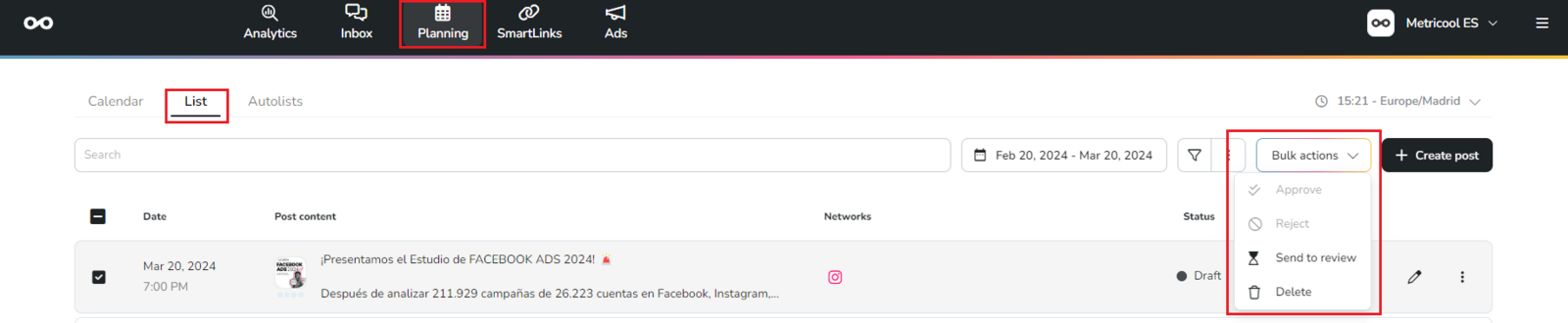
Du kannst mehrere Beiträge in einem Schritt aus der Listenansicht zur Prüfung senden:
Geh zu Planung > Liste.
Wähle die Beiträge aus, die du zur Prüfung senden möchtest.
Klick auf Sammelaktionen und wähle Zur Prüfung senden.
Wähle die Prüfer:innen und die Freigabekriterien aus und bestätige dann.
Du kannst Sammelaktionen auch nutzen, um mehrere dir zugewiesene Beiträge freizugeben oder abzulehnen oder ausstehende Beiträge aus dem Kalender zu löschen. Beiträge, die bereits veröffentlicht wurden, kannst du nicht aus dem Kalender löschen — du musst sie direkt im sozialen Netzwerk löschen.
Häufig gestellte Fragen
Welche tarife enthalten die Inhaltsfreigabe?
Brauchen Prüfer:innen ein Metricool-Konto?
Ja. Prüfer:innen ohne Metricool-Konto können Beiträge direkt über die Prüf-E-Mail freigeben oder ablehnen. Sie erhalten für jeden Beitrag in der Ausstehende Prüfung eine separate E-Mail.
Gibt es einen Unterschied zwischen dem Senden einer Prüfungsanfrage an eine:n Metricool-Nutzer:in und an eine externe E-Mail?
Es gibt keinen Unterschied darin, wie die Prüfung durchgeführt wird, aber es gibt einen Unterschied bei den Benachrichtigungen:
Wenn die E-Mail zu einem Metricool-Konto gehört, kannst du Beiträge gesammelt zur Prüfung senden, und die prüfende Person erhält eine einzige E-Mail-Benachrichtigung.
Wenn die E-Mail nicht zu einem Metricool-Konto gehört, wird für jeden Beitrag eine separate E-Mail gesendet.
Kann ich E-Mail-Benachrichtigungen für Prüfer:innen aktivieren oder deaktivieren?
Ja, du kannst E-Mail-Benachrichtigungen für Metricool-Nutzer:innen beim Senden eines Beitrags zur Prüfung ein- oder ausschalten. Wenn du jedoch die Option „Prüfer:innen per E-Mail hinzufügen“ verwendest, werden Benachrichtigungen unabhängig vom Schalter automatisch gesendet.
Was passiert, wenn ich einen Beitrag bearbeite, nachdem ich ihn zur Prüfung gesendet habe?
Du musst ihn erneut zur Freigabe senden. Die vorherige Prüfung wird zurückgesetzt.
Wo kann ich Inhaltsprüfungen verwalten?
Neben dem Erhalt von Prüfungsanfragen per E-Mail kannst du, wenn du ein Metricool-Konto hast, Beiträge in Meine Aufgaben freigeben oder ablehnen.
Kann ich Beiträge gesammelt verwalten?
Ja. Unter Planung > Liste > Sammelaktionen kannst du Beiträge gesammelt freigeben, ablehnen und zur Prüfung senden.
Kann ich Beiträge aus der mobilen App zur Prüfung senden?
Ja, die Inhaltsfreigabe ist auch in der mobile app verfügbar.
Was passiert, wenn mehr als eine prüfende Person zugewiesen ist und eine den Beitrag bereits freigegeben hat?
Auch wenn die Einstellung „Eine Freigabe reicht aus“ lautet, wird der Beitrag in der Aufgabenliste jeder prüfenden Person weiterhin als ausstehend angezeigt. Jede prüfende Person kann unabhängig freigeben oder ablehnen.
Kann eine prüfende Person einen Beitrag ablehnen, der bereits von jemand anderem freigegeben wurde?
Ja. Alle prüfenden Personen können den Beitrag jederzeit freigeben oder ablehnen, ganz egal, was die anderen getan haben.
Was passiert, wenn eine prüfende Person den Inhalt ablehnt, andere ihn aber freigegeben haben?
Eine Ablehnung hat immer Vorrang. Wenn auch nur eine prüfende Person ablehnt, wird der Inhalt nicht veröffentlicht, selbst wenn alle anderen zugestimmt haben.
Warum wird der Beitrag in meinen Aufgaben noch angezeigt, wenn eine andere prüfende Person ihn bereits freigegeben hat?
Weil alle zugewiesenen prüfenden Personen handeln dürfen. Das System ist so aufgebaut, dass jede:r die Chance hat, den Inhalt zu prüfen.
Verwandte Artikel
War das hilfreich?