
Sie ist in den Advanced- und Custom-tarife verfügbar.
So sendest du Beiträge zur Freigabe mit dem Genehmigungssystem von Metricool
Mit dem Genehmigungssystem von Metricool kannst du Beiträge vor der Veröffentlichung an Teammitglieder oder Kund:innen zur Prüfung senden. Du kannst interne Mitwirkende oder externe Prüfer:innen per E-Mail zuweisen, festlegen, wie viele Freigaben nötig sind, und den Status jedes Beitrags im Kalender oder in deiner Aufgabenliste verfolgen.
Diese Funktion ist in den Advanced- und Custom-tarife verfügbar. Sie ist auch in der mobilen App verfügbar.
Bevor du anfängst
Stell sicher, dass dein Konto und dein Team für Freigaben eingerichtet sind:
Du brauchst einen Advanced- oder Custom-tarif.
Die Person, die Beiträge zur Prüfung sendet, braucht eine Rolle mit Bearbeitungsrechten, zum Beispiel Admin oder Editor.
Prüfer:innen werden normalerweise der Rolle Client zugewiesen, die ansicht-Berechtigungen hat und Beiträge genehmigen oder ablehnen kann.
Nutzer:innen mit der Rolle Content Creator müssen alle Beiträge vor der Veröffentlichung durch das Genehmigungssystem schicken.
Du kannst auch externe Prüfer:innen per E-Mail hinzufügen, selbst wenn sie kein Metricool-Konto haben.
Weitere Details zu Rollen und Berechtigungen findest du unter Benutzerverwaltung.
So sendest du einen Beitrag zur Prüfung
Gehe im Seitenmenü zu Planung und erstelle den Beitrag, den du planen möchtest.
Klicke auf Zur Prüfung senden statt den Beitrag direkt zu planen.
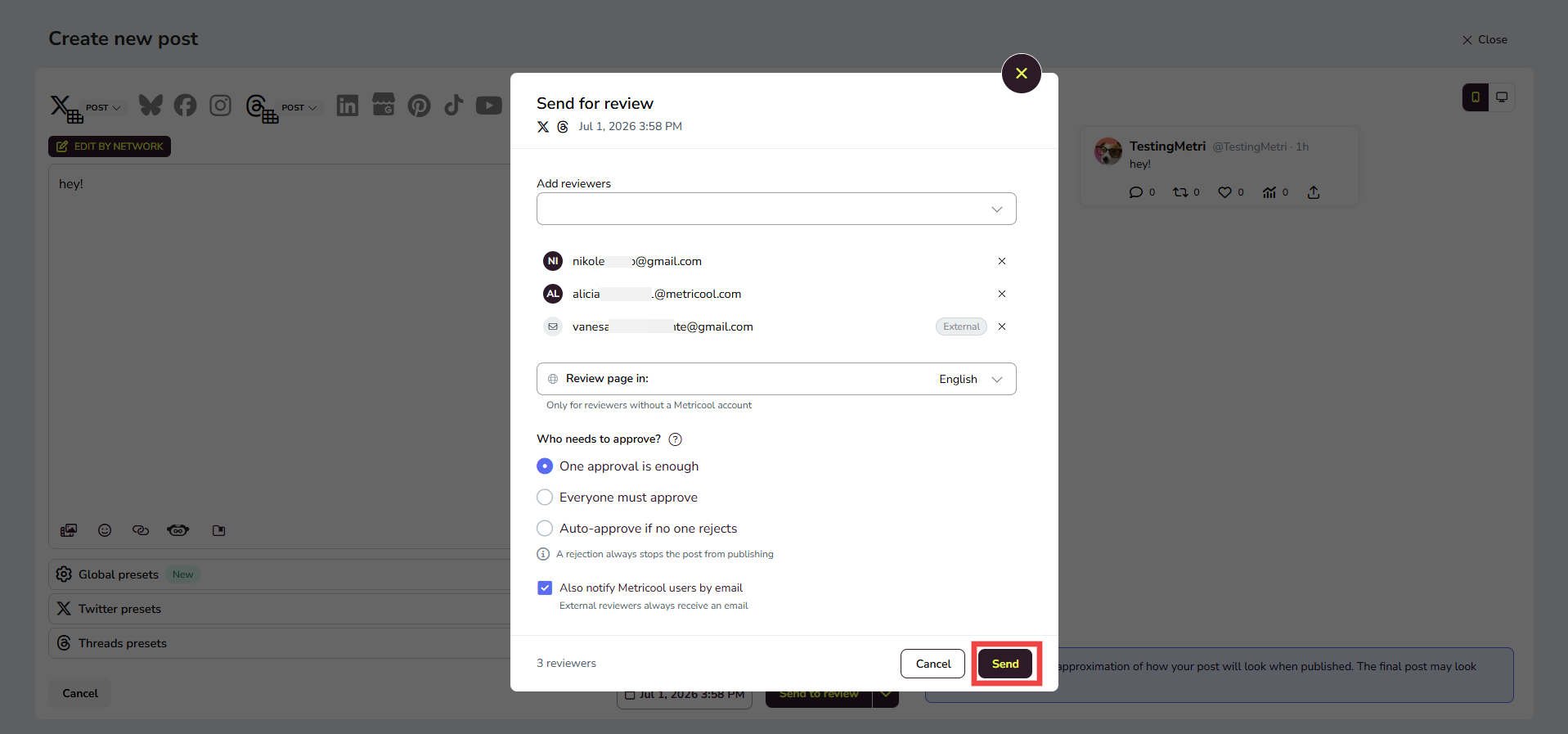
Wähle im Modal Zur Prüfung senden deine Prüfer:innen aus:
Beginne mit der Eingabe des Namens eines Mitwirkenden, um ein bestehendes Teammitglied auszuwählen.
Oder gib eine E-Mail-Adresse ein, um eine externe Prüfer:in hinzuzufügen.
Du kannst keine E-Mail hinzufügen, die bereits zu einer mitwirkenden Person in derselben marke gehört.
White-Label-Endnutzer:innen können externe Prüfer:innen nur per E-Mail hinzufügen.
Wähle die Genehmigungskriterien für den Beitrag aus. Die genauen Optionen findest du im nächsten Abschnitt.
Eine Ablehnung stoppt die Veröffentlichung des Beitrags immer.
Wähle die Sprache für die Prüfungsseite. Das gilt nur für Prüfer:innen ohne Metricool-Konto.
Wähle aus, ob Metricool-Nutzer:innen ebenfalls per E-Mail benachrichtigt werden sollen. Externe Prüfer:innen erhalten immer eine E-Mail.
Klicke auf Senden. Der Beitrag wird mit dem Status Ausstehende Prüfung zum Kalender hinzugefügt.
Wenn du einen Beitrag nach dem Senden zur Prüfung bearbeitest, musst du ihn zur Freigabe erneut senden. Die vorherige Prüfung wird zurückgesetzt.
Wähle deine Genehmigungskriterien
Die Genehmigungskriterien legen fest, wie viele Prüfer:innen den Beitrag genehmigen müssen, bevor er veröffentlicht werden kann. Eine Ablehnung blockiert die Veröffentlichung immer, unabhängig von der gewählten Regel.
Kriterien | Was passiert |
|---|---|
Eine Freigabe reicht aus | Der Beitrag wird veröffentlicht, wenn mindestens eine prüfende Person ihn genehmigt und niemand ihn ablehnt. |
Alle müssen genehmigen | Jede zugewiesene prüfende Person muss den Beitrag genehmigen. Wenn auch nur eine Person nicht genehmigt oder ablehnt, wird der Beitrag nicht veröffentlicht. |
Automatisch genehmigen, wenn niemand ablehnt | Der Beitrag wird veröffentlicht, solange niemand ihn ablehnt. Eine ausdrückliche Genehmigung ist nicht nötig. |
Eine Ablehnung stoppt die Veröffentlichung des Beitrags immer.
Was passiert nach dem Senden
Sobald ein Beitrag zur Prüfung gesendet wurde, ist sein Status im Kalender und in den Aufgabenlisten sichtbar:
Ausstehende Prüfung (gelb): Der Beitrag wartet darauf, dass eine oder mehrere prüfende Personen aktiv werden.
Genehmigt (grün): Der Beitrag erfüllt die Genehmigungskriterien und ist zum geplanten Zeitpunkt zur Veröffentlichung eingeplant.
Abgelehnt (rot): Eine prüfende Person hat den Beitrag abgelehnt. Er wird nicht veröffentlicht.

Prüfer:innen können auf zwei Arten handeln:
Über die Prüfungs-E-Mail, wenn sie kein Metricool-Konto haben.
Über Meine Aufgaben in Metricool, wenn sie ein Konto haben.
Wenn mehrere Prüfer:innen zugewiesen sind, bleibt der Beitrag in Ausstehende Prüfung, bis genügend Genehmigungen eingehen oder bis eine prüfende Person ihn ablehnt. Du kannst auf den Beitrag im Kalender klicken, um den detaillierten Status für jede prüfende Person zu sehen.
Detaillierte Anweisungen dazu, wie Prüfer:innen genehmigen oder ablehnen, findest du unter So genehmigst oder ablehnst du einen geplanten Beitrag in Metricool.
Was du tun kannst, wenn dein Beitrag abgelehnt wurde
Wenn eine prüfende Person deinen Beitrag ablehnt, findest du die Ablehnungsnotiz (falls eine hinterlassen wurde) an zwei Stellen:
E-Mail prüfen: Metricool sendet dir automatisch eine E-Mail, wenn dein Beitrag abgelehnt wird. Wenn die prüfende Person eine Notiz hinterlassen hat, ist sie in der E-Mail enthalten.
In Metricool über Meine Aufgaben ansehen:
Gehe zu Hauptmenü (☰) > Meine Aufgaben.
Klicke auf den Tab Abgelehnt.
Klicke auf das „Abgelehnt“-Badge oder auf das Stift-Symbol in der Beitragszeile.
Eine Vorschau wird geöffnet. Klicke auf Konfiguration ansehen.
Der Beitragseditor öffnet sich und zeigt den Status „Abgelehnt“ an. Klicke auf Notizen, um die Ablehnungsnotiz (falls vorhanden) und andere Beitragsereignisse zu sehen.
Du findest abgelehnte Beiträge auch im Kalender:
Gehe zu Planung > Kalender.
Filtere nach dem Status Abgelehnt.
Klicke auf den Beitrag, um ihn zu öffnen.
Klicke auf Notizen, um die Ablehnungsnotiz (falls vorhanden) und die Beitragsereignisse anzuzeigen.
Nachdem du das Feedback geprüft hast, kannst du den Beitrag bearbeiten und ihn erneut mit Zur Prüfung senden schicken, um den Freigabeprozess neu zu starten.
Beiträge gleichzeitig zur Prüfung senden
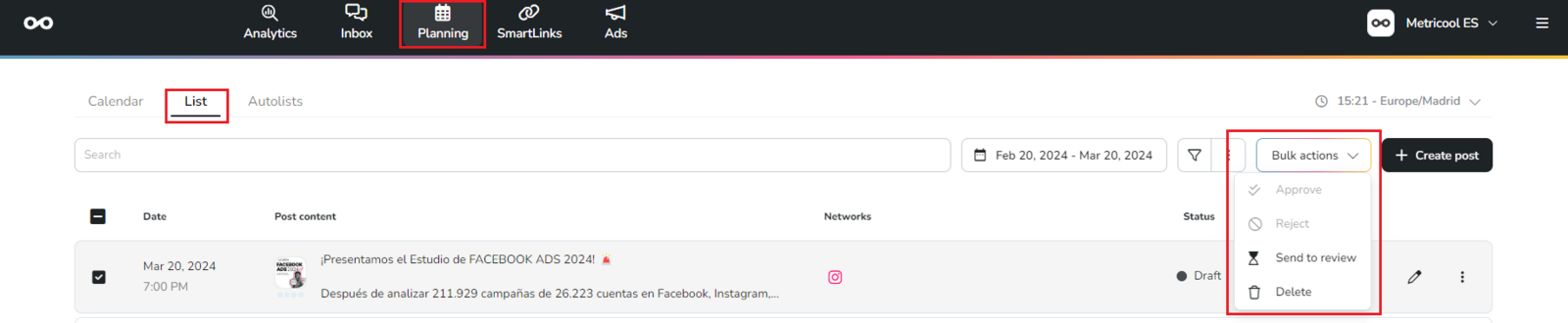
Du kannst mehrere Beiträge in einem Schritt aus der Listenansicht zur Prüfung senden:
Gehe zu Planung > Liste.
Wähle die Beiträge aus, die du zur Prüfung senden möchtest.
Klicke auf Massenaktionen und wähle Zur Prüfung senden.
Wähle die Prüfer:innen und die Genehmigungskriterien aus und bestätige dann.
Du kannst Massenaktionen auch verwenden, um mehrere dir zugewiesene Beiträge zu genehmigen oder abzulehnen oder ausstehende Beiträge aus dem Kalender zu löschen. Beiträge, die bereits veröffentlicht wurden, kannst du nicht aus dem Kalender löschen — du musst sie direkt im sozialen Netzwerk löschen.
Häufig gestellte Fragen
Welche tarife beinhalten die Inhaltsfreigabe?
Brauchen Prüfer:innen ein Metricool-Konto?
Ja. Prüfer:innen ohne Metricool-Konto können Beiträge direkt über die Prüfungs-E-Mail genehmigen oder ablehnen. Sie erhalten für jeden Beitrag mit ausstehender Prüfung eine einzelne E-Mail.
Gibt es einen Unterschied zwischen dem Senden einer Prüfungsanfrage an eine:n Metricool-Nutzer:in und an eine externe E-Mail-Adresse?
Es gibt keinen Unterschied darin, wie die Prüfung durchgeführt wird, aber es gibt einen Unterschied bei den Benachrichtigungen:
Wenn die E-Mail zu einem Metricool-Konto gehört, kannst du Beiträge gesammelt zur Prüfung senden und die prüfende Person erhält nur eine einzige E-Mail-Benachrichtigung.
Wenn die E-Mail nicht zu einem Metricool-Konto gehört, wird für jeden Beitrag eine einzelne E-Mail gesendet.
Kann ich E-Mail-Benachrichtigungen für Prüfer:innen aktivieren oder deaktivieren?
Ja, du kannst E-Mail-Benachrichtigungen für Metricool-Nutzer:innen aktivieren oder deaktivieren, wenn du einen Beitrag zur Prüfung sendest. Wenn du jedoch die Option „Prüfer:innen per E-Mail hinzufügen“ verwendest, werden Benachrichtigungen unabhängig vom Schalter automatisch gesendet.
Was passiert, wenn ich einen Beitrag nach dem Senden zur Prüfung bearbeite?
Du musst ihn zur Freigabe erneut senden. Die vorherige Prüfung wird zurückgesetzt.
Was passiert, wenn ein Beitrag vor dem geplanten Zeitpunkt nicht genehmigt wurde?
Wenn ein Beitrag bis zu seinem geplanten Zeitpunkt weder genehmigt noch abgelehnt wurde, wendet Metricool eine Gnadenfrist von 3 Stunden an: In dieser Zeit erscheint der Beitrag weiterhin in Meine Aufgaben und kann normal genehmigt und veröffentlicht werden. Wenn du kein Metricool-Konto hast, kannst du ihn auch über die Prüfungs-E-Mail genehmigen oder ablehnen. Nach Ablauf dieser Gnadenfrist verschwindet die Aufgabe aus Meine Aufgaben und der Beitrag bleibt ungelöst (er wird nicht veröffentlicht).
Wo kann ich Inhaltsprüfungen verwalten?
Zusätzlich zum Empfang von Prüfungsanfragen per E-Mail kannst du, wenn du ein Metricool-Konto hast, Beiträge über Meine Aufgaben genehmigen oder ablehnen.
Kann ich Beiträge gesammelt verwalten?
Ja. Unter Planung > Liste > Massenaktionen kannst du Beiträge gesammelt genehmigen, ablehnen und zur Prüfung senden.
Kann ich Beiträge aus der mobilen App zur Prüfung senden?
Ja, die Inhaltsfreigabe ist auch in der mobilen App verfügbar.
Was passiert, wenn mehr als eine prüfende Person zugewiesen ist und eine bereits den Beitrag genehmigt hat?
Auch wenn die Einstellung „Eine Freigabe reicht aus“ gewählt ist, wird der Beitrag in der Aufgabenliste jeder prüfenden Person weiterhin als ausstehend angezeigt. Jede prüfende Person kann unabhängig genehmigen oder ablehnen.
Kann eine prüfende Person einen Beitrag ablehnen, der bereits von jemand anderem genehmigt wurde?
Ja. Alle prüfenden Personen können den Beitrag jederzeit genehmigen oder ablehnen, unabhängig davon, was die anderen getan haben.
Was passiert, wenn eine prüfende Person den Inhalt ablehnt, andere ihn aber genehmigt haben?
Die Ablehnung hat immer Vorrang. Wenn auch nur eine prüfende Person ablehnt, wird der Inhalt nicht veröffentlicht, selbst wenn alle anderen ihn genehmigt haben.
Warum wird der Beitrag in meinen Aufgaben immer noch angezeigt, wenn eine andere prüfende Person ihn bereits genehmigt hat?
Weil alle zugewiesenen Prüfer:innen handeln dürfen. Das System ist so aufgebaut, dass jede:r die Möglichkeit hat, den Inhalt zu prüfen.
War das hilfreich?