
Sí. Recibirás un email con un enlace al portal de revisores, donde podrás aprobar o rechazar publicaciones. No necesitas iniciar sesión.
Cómo aprobar o rechazar una publicación programada en Metricool
Actualizado hace 5 días
Si te han asignado revisar una publicación, puedes aprobarla o rechazarla desde el portal de revisores (si no tienes una cuenta de Metricool) o desde mis tareas (si tienes una). Ambas opciones te permiten comprobar el contenido y actuar en unos pocos clics.
Hay tres formas de revisar publicaciones:
Desde el portal de revisores, sin necesidad de tener una cuenta de Metricool. Recibirás un email con un enlace a un portal que agrupa todas las publicaciones asignadas a tu dirección de email para una única marca.
Desde mis tareas en Metricool, si tienes una cuenta (cualquier plan sirve).
Desde Planificación > Lista, mediante acciones en bloque, si tienes una cuenta de Metricool y quieres revisar varias publicaciones a la vez.
El portal de revisores es una página independiente para cada marca. Si revisas publicaciones de varias marcas, recibirás un email distinto con un enlace a un portal diferente para cada marca. El portal no combina publicaciones de varias marcas.
A tener en cuenta
Si no tienes una cuenta de Metricool, revisarás las publicaciones desde el portal de revisores. Recibirás un email con un enlace al portal cada vez que se te asigne una publicación. Todos los emails de la misma marca enlazan al mismo portal, donde aparece en una sola lista cada publicación que se te haya asignado. Las publicaciones nuevas que te envíen para la misma marca se añadirán automáticamente al mismo portal; el equipo de la marca no tendrá que volver a enviarte el enlace.
Si tienes una cuenta de Metricool, revisarás las publicaciones desde mis tareas. También puedes recibir un email si el creador ha activado las notificaciones por email, pero siempre puedes actuar desde mis tareas.
Si rechazas una publicación, se cancela automáticamente y no se publicará, aunque otros revisores la hayan aprobado.
Puedes cambiar de decisión después de aprobar o rechazar. Si has rechazado una publicación, aún puedes aprobarla más tarde desde el mismo portal.
Puedes dejar un comentario en cualquier publicación, tanto si la apruebas como si la rechazas. El equipo de la marca verá los comentarios en tiempo real.
Al rechazar solicitudes de revisión, el campo de notas admite texto con formato y @menciones, por lo que puedes dar formato a tu nota y etiquetar a un compañero de equipo, quien recibirá una notificación si tiene activadas las notificaciones. Las notas que se dejan desde el portal del revisor no admiten menciones.
Si la publicación se edita después de enviarse a revisión, el creador tendrá que volver a enviarla. La revisión anterior se restablece.
Si una publicación sigue pendiente de aprobación cuando llega la hora programada, Metricool aplica un periodo de gracia de 3 horas. Durante ese tiempo, la publicación seguirá apareciendo en mis tareas y en el portal de revisores, y podrá aprobarse y publicarse con normalidad. Después del periodo de gracia, la publicación desaparecerá del portal y de mis tareas y seguirá sin aprobarse. Este periodo de gracia solo se aplica a las publicaciones que aún no se hayan aprobado ni rechazado.
Cómo revisar una publicación desde el portal de revisores
El portal de revisores es una página específica donde los revisores externos pueden ver todas las publicaciones asignadas a su email para una única marca, aprobar o rechazar publicaciones individualmente o en bloque, y alternar entre la vista de lista y la vista de calendario. No se necesita una cuenta de Metricool.
Accedes al portal mediante un enlace incluido en el email de notificación que recibes cuando se te asigna una publicación. Cada email enlaza al mismo portal de esa marca, por lo que puedes usar cualquier email para acceder a todas tus publicaciones pendientes.
Accede al portal
Abre el email de revisión
Revisa tu Inbox y busca un email de Metricool sobre una publicación pendiente de revisión. Haz clic en Revisar publicaciones dentro del email para abrir el portal de revisores.
Consulta tus publicaciones pendientes
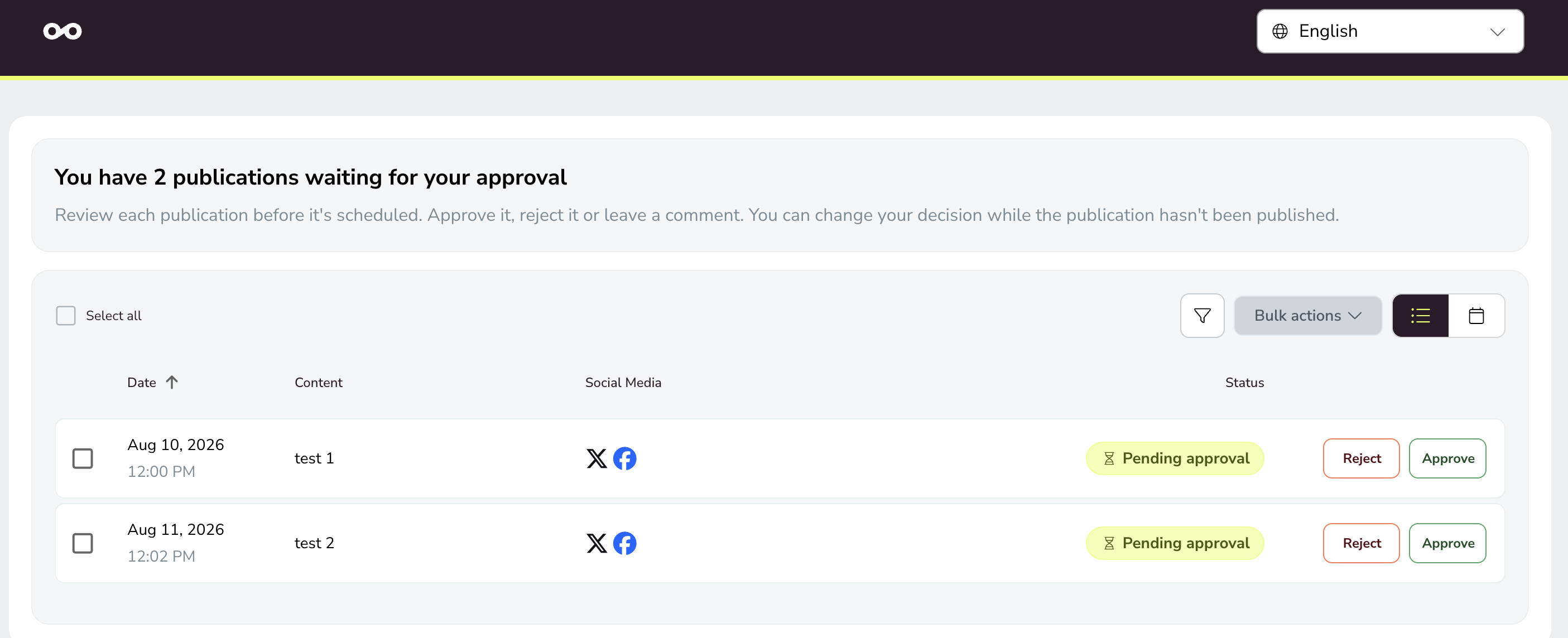
El portal se abre en la vista de lista y muestra todas las publicaciones asignadas a tu email para esa marca. Cada publicación muestra la información del contenido, la red social, la fecha programada y el estado actual: Pendiente de revisión, Aprobada o Rechazada.
Revisa y actúa sobre una publicación
Abre una publicación
Haz clic en cualquier publicación de la lista para abrir su vista previa. Verás el texto de la publicación, la imagen o el vídeo (si los hay), la red social y la fecha y hora programadas.
Elige una acción: aprobar o rechazar
En la vista previa de la publicación, haz clic en Aprobar o Rechazar. Si la rechazas, puedes añadir una nota para explicar el motivo. También puedes dejar un comentario en cualquier publicación, independientemente de si la apruebas o la rechazas. El equipo de la marca verá los comentarios en tiempo real.
Si rechazas una publicación, no se publicará, aunque otros la aprueben.
Aprueba o rechaza varias publicaciones a la vez
Puedes actuar sobre varias publicaciones en una sola operación directamente desde la vista de lista del portal:
En la vista de lista, selecciona las publicaciones sobre las que quieres actuar.
Haz clic en Aprobar para aprobar todas las publicaciones seleccionadas o en Rechazar para rechazarlas.
Si las rechazas, introduce una única nota que se aplicará a todas las publicaciones seleccionadas.
Alterna entre la vista de lista y la vista de calendario
El portal ofrece dos modos de visualización:
Vista de lista (predeterminada): muestra todas las publicaciones en una lista junto con su estado y la información del contenido.
Vista de calendario: muestra las publicaciones en una línea temporal para ayudarte a visualizar cuándo está programada cada una.
Puedes alternar entre las dos vistas en cualquier momento desde el portal.
Filtra las publicaciones por estado
Usa el filtro de estado para acotar la lista:
Pendiente: publicaciones sobre las que aún no se ha tomado ninguna decisión.
Aprobada: publicaciones que ya has aprobado.
Rechazada: publicaciones que has rechazado.
El filtro predeterminado muestra todas las publicaciones.
Cambia el idioma del portal
Usa el selector de idioma del portal para cambiar el idioma de visualización en cualquier momento. El idioma establecido al enviar la solicitud de revisión es el idioma inicial, pero puedes cambiarlo desde el portal.
Cambia de decisión después de actuar
Si has rechazado una publicación y luego cambias de opinión, puedes aprobarla desde el mismo portal. Si has aprobado una publicación y quieres rechazarla, también puedes hacerlo. Se aplicará la acción más reciente.
Qué ocurre si caduca el enlace del portal
El enlace del portal contiene un token de seguridad que caduca después de 72 horas. Si tu enlace ha caducado o accedes al portal sin un token válido:
El sistema envía automáticamente un nuevo enlace con token a tu dirección de email.
El portal muestra un mensaje para informarte de que se ha enviado un enlace nuevo.
El token anterior se revoca cuando se genera uno nuevo.
No necesitas contactar con la persona que te asignó la publicación para obtener un enlace nuevo. El portal gestiona automáticamente la renovación del token.
Cómo revisar una publicación desde mis tareas
Si tienes una cuenta de Metricool, puedes revisar las publicaciones que se te han asignado directamente desde mis tareas, sin necesidad de usar el email.
Si tienes tareas pendientes, verás un indicador visual en el menú junto a mis tareas.
Inicia sesión en tu cuenta de Metricool con tus credenciales habituales.
Ve a mis tareas
Haz clic en el icono de menú (☰) para abrir el panel lateral y selecciona mis tareas.
Consulta tus publicaciones asignadas
Verás una lista de todas las publicaciones que se te han asignado. Haz clic en la que quieras revisar.
Revisa el contenido
Verás una vista previa de la publicación: texto, imagen o vídeo, red social y fecha programada.
Elige si quieres aprobar o rechazar
Aprobar: la publicación se marca como aprobada y pasa al siguiente estado según los criterios de revisión.
Rechazar: la publicación se marca como rechazada. Puedes dejar una nota si es necesario.
Si algún revisor rechaza la publicación, no se publicará.
Confirma tu acción
Verás una notificación que confirma tu decisión.
Cómo revisar publicaciones en bloque desde Planificación
Si tienes una cuenta de Metricool, puedes revisar varias publicaciones a la vez desde la sección de planificación.
Solo puedes revisar en bloque las publicaciones que se te hayan asignado para su aprobación.
Inicia sesión en Metricool y ve a Planificación > Lista.
Selecciona las publicaciones que quieras revisar.
Haz clic en Acciones en bloque.
Elige Aprobar o Rechazar.
Qué ocurre después de revisar una publicación
El resultado depende del número de revisores asignados y de los criterios seleccionados por el creador:
Regla de aprobación | Qué ocurre |
|---|---|
No se necesita ningún revisor | La publicación se publica siempre que nadie la rechace. |
Al menos un revisor | Se publica si al menos un revisor la aprueba y ninguno la rechaza. |
Todos los revisores | Todos deben aprobarla. Si uno la rechaza, no se publicará. |
Puedes ver el estado actualizado justo después de tomar tu decisión. Si hay más revisores, la publicación seguirá pendiente hasta que se hayan tomado todas las decisiones.
Propietario de la marca: previsualiza el portal de un revisor y reenvía emails
Como propietario de una marca o usuario con permiso para Enviar a revisión, puedes previsualizar cómo ve el portal un revisor y reenviar el email de revisión si no encuentra su enlace.
Previsualiza el portal de un revisor
Abre una publicación que se haya enviado a revisión desde el calendario o la lista.
Haz clic en el indicador «pendiente de revisión» de la publicación. Se abrirá un popover con los revisores asignados y sus emails.
Haz clic en el enlace de un revisor para abrir su portal en modo de previsualización de solo lectura.
En el modo de previsualización, un banner identifica el email del revisor e indica que se trata de una previsualización. Puedes ver todas las publicaciones asignadas a ese revisor para esa marca, tanto pendientes como aprobadas, siguiendo la misma lógica que la página de tareas, pero no puedes aprobar, rechazar ni realizar ninguna acción de revisión. La interfaz lo impide.
Reenvía el email de revisión
Desde el banner de previsualización, puedes reenviar el email de revisión a un revisor si ha perdido el enlace o no lo ha recibido. El reenvío está sujeto a dos condiciones:
Puedes reenviarlo una vez cada 5 minutos por revisor. Un tooltip muestra la cuenta atrás de los segundos que faltan para poder reenviarlo.
El reenvío solo está disponible si hay al menos una publicación pendiente de revisión para ese revisor. Si no hay publicaciones pendientes, la opción de reenvío estará desactivada y un tooltip explicará el motivo.
El idioma que ves en el modo de previsualización no afecta al idioma que ve el revisor. El idioma del revisor se establece al enviar la solicitud de revisión desde el modal o cuando el revisor lo cambia desde el portal.
En esta versión, el popover y la previsualización del portal solo están disponibles en ordenadores. El envío de publicaciones a revisión funciona igual que antes en la aplicación móvil, pero el popover y la previsualización con la opción de reenvío no están disponibles en móviles.
Preguntas frecuentes
¿Puedo revisar una publicación sin tener una cuenta de Metricool?
¿Puedo rechazar una publicación aunque otra persona la haya aprobado?
Sí. El rechazo siempre tiene prioridad: si un revisor rechaza la publicación, no se publicará, aunque todos los demás la hayan aprobado.
¿Puedo cambiar de decisión después de aprobar o rechazar?
Sí. Desde el portal de revisores, puedes aprobar una publicación que hayas rechazado anteriormente o rechazar una que hayas aprobado. Se aplicará la acción más reciente.
¿Qué ocurre si ha caducado el enlace de mi portal?
El token del enlace del portal caduca después de 72 horas. Si accedes al portal con un token caducado o sin token, el sistema enviará automáticamente un nuevo enlace con token a tu email y mostrará un mensaje en pantalla. El token anterior se revoca. No necesitas contactar con el propietario de la marca para obtener un enlace nuevo.
Reviso publicaciones de varias marcas. ¿Las veo todas en un mismo portal?
No. Cada enlace del portal muestra publicaciones de una sola marca. Recibirás emails distintos con enlaces a portales diferentes para cada marca en la que tengas publicaciones que revisar.
¿Puede el propietario de la marca aprobar o rechazar publicaciones en mi nombre desde la previsualización?
No. El modo de previsualización es de solo lectura. El propietario de la marca puede ver cuántas publicaciones tienes asignadas y reenviar el email de revisión, pero no puede aprobar ni rechazar publicaciones por ti.
¿Hay una lista de todos los revisores anónimos de una marca?
No. En esta versión no hay un panel central de gestión de revisores anónimos. Puedes ver las publicaciones asignadas a cada revisor desde el popover de las publicaciones enviadas a revisión, pero no hay una lista específica de todos los revisores externos de una marca.
Artículos relacionados
¿Te fue útil?
¿Te fue útil?