
Flows en Instagram
Actualizado hoy
Crea un Flow desde Planificación → Flows seleccionando + Nuevo Flow, eligiendo una plantilla y configurando los pasos del editor. Cada plantilla define un activador y una secuencia de respuestas.
Antes de empezar
Necesitas una cuenta profesional de Instagram conectada, el permiso Editar Flows y, para Comentario → DM, una página de Facebook vinculada a la cuenta de Instagram. Consulta ¿Qué son los Flows? para conocer todos los requisitos.
Crear un Flow
En Planificación → Flows, selecciona + Nuevo Flow.
En la ventana modal, usa el menú de la izquierda para filtrar las plantillas por red (Todos los flows o Instagram), elige una plantilla de Instagram y selecciona Usar plantilla para abrir el editor.
En el editor, introduce el Nombre del Flow.
Configura el activador y cada paso de la secuencia (algunos pasos son opcionales y se activan con un interruptor).
Establece la Duración del retraso en los pasos que lo permitan para espaciar las acciones: la unidad puede ser segundos, minutos u horas, y el retraso máximo de envío es de 24 horas.
Revisa la vista previa para móviles de la derecha. Cuando esté lista, activa el Flow o guárdalo como borrador para terminarlo más tarde.
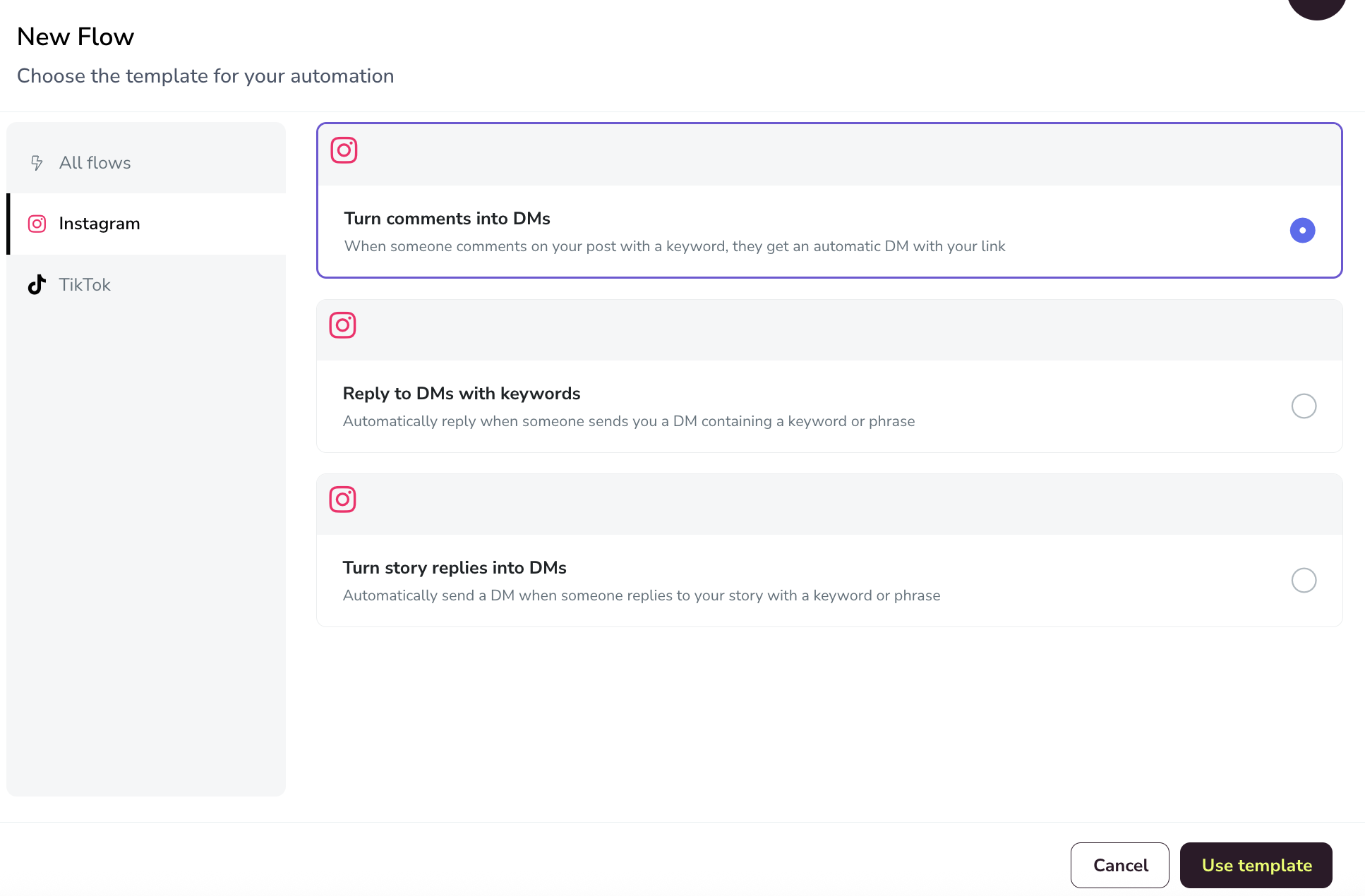
Plantillas disponibles
Flows usa plantillas de Instagram que definen el activador y la secuencia de respuestas. En la ventana modal Nuevo Flow, selecciona Instagram en el menú de la izquierda para verlas. Los filtros también incluyen Comentario → Respuesta.
Plantilla | Activador | Qué hace |
|---|---|---|
Convertir comentarios en DMs | Alguien comenta en tu publicación | Recibe un DM automático con tu enlace |
Responder a DMs con palabras clave | Alguien te envía un DM que contiene una palabra o frase clave | Responde automáticamente al DM |
Convertir respuestas a historias en DMs | Alguien responde a tu historia | Envía un DM automáticamente |
Configurar Convertir comentarios en DMs
Este Flow convierte los comentarios en una secuencia de DM: primero, un DM que pide a la persona que responda y, luego, un mensaje con el enlace.
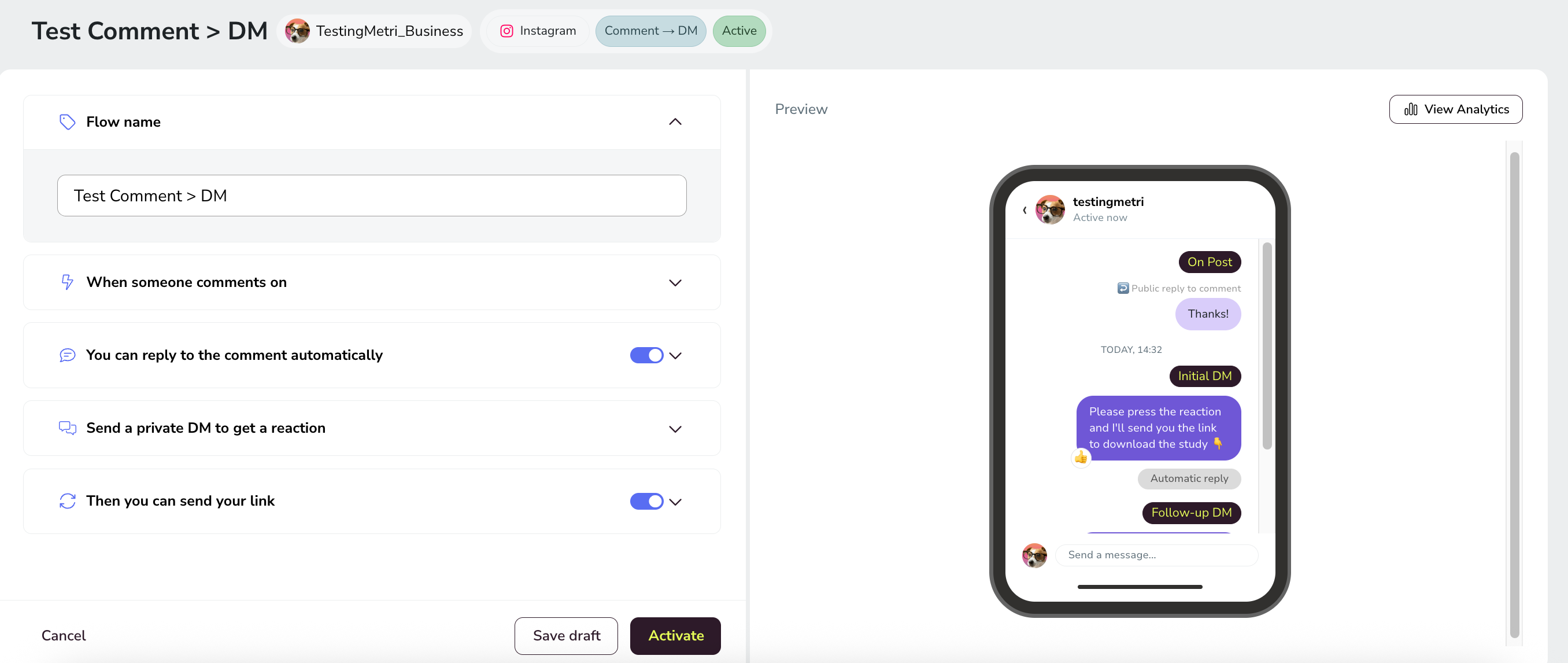
1. Nombre y activador
El primer bloque establece el nombre y qué comentario inicia la automatización.
Introduce el Nombre del Flow.
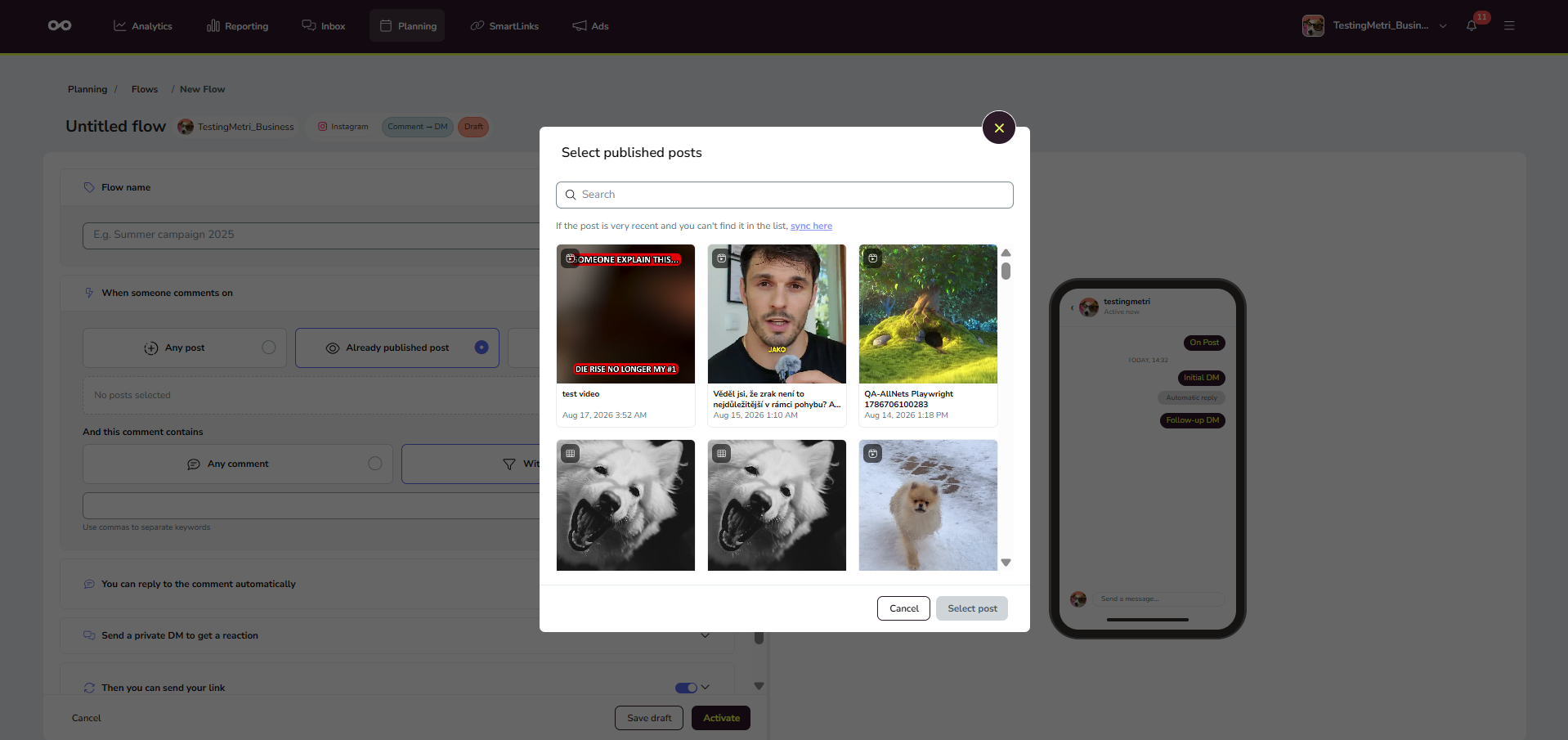
En Cuando alguien comenta en, elige el alcance de la publicación:
Cualquier publicación — cualquier publicación
Publicación ya publicada — una publicación que ya está activa
Publicación del planificador — una publicación del planificador
En Y este comentario contiene, elige Cualquier comentario para todos los comentarios o Con palabras clave para activar solo con palabras clave específicas. Separa las palabras clave con comas. Las reglas de coincidencia se explican más abajo en Cómo funciona la coincidencia de palabras clave.
Este Flow solo evalúa los comentarios en publicaciones del feed y Reels, incluso si seleccionas Cualquier publicación como alcance. Los comentarios en historias y en publicaciones promocionadas (anuncios) nunca lo activan; consulta Límites, restricciones y permisos de Flows para ver la lista completa de restricciones.
Cuando seleccionas contenido publicado, el selector carga bajo demanda publicaciones, reels e historias recientes directamente desde la red social. Analítica sigue siendo la fuente predeterminada, y el contenido que ya está asignado a una automatización activa de la misma marca no está disponible para evitar que dos automatizaciones compitan por la misma publicación. Si una publicación es muy reciente y no la encuentras en la lista, usa la opción de sincronización para cargarla.
2. Respuesta pública al comentario (opcional)
En Puedes responder al comentario automáticamente, puedes responder públicamente al comentario antes de enviar el DM.
Activa o desactiva el paso con el interruptor.
Establece la Duración del retraso; el retraso máximo de envío es de 24 horas.
Introduce las respuestas en Respuestas (hasta 3 variantes; se elige una al azar). Límite: 300 caracteres. Por ejemplo: ¡Gracias!
3. Primer DM para obtener una respuesta
En Enviar un DM privado para obtener una reacción, envías el primer mensaje privado. Este DM solo admite texto (sin enlaces) y pide a la persona que responda con un mensaje de texto.
Activa o desactiva el paso con el interruptor.
Establece la Duración del retraso.
Introduce el texto en Texto del DM. Límite: 1.000 caracteres. Por ejemplo: Responde SÍ y te enviaré el enlace para descargar el estudio 👇
Pedirle a la persona que responda funciona como una doble confirmación y abre la ventana de 24 horas de Meta para enviar contenido y enlaces adicionales. Instagram solo vuelve a abrir la ventana cuando recibe una respuesta real, no una reacción, así que redacta el texto del DM para pedir una respuesta.
4. DM de seguimiento con un enlace
En Después puedes enviar tu enlace, define el segundo DM. Se envía cuando la persona responde al primer DM.
La ventana de 24 horas de Instagram para enviar el seguimiento se reinicia con cada nuevo mensaje que envía la persona, y Flows calcula la ventana de la misma manera.
Activa o desactiva el paso con el interruptor.
Establece la Duración del retraso; el retraso máximo de envío es de 24 horas.
Introduce el texto del DM de seguimiento. Límite: 1.000 caracteres. Por ejemplo: Aquí tienes el enlace. ¡Gracias! 👍
Completa Texto del botón (por ejemplo: ¡Consíguelo!) y Enlace (una URL, por ejemplo https://metricool.com/).
Un retraso en cada paso espacia la secuencia para que no se envíe todo de golpe y parezca menos un bot. El retraso máximo es de 24 horas.
Configurar Responder a DMs con palabras clave
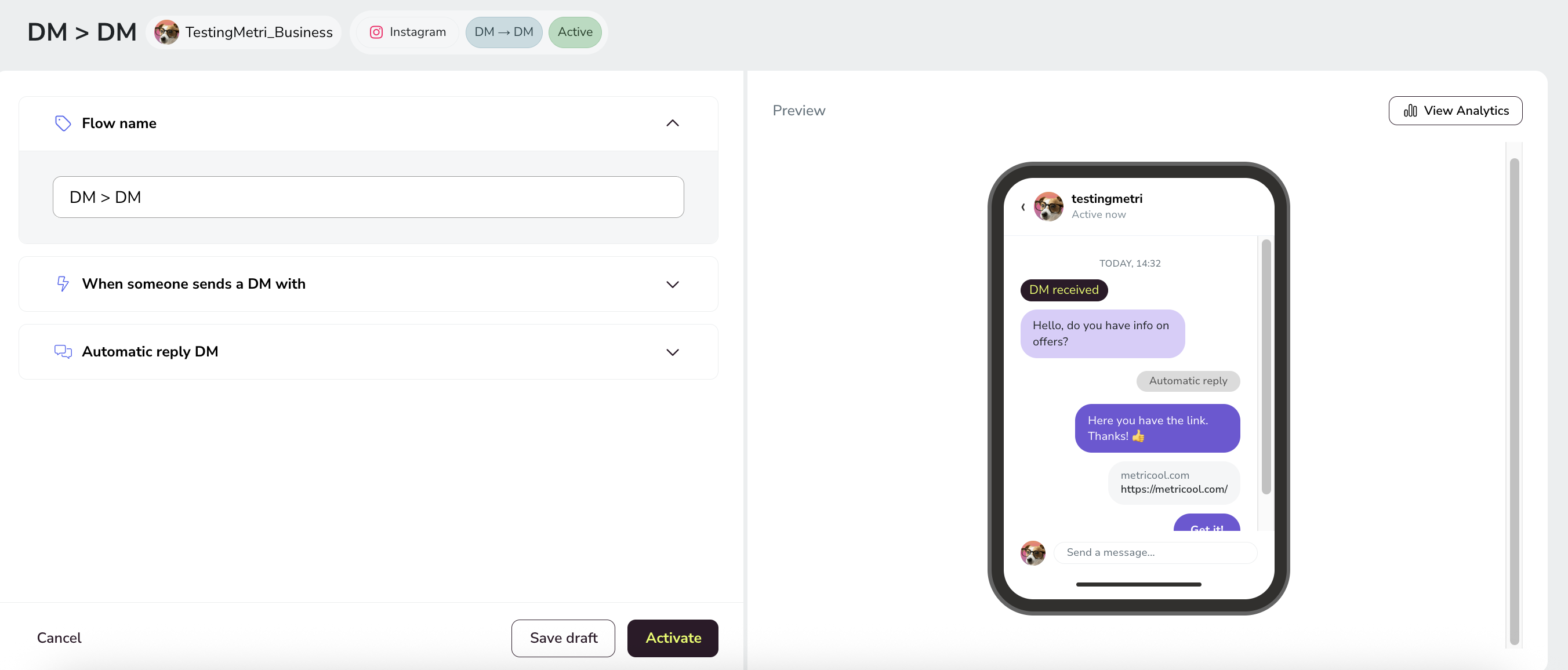
Cuando llega un DM, Metricool envía una respuesta automática por DM. La respuesta puede incluir un enlace.
Activador
Introduce el Nombre del Flow (por ejemplo: DM > DM).
En Cuando alguien envía un DM con, elige qué activa el Flow. En El DM contiene, selecciona Cualquier DM o Con palabras clave (separa las palabras clave con comas; consulta más abajo Cómo funciona la coincidencia de palabras clave).
Respuesta automática por DM
En Respuesta automática por DM, define el mensaje de respuesta.
Establece la Duración del retraso; la unidad puede ser segundos, minutos u horas, y el retraso máximo de envío es de 24 horas.
Introduce el texto de respuesta. Límite: 1.000 caracteres. Por ejemplo: Aquí tienes el enlace. ¡Gracias! 👍
Completa Texto del botón (por ejemplo: ¡Consíguelo!) y el Enlace opcional (una URL, por ejemplo https://metricool.com/).
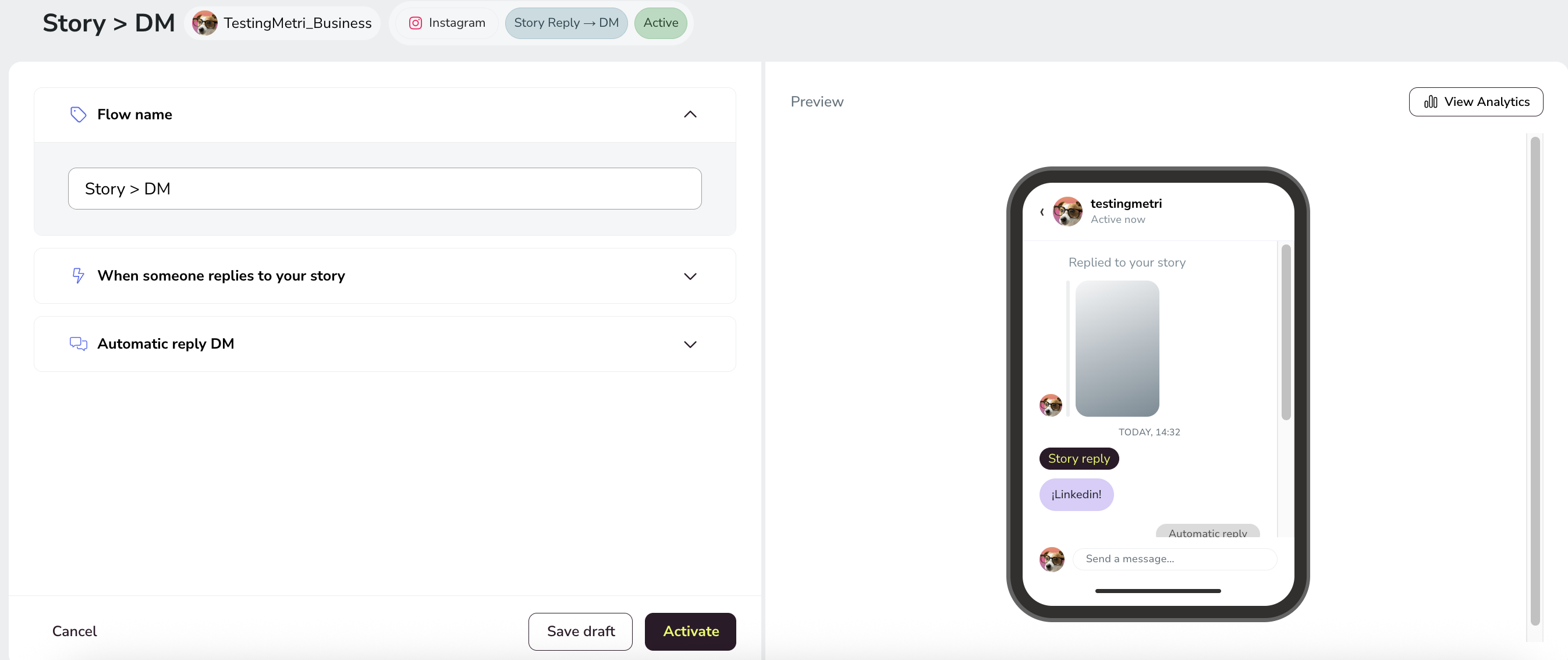
Configurar Convertir respuestas a historias en DMs
Cuando alguien responde a una historia, Metricool envía un DM automático con texto y un enlace opcional.
Activador
Introduce el Nombre del Flow (por ejemplo: Historia > DM).
En Cuando alguien responde a tu historia, establece el Alcance de la historia: Cualquier historia o Historia programada, y selecciona las publicaciones que activarán el Flow.
En Palabra o reacción (opcional), elige Cualquier respuesta o Con palabra o reacción (separa las palabras clave con comas; consulta más abajo Cómo funciona la coincidencia de palabras clave).
Respuesta automática por DM
En Respuesta automática por DM, define el mensaje de respuesta.
Establece la Duración del retraso; la unidad puede ser segundos, minutos u horas, y el retraso máximo de envío es de 24 horas.
Introduce el texto de respuesta. Límite: 1.000 caracteres. Por ejemplo: Aquí tienes el enlace. ¡Gracias! 👍
Completa Texto del botón (por ejemplo: ¡Consíguelo!) y el Enlace opcional (una URL, por ejemplo https://metricool.com/).
No se activa con las respuestas de Mejores amigos ni con los Me gusta de las historias: solo el texto y los emojis activan el Flow.
Cómo funciona la coincidencia de palabras clave
Estas reglas se aplican a todos los campos de palabras clave de Flows en Instagram: comentarios, DMs y respuestas a historias.
No importa si usas mayúsculas o minúsculas. «Info» e «info» coinciden con los mismos comentarios.
Los acentos sí importan. «guía» y «guia» son palabras clave distintas, así que añade ambas formas si tu audiencia las escribe de las dos maneras.
Basta con cualquier palabra clave. El Flow se inicia cuando el mensaje contiene al menos una de tus palabras clave, incluso dentro de una palabra más larga. Por ejemplo, «info» también coincide con «información».
Como una palabra clave puede coincidir dentro de otras palabras, elige términos lo bastante específicos para evitar que el Flow se active por accidente.
Recursos adicionales
📹 Cómo automatizar los DMs de Instagram a partir de comentarios con Metricool — EN · ES · FR · DE
📝 Respuestas automáticas de Instagram para comentarios, DMs e historias - Consulta la disponibilidad de idiomas en el selector de artículos
Artículos relacionados