
Comment fonctionnent les périodes de comparaison dans vos métriques
Mis à jour il y a 4 semaines
Metricool explique comment les périodes de comparaison sont calculées et ce que signifient les variations en pourcentage, afin que vous puissiez interpréter vos données avec précision et comprendre les tendances de vos performances sur les réseaux sociaux.
Avant d’entrer dans le vif du sujet, il est important de savoir que la logique de comparaison n’est pas la même dans Analyses et dans les Rapports téléchargeables :
Dans Analyses, la comparaison porte toujours sur une période de durée égale (par exemple, « 30 derniers jours » est comparé aux 30 jours précédents).
Dans les Rapports, lorsque vous sélectionnez un mois complet, la comparaison porte sur un mois complet par rapport au mois complet précédent, même si les mois ont une durée différente.
En gardant cette distinction à l’esprit, voici comment fonctionnent les périodes de comparaison selon votre sélection.
Si les pourcentages ne s’affichent pas, c’est qu’aucune période précédente équivalente n’est disponible pour la comparaison. Cela se produit généralement avec les connexions récentes ou lorsque la plage de dates sélectionnée est étendue et qu’il ne reste pas suffisamment de données historiques pour générer la période équivalente précédente.
Rapports
Mois complets
Lorsque vous sélectionnez un mois complet dans le menu déroulant, Metricool le compare automatiquement au mois complet précédent.
Exemple : un rapport pour le mois de mai (31 jours) est comparé au mois d’avril (30 jours).
Le récapitulatif mensuel automatique compare toujours les données au mois précédent.
Plages personnalisées
Lorsque vous sélectionnez une plage de dates personnalisée, Metricool la compare à la plage précédente immédiate de durée égale.
Exemple : du 15 juin au 14 juillet (30 jours) est comparé à la période du 16 mai au 14 juin (30 jours).
Analyses
Les filtres d’Analyses (« 7 derniers jours », « 30 derniers jours », etc.) comparent toujours les données aux jours précédents exacts de même durée.
Cela garantit des comparaisons de durée égale en temps réel, tandis que les rapports privilégient les comparaisons d’un mois à l’autre.
Les métriques dans Analyses suivent la plage de dates que vous sélectionnez. Choisissez la période principale en haut à droite. Vous pouvez également utiliser Créer une vue comparative pour créer une comparaison dans Metricool Studio sans modifier la période principale. Cela ouvre un nouvel onglet et crée une vue dans Metricool Studio à partir de votre sélection, sans modifier ce que vous voyez dans la période principale. Metricool Studio crée automatiquement la comparaison et l’enregistre comme une vue partageable. Découvrez comment créer des vues comparatives depuis Analyses.

Les pourcentages de comparaison associés aux métriques utilisent une période précédente de durée égale.
Comprendre les tendances et les pourcentages
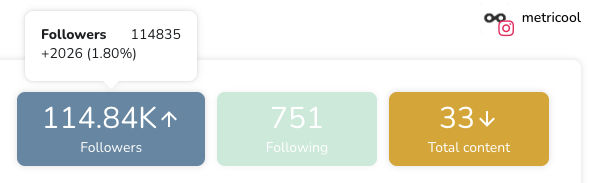
Les flèches indiquent si vos résultats ont augmenté ou diminué par rapport à la période précédente.
Flèche vers le haut : croissance
Flèche vers le bas : diminution
Le survol d’une métrique affiche la ventilation exacte :
Valeur absolue (par exemple, +2026 abonnés)
Pourcentage (par exemple, +1,80 %)
Cela vous aide à identifier rapidement les tendances et à comprendre l’évolution de vos performances.
Il n’est pas possible de modifier manuellement la période de comparaison.
Comparaisons personnalisées avancées
Pour comparer des dates non consécutives (par exemple, mai 2024 et mai 2023), utilisez Metricool Studio ou le Data Studio Connector selon vos besoins.
Metricool Studio
Metricool Studio est l’option native. Elle ne nécessite aucune configuration externe et vous permet de créer des vues comparatives en rédigeant un prompt ou en utilisant le menu déroulant Créer une vue comparative dans Analyses. Cela ouvre Metricool Studio dans un nouvel onglet et génère une vue à partir de votre sélection, sans modifier la période principale dans Analyses. Il prend en charge les périodes non consécutives, les comparaisons entre plusieurs marques et les données provenant de plusieurs réseaux dans une seule vue.
Exemple de prompt :
Compare this February with last February for Brand A.Studio génère des graphiques, des tableaux et des informations rédigées à partir du prompt. La vue est enregistrée et peut être partagée ou exportée. Pour découvrir la procédure complète, consultez Qu’est-ce que Metricool Studio ?
Data Studio Connector
Le Data Studio Connector (offres Advanced et Custom) est une solution alternative si vous avez besoin d’un contrôle manuel complet de la conception de votre tableau de bord ou si vous souhaitez combiner les données Metricool avec des sources externes telles que Google Analytics, BigQuery ou Google Sheets. Consultez le guide du Data Studio Connector pour connaître les étapes de configuration.
Avec cet outil, vous pouvez :
Comparer votre plage actuelle à la période précédente (par exemple, les 30 derniers jours aux 30 jours précédents).
Comparer les données à la même période l’année dernière pour détecter la saisonnalité.
Définir une plage de dates personnalisée pour les périodes actuelle et de comparaison.
L’appliquer au niveau du rapport, de la page ou du graphique (par exemple, aux cartes de scores, aux tableaux ou aux séries temporelles).
Pour savoir comment configurer ces comparaisons, consultez la documentation officielle de Data Studio.
Articles connexes