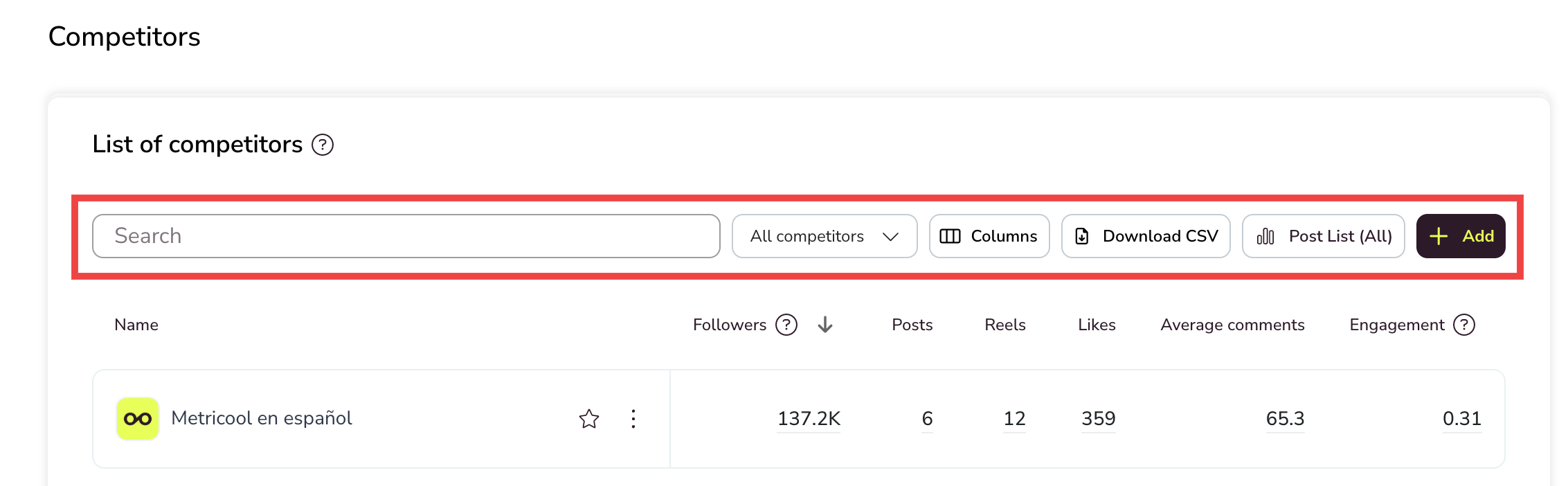
L’analyse de vos concurrents vous permet d’identifier ce qui fonctionne dans votre secteur et de prendre de meilleures décisions pour votre contenu. Pour accéder aux données des concurrents, ouvrez le menu latéral, accédez à Analyses et sélectionnez Concurrents. Via l’API, Metricool récupère les informations publiques de chaque profil — sans autorisation nécessaire — afin que vous puissiez les comparer facilement et visuellement aux vôtres.
Disponible avec le forfait gratuit et les forfaits payants pour Facebook, Instagram, Threads, Bluesky et Twitch. Disponible uniquement avec les forfaits payants pour YouTube et X (connexion via module complémentaire).
À noter
Disponibilité : une fois un concurrent connecté, vous aurez accès à ses publications à partir du 1er du mois précédent.
Données organiques uniquement : les données des concurrents disponibles via l’API sont exclusivement organiques.
Forfaits payants : vous pouvez synchroniser jusqu’à 300 publications de l’historique du compte du concurrent, à partir du moment de la connexion et selon la disponibilité de l’API pour chaque plateforme. Pour en faire la demande, contactez notre équipe via le chat.
Historique supplémentaire : si un autre utilisateur avait déjà ajouté le même concurrent, davantage de données stockées peuvent être disponibles.
Vue des concurrents
Dans la section Concurrents, vous verrez un tableau contenant tous vos concurrents connectés et leurs principales métriques. Vous pouvez y analyser et comparer directement leurs performances. Par défaut, tous les concurrents sont sélectionnés et affichés dans le tableau. Pour modifier la sélection :
Cliquez sur le bouton Tous les concurrents dans la barre d’options.
Un menu déroulant s’ouvre et vous permet de :
Utiliser la barre de recherche pour trouver des concurrents spécifiques par nom.
Cliquez sur Tout sélectionner pour sélectionner tous les concurrents en une seule fois.
Cliquez sur Effacer pour désélectionner tous les concurrents.
Sélectionner ou désélectionner individuellement des concurrents en cliquant dessus.
Le bouton est mis à jour et affiche X éléments sélectionnés en fonction de votre sélection.
Le même filtre peut également être appliqué dans la liste des publications, afin que vous puissiez examiner et comparer les publications des concurrents pour les profils sélectionnés. Vous bénéficiez ainsi d’une plus grande flexibilité pour gérer rapidement les sélections, notamment lorsque vous travaillez avec un grand nombre de concurrents.
Personnaliser les colonnes et exporter les données
Dans le tableau des concurrents, vous pouvez personnaliser les métriques à afficher et exporter les données.
Colonnes : cliquez sur le bouton Colonnes pour choisir les métriques qui apparaissent dans le tableau. Activez ou désactivez chaque option selon ce que vous souhaitez voir.
Télécharger le fichier CSV : cliquez sur Télécharger le fichier CSV pour exporter les données des concurrents affichées dans le tableau. Vous pouvez ainsi analyser les métriques hors ligne ou les partager avec votre équipe.
Actions sur les concurrents
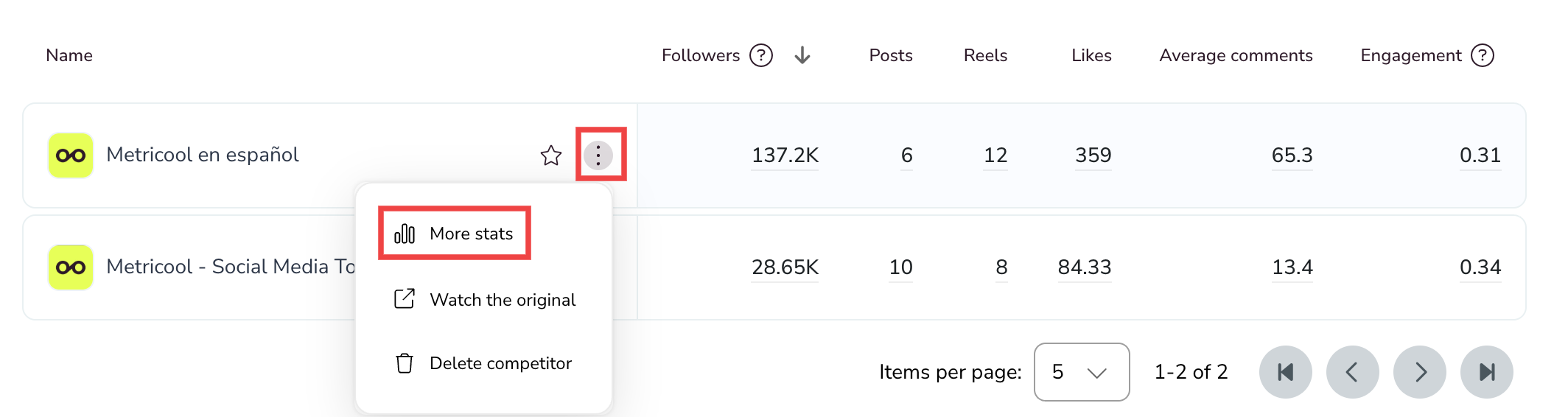
Chaque ligne de concurrent dans le tableau comprend un menu à trois points (⋮) qui vous donne accès aux actions individuelles disponibles pour ce concurrent. Cliquez sur l’icône ⋮ à côté du nom d’un concurrent pour l’ouvrir.
Plus de statistiques : ouvre une nouvelle fenêtre contenant des informations supplémentaires et l’évolution des métriques de ce concurrent. Non disponible pour les concurrents Threads.
Voir l’original : vous redirige vers le profil du concurrent sur son réseau social.
Supprimer : retire le concurrent de votre liste. Disponible uniquement avec les forfaits payants. Les utilisateurs du forfait gratuit ne peuvent pas supprimer les concurrents une fois ceux-ci ajoutés.
Vous pouvez également cliquer sur l’icône en forme d’étoile à côté du nom d’un concurrent pour le mettre en évidence visuellement dans le tableau.
Le tableau des concurrents affiche les métriques suivantes pour chaque profil connecté. Toutes les métriques ne sont pas disponibles sur chaque plateforme.
Abonnés et mentions J’aime
Ces données peuvent uniquement être suivies à partir du moment de la connexion et n’incluent pas les données historiques antérieures à l’ajout du concurrent.
Remarque sur les mentions J’aime masquées sur Instagram
Dans certains cas, vous ne verrez pas le nombre de mentions J’aime d’une publication d’un concurrent. Cela se produit lorsque le compte a activé l’option permettant de masquer le nombre de mentions J’aime sur Instagram.
Vous le remarquerez immédiatement : au lieu d’afficher un nombre précis de mentions J’aime, la mention « et d’autres » apparaît sous la publication.
Pour modifier ce paramètre sur Instagram :
Ouvrez l’application Instagram.
Accédez à votre profil et appuyez sur le menu (☰).
Appuyez sur Paramètres et confidentialité.
Sélectionnez Publications.
Activez ou désactivez Masquer le nombre de mentions J’aime selon vos préférences.
Publications
Cliquez sur le bouton Publications (toutes) dans l’en-tête pour afficher toutes les publications des concurrents, puis les trier et les comparer selon la métrique de votre choix. Ce bouton n’est pas disponible pour les concurrents Threads.
Interactions
Les interactions des concurrents (réactions, commentaires, partages, republications, etc.) sont calculées comme une moyenne par publication, en divisant le nombre total de chaque interaction par le nombre de publications créées au cours de la période sélectionnée. Threads fonctionne différemment : consultez la section Spécifications pour Threads ci-dessous.
engagement
L’engagement des concurrents est calculé différemment de l’engagement de votre propre compte. Pour les concurrents, l’engagement utilise le nombre d’abonnés plutôt que la portée, car la portée est une métrique publique et ne peut pas être récupérée via l’API.
Ajoutez votre propre compte comme concurrent afin de comparer directement vos données côte à côte dans le même tableau.
Spécifications pour X (Twitter)
Publications : les 100 dernières publications ou les publications des 30 derniers jours sont importées, selon la limite atteinte en premier.
Historique précédent : les publications antérieures à cette période ne peuvent pas être récupérées.
Mises à jour quotidiennes : à partir du moment de la connexion, les publications de la veille sont synchronisées pour chaque concurrent ajouté.
Forfait Starter : affiche un solde de publications, c’est-à-dire la différence entre le nombre de publications publiées au cours de la période sélectionnée et celui du dernier jour précédant le début de la période. Ce solde exclut les republications et les réponses et tient compte du contenu supprimé ; le résultat peut donc être négatif.
Spécifications pour Threads
Le tableau des concurrents Threads affiche cinq métriques : abonnés, mentions J’aime, citations, republications et vues.
7 derniers jours : les mentions J’aime, les citations, les republications et les vues correspondent aux publications du concurrent des 7 derniers jours. Il ne s’agit ni d’une moyenne par publication ni du total pour la période sélectionnée.
Période : Metricool enregistre ces données quotidiennement. Lorsque vous sélectionnez une période, le tableau affiche la dernière valeur enregistrée pour cette sélection.
Abonnés : nombre total d’abonnés du profil au moment de l’enregistrement des données.
Non disponible :Plus de statistiques et la liste des publications des concurrents.