
Comment utiliser et explorer l’onglet Analyses
Mis à jour hier
Utilisez Analyses pour explorer les performances de la marque sélectionnée : choisissez un réseau ou Résumé, définissez la période principale, consultez les cartes de métriques, les graphiques et les listes, et ouvrez une vue de comparaison lorsque vous avez besoin d’analyser deux périodes côte à côte.
Analyses est conçu pour l’exploration au quotidien. Pour obtenir des PDF ou des fichiers PPT à télécharger, ou pour consulter des tableaux de bord enregistrés, utilisez plutôt Rapports.
Ouvrir Analyses
Analyses est accessible depuis le menu supérieur. Ouvrez-le, puis choisissez les éléments à mesurer.
Dans le menu supérieur, sélectionnez Analyses.
Dans le sélecteur de réseau social (barre latérale gauche), choisissez Résumé pour consulter tous les réseaux connectés, ou sélectionnez un réseau (par exemple Instagram).
Sélectionner la période principale
Le contrôle Période principale, en haut à droite, définit la plage de dates de toutes les métriques, de tous les graphiques et tableaux de la Vue Analyses actuelle.
Dans l’en-tête d’Analyses, ouvrez Période principale (icône de calendrier et plage de dates).
Choisissez une période prédéfinie à droite du sélecteur ou définissez une plage personnalisée dans les calendriers.
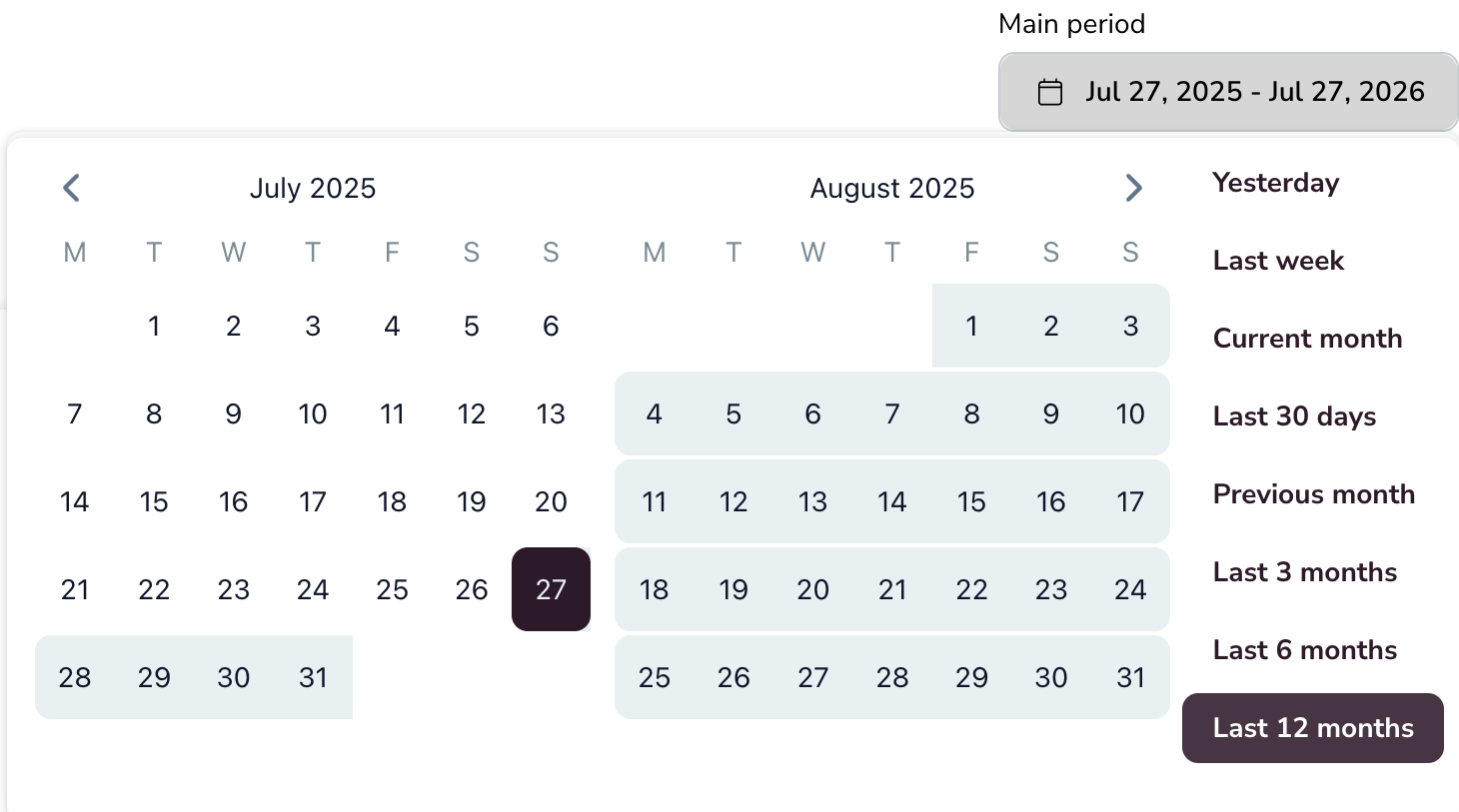
Utiliser une période prédéfinie
Sélectionnez l’une des périodes prédéfinies dans le sélecteur :
Hier
La semaine dernière
Mois en cours
30 derniers jours
Mois précédent
3 derniers mois
6 derniers mois
12 derniers mois
La période prédéfinie sélectionnée est mise en évidence et le champ de la période principale est mis à jour en conséquence.
Définir une plage personnalisée
Choisissez une date de début et une date de fin dans les calendriers affichant deux mois.
Utilisez les flèches gauche et droite au-dessus des calendriers pour afficher le mois contenant votre date de début.
Cliquez sur la date de début dans le calendrier.
Si la date de fin se trouve dans un autre mois, utilisez à nouveau les flèches pour accéder à ce mois.
Cliquez sur la date de fin. La plage est mise en évidence entre les deux dates et Période principale affiche la plage complète (par exemple 27 juil. 2025 - 27 juil. 2026).
Toutes les cartes, tous les graphiques et tous les tableaux de la page sont mis à jour en fonction de la période principale sélectionnée. Si une section ne contient aucune donnée pour cette plage, Metricool la masque.
Si une section est absente
Metricool masque les sections qui ne contiennent aucune métrique pour la période sélectionnée, afin qu’Analyses n’affiche pas une page remplie de zéros. Une section que vous aviez déjà consultée peut disparaître si la plage actuelle ne contient aucune donnée la concernant.
Pour vérifier, élargissez la période principale, par exemple en sélectionnant 3 derniers mois ou 12 derniers mois. Si la section réapparaît, cela signifie qu’elle contient des données sur une période plus longue.
Gardez à l’esprit que les sections affichées dépendent aussi de la manière dont le compte est connecté ou de son type, et pas uniquement de la plage de dates :
Instagram : certaines sections dépendent du type de connexion choisi. Avec une connexion via Instagram, les métriques des Stories ne sont pas incluses. Consultez Métriques Instagram.
TikTok : le type de connexion que vous sélectionnez dans Metricool (personnel ou Business) détermine les métriques disponibles. Consultez Métriques TikTok.
LinkedIn : les profils personnels et les pages d’entreprise ont des métriques différentes. Consultez Métriques des profils personnels LinkedIn et Métriques des pages d’entreprise LinkedIn.
Lire les pourcentages de comparaison
Sous de nombreuses métriques, Metricool indique l’évolution de la période principale par rapport à la période précédente de même durée.
Flèche vers le haut : la valeur a augmenté par rapport à la période précédente.
Flèche vers le bas : la valeur a diminué par rapport à la période précédente.
Aucun pourcentage : les données historiques disponibles ne sont pas suffisantes pour comparer une période précédente de même durée (c’est souvent le cas après une connexion récente ou lorsque la plage de dates est très longue).
Survolez une métrique pour afficher la variation absolue et le pourcentage (par exemple +2026 et +1.80%). Dans Analyses, la comparaison porte toujours sur des périodes de même durée : par exemple, les 30 derniers jours par rapport aux 30 jours précédents. Vous ne pouvez pas modifier manuellement la période de comparaison dans Analyses.
Pour connaître toutes les règles, notamment les différences avec Rapports, consultez Fonctionnement des périodes de comparaison dans vos métriques.
Créer une vue de comparaison

Utilisez Créer une vue de comparaison pour enregistrer une analyse côte à côte dans Metricool Studio sans modifier la période principale dans Analyses. Ce contrôle est visible dans l’en-tête d’Analyses.
Dans l’en-tête d’Analyses, cliquez sur Créer une vue de comparaison pour ouvrir le menu déroulant.
Sélectionnez Semaine précédente, Mois précédent ou Plage personnalisée.
Metricool Studio s’ouvre dans un nouvel onglet, crée la comparaison en fonction de votre sélection et l’enregistre dans votre liste de vues.
La période principale d’Analyses reste inchangée. Consultez Comment créer une vue dans Metricool Studio pour suivre toutes les étapes.
Utiliser les cartes de métriques et les graphiques
La plupart des sections d’Analyses associent des cartes récapitulatives à un graphique chronologique présentant les mêmes métriques.
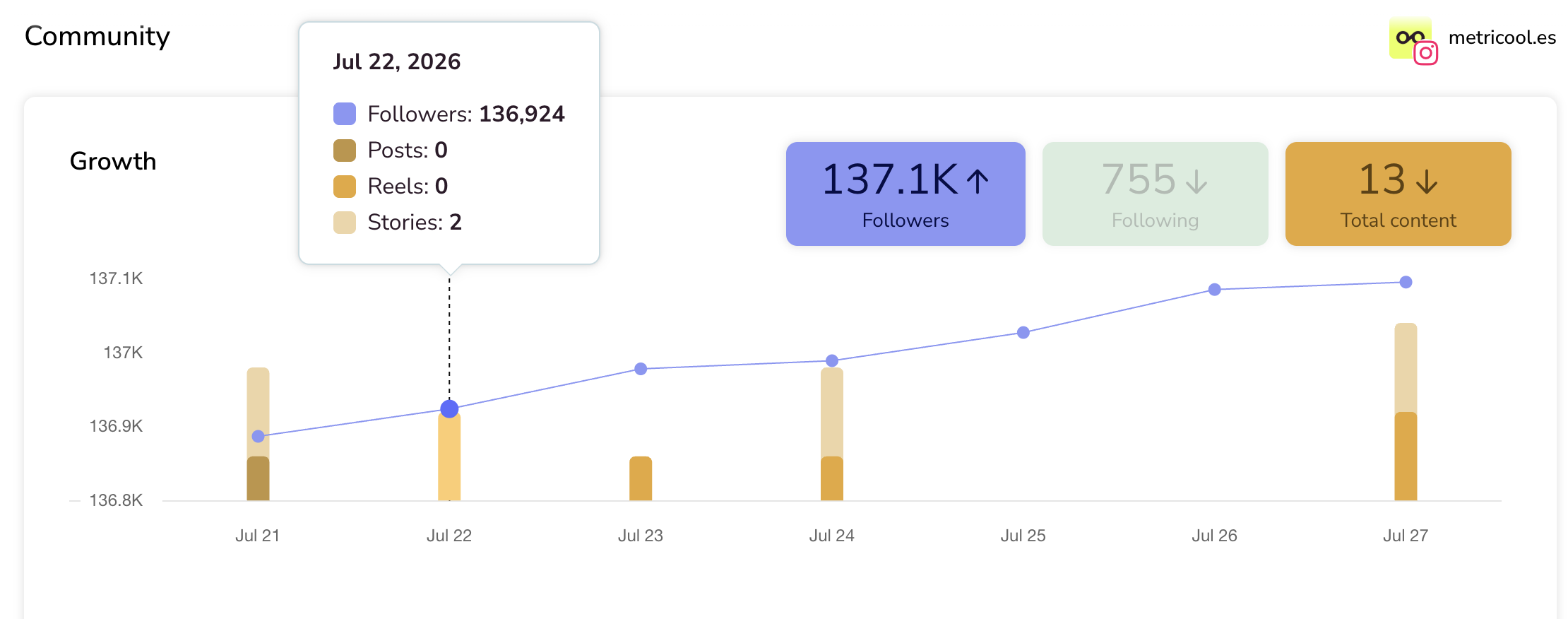
Cartes de métriques et de résultats
Les cartes affichent les totaux (ou les totaux par catégorie) de la période principale, souvent accompagnés d’une flèche de comparaison. Dans Résumé, les cartes des réseaux indiquent également la part de chaque réseau dans le total et si elle a augmenté ou diminué.
Cliquez sur une carte de résultats pour afficher ou masquer la série correspondante dans le graphique. Masquer une carte ne modifie que l’affichage du graphique ; cela ne supprime pas de données et ne modifie pas les métriques sous-jacentes.
Passer du graphique au tableau
Certains blocs de métriques peuvent présenter les mêmes données sous forme de graphique ou de tableau. Utilisez le contrôle du bloc pour passer à la vue qui n’est pas affichée actuellement.
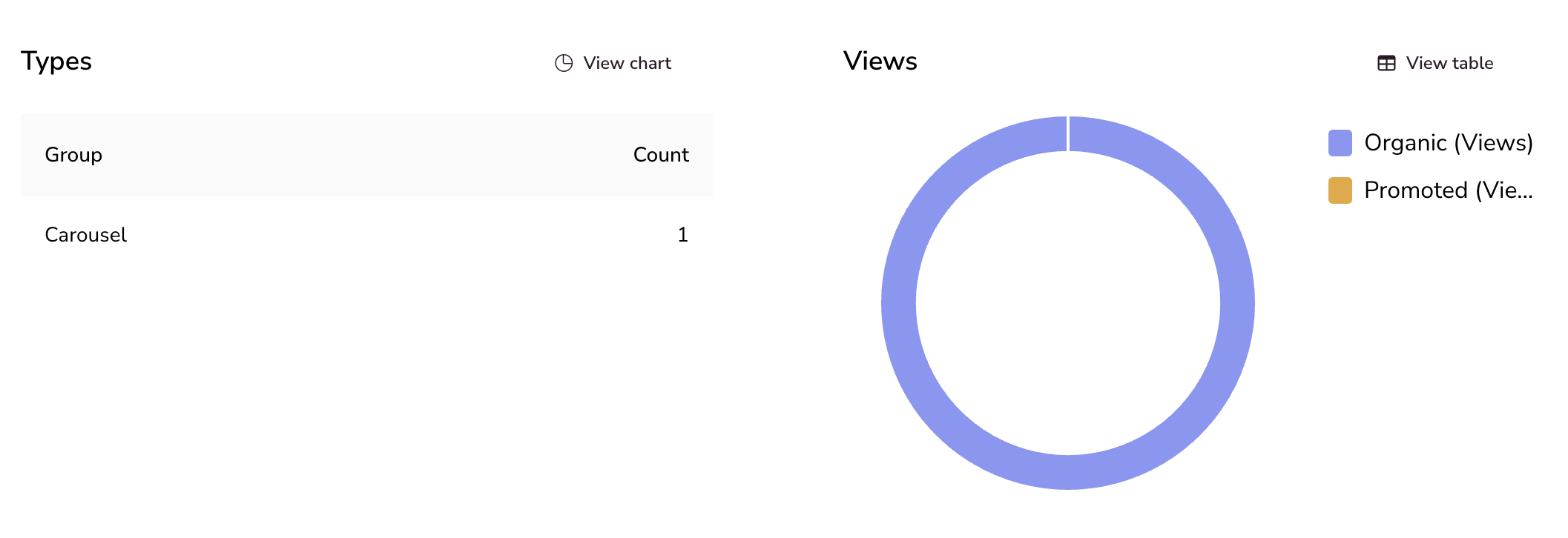
Lorsque le graphique est affiché, cliquez sur Afficher le tableau pour ouvrir la vue tableau.
Lorsque le tableau est affiché, cliquez sur Afficher le graphique pour ouvrir la vue graphique.
Survoler un graphique
Survolez un point du graphique pour afficher :
La date correspondant à ce point
Les valeurs des métriques pour cette journée
Les valeurs détaillées, lorsqu’un détail est appliqué
Métriques avec détail
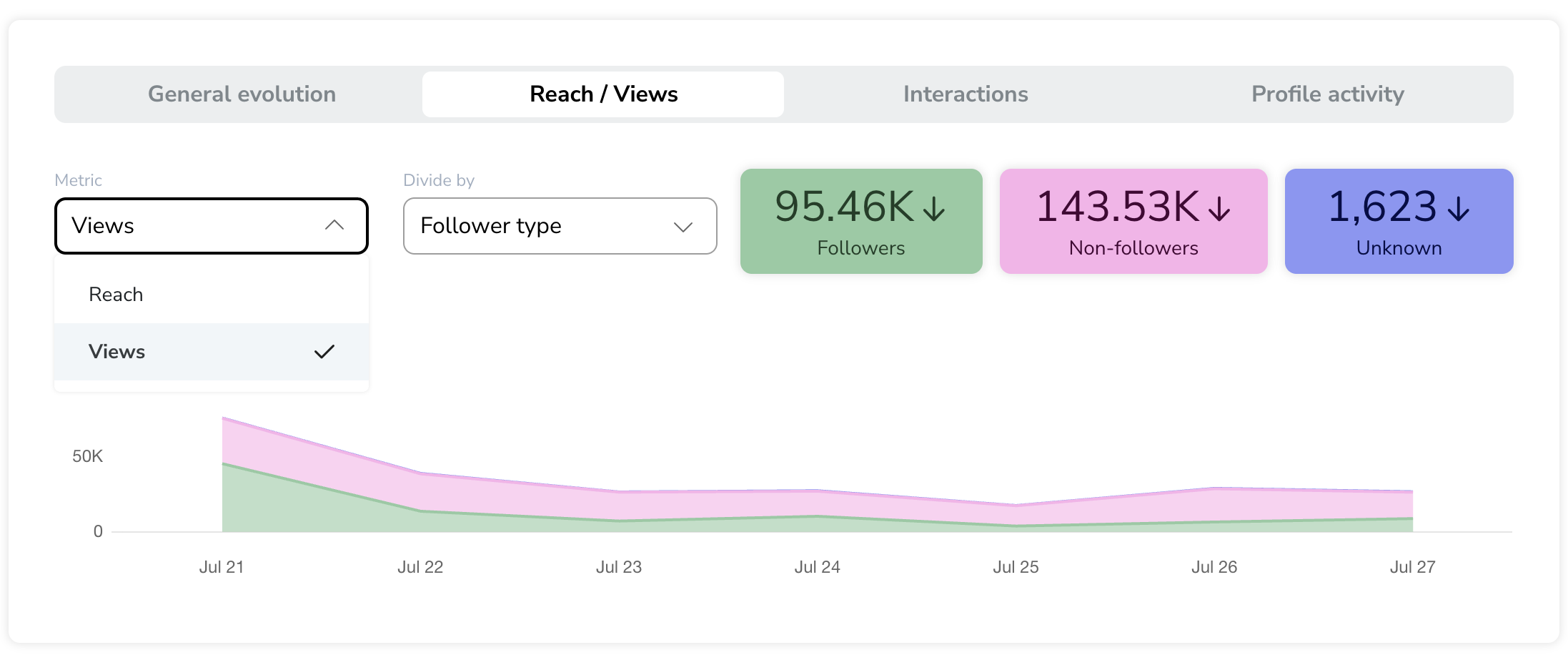
Dans les analyses du compte Instagram, certaines métriques proposent une ventilation. Utilisez Métrique et Diviser par pour répartir un total par catégorie — par exemple, la portée par type d’abonné ou les interactions par type de contenu — et obtenir une vue plus détaillée. Les ventilations sont actuellement disponibles uniquement pour Instagram. Consultez Métriques du compte Instagram : ventilations et graphiques pour connaître les contrôles et les listes de catégories.
Utiliser les listes
Analyses comprend des listes telles que les publications, les campagnes et les hashtags sur Instagram. Les outils de liste s’appliquent à la période principale. Les options disponibles dépendent de la liste.

Contrôles des listes
Utilisez la barre d’outils et les en-têtes de colonne pour rechercher, organiser, exporter et trier la liste.
Utilisez Rechercher pour trouver des lignes lorsque la liste comporte une fonction de recherche.
Utilisez Colonnes pour afficher ou masquer les champs du tableau et les métriques disponibles.
Utilisez Télécharger le CSV pour exporter la liste.
Dans une liste de publications, cliquez sur un en-tête de colonne pour trier les données de ce champ par ordre croissant ou décroissant. La flèche de l’en-tête indique le champ actif et le sens du tri.
Faites glisser un en-tête de colonne pour déplacer cette colonne où vous le souhaitez dans le tableau ; une poignée de déplacement apparaît au survol et une ligne d’insertion indique où la colonne sera placée. L’ordre est mémorisé pour chaque marque et chaque tableau. L’option Réinitialiser l’ordre du menu Colonnes rétablit l’ordre par défaut. Le réagencement est uniquement disponible sur le Web : l’ordre enregistré reste dans votre navigateur et n’est pas synchronisé entre les appareils.
Ajouter au tableau de bord
Dans les listes de publications et de campagnes, utilisez Ajouter au tableau de bord pour ajouter les éléments sélectionnés à un ou plusieurs Tableaux de bord de campagne.
Sélectionnez chaque ligne à l’aide de sa case à cocher, ou utilisez la case de l’en-tête pour sélectionner toutes les lignes de la vue actuelle.
Cliquez sur Ajouter au tableau de bord.
Consultez Comment créer un tableau de bord de campagne et y ajouter du contenu pour suivre toutes les étapes.
Actions sur les lignes de publication et Analyses avancées
Dans une ligne de publication, utilisez les contrôles de la ligne pour accéder rapidement aux actions et approfondir l’analyse.

Ouvrez le menu à trois points pour accéder à Copier dans le presse-papiers, Réutiliser le contenu et Voir sur le réseau social (par exemple, Voir sur Instagram). Sur Facebook et Instagram, le menu propose également l’option Booster ; consultez Comment booster vos publications.
Sur les réseaux compatibles, cliquez sur l’icône de graphique à côté du menu à trois points pour ouvrir Analyses avancées et examiner l’évolution quotidienne de la publication après sa mise en ligne. L’évolution détaillée est disponible pour les publications et les Reels Instagram, les publications TikTok et les publications LinkedIn. Consultez Comment voir l’évolution détaillée de vos publications (jusqu’à leurs 30 premiers jours) pour connaître toutes les étapes, les conditions liées au forfait et les métriques.
Parcourir les pages d’une liste
Les listes longues sont réparties sur plusieurs pages, accessibles au bas du tableau.

Utilisez Éléments par page pour choisir le nombre de lignes affichées sur chaque page.
La plage (par exemple 1-4 sur 4) indique les lignes affichées sur la page actuelle et le nombre total de lignes.
Utilisez les commandes de navigation pour accéder à la première page, à la page précédente, à la page suivante ou à la dernière page.
Explorer les insights des tableaux d’analyses
Explorer les insights lance l’analyse par IA de Metricool Studio directement sur le tableau affiché, sans avoir à ouvrir les modes de création de Metricool Studio. Le raccourci se trouve en haut des tableaux d’analyses, par exemple dans la liste des publications.
Dans Analyses, ouvrez le tableau que vous souhaitez analyser, par exemple la liste des publications d’un réseau.
Cliquez sur Explorer les insights en haut du tableau. Un panneau intégré s’ouvre avec des questions prédéfinies : quel contenu a obtenu les meilleurs résultats, lequel a obtenu les moins bons résultats, quels schémas se répètent dans vos contenus les plus performants, quel format génère le plus d’engagement, quel type de contenu publier davantage et ce qui a changé par rapport à la période précédente.
Choisissez une question. Metricool Studio génère la vue de réponse et l’ouvre dans un nouvel onglet, en reprenant le flux de génération d’une vue Metricool Studio existant.
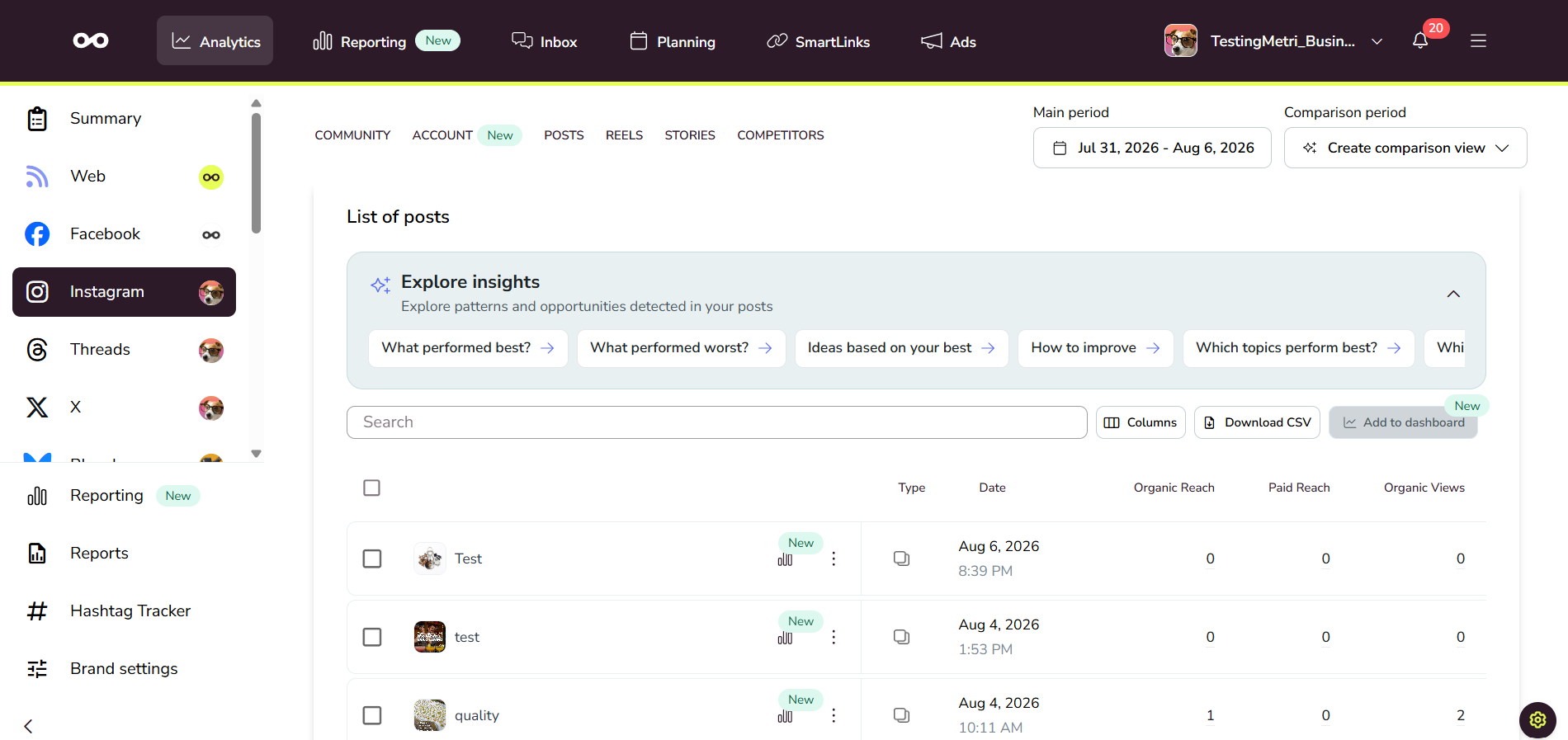
Explorer les insights utilise les mêmes autorisations liées au forfait que Metricool Studio : aucune nouvelle option n’est à activer. La disponibilité selon le forfait et les règles d’accès sont les mêmes que pour Studio — consultez Qu’est-ce que Metricool Studio ?.
Lire la vue de réponse
La vue de réponse présente l’analyse de l’IA sous forme de graphiques, de tableaux et d’insights rédigés. Lorsque la question classe vos contenus, la vue utilise le nouveau composant des meilleurs contenus : des cartes présentant vos contenus les plus performants, chacune accompagnée de la miniature de la publication, de son titre et de ses métriques clés — engagement, vues, portée et enregistrements — pour que le classement soit facile à comprendre en un coup d’œil.
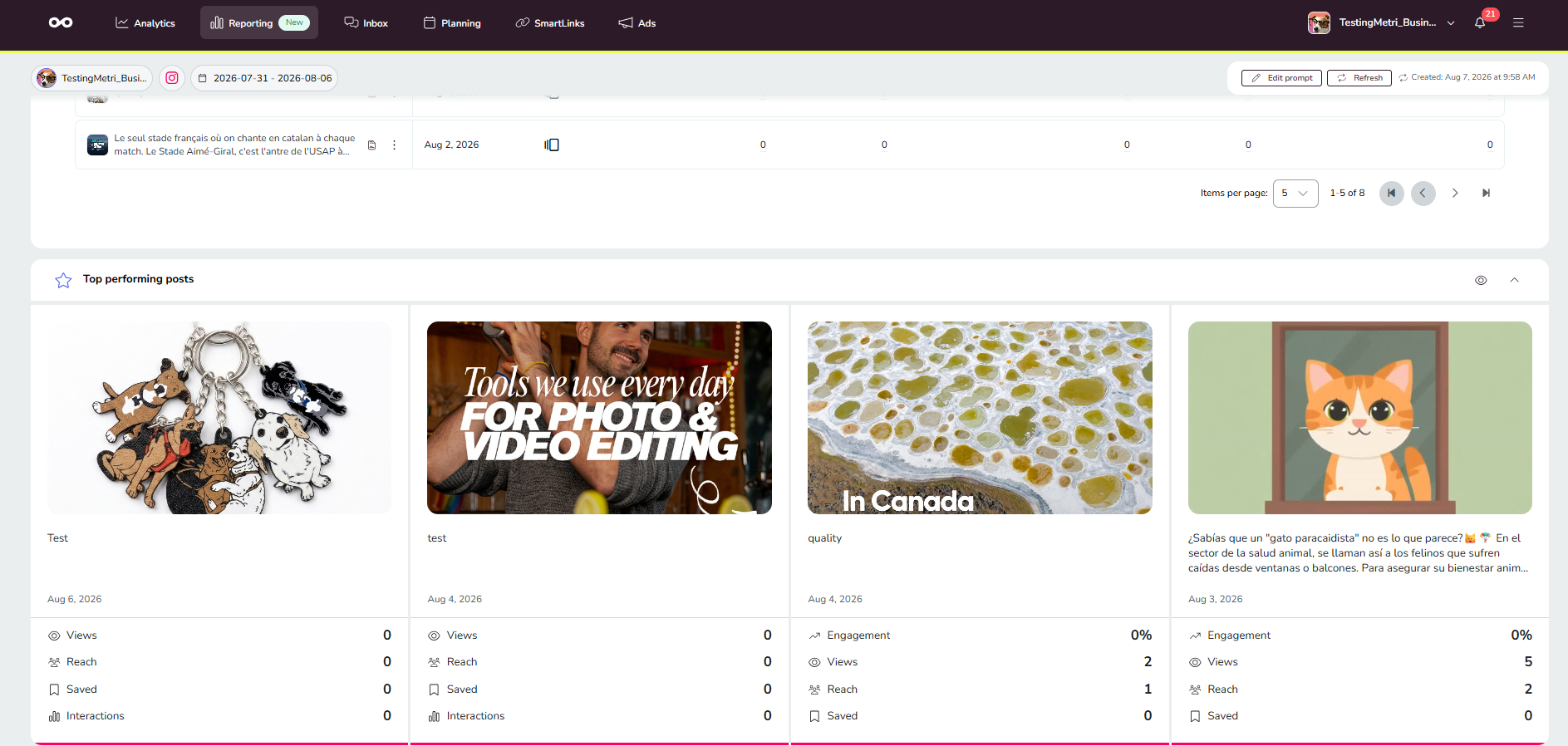
Les cartes des meilleurs contenus sont disponibles uniquement via Explorer les insights. Elles n’apparaissent pas dans les vues Étape par étape ou Demander de zéro, ni dans les vues et versions personnalisées.
Que consulter ensuite
Une fois que vous savez naviguer dans Analyses, approfondissez les sujets qui vous intéressent :
Métriques du compte Instagram : ventilations et graphiques — métriques avec ventilation pour un compte Instagram
Vos métriques dans Metricool : guide complet — définitions des métriques et réseaux compatibles avec les données organiques et payantes
Fonctionnement des périodes de comparaison dans vos métriques — règles de comparaison d’Analyses et de Rapports
Comment générer des rapports — exportations PDF et PPT pour obtenir un livrable
Articles connexes