
Guide de base pour l'intégration API
Mis à jour aujourd’hui
L'API Metricool connecte vos propres outils et scripts à Metricool afin que vous puissiez exporter des données et créer, programmer et gérer des publications depuis l'extérieur de l'application. Ce guide vous accompagne de l'obtention de l'accès à votre premier appel API.
Avant de commencer
L'API est disponible avec les forfaits Advanced et Custom. Les forfaits Free et Starter n'incluent pas l'accès à l'API.
Allez dans Paramètres du compte > API.
Copiez votre jeton d'accès API.
Ouvrez la documentation officielle de l'API depuis l'icône d'information ℹ️ située à côté du champ du jeton, ou directement à https://app.metricool.com/resources/apidocs/index.html. Un guide PDF téléchargeable est également disponible : API English PDF.
Authentifiez chaque appel
Tous les endpoints nécessitent une authentification avec trois valeurs : votre jeton dans l'en-tête X-Mc-Auth, plus userId et blogId comme paramètres de requête. Les requêtes avec un corps utilisent également Content-Type: application/json.
X-Mc-Auth: YOUR_API_TOKEN
Content-Type: application/json
userId identifie votre compte Metricool et blogId identifie la marque. Vous pouvez lire les deux dans l'URL du navigateur lorsque vous ouvrez une marque dans l'application :
https://app.metricool.com/evolution/web?blogId=00000&userId=0000000Pour lister toutes les marques que vous gérez ou qui sont partagées avec vous, appelez https://app.metricool.com/api/admin/simpleProfiles?userId=YOUR_USER_ID. Chaque entrée inclut son blogId. Pour un guide détaillé de l'ID du compte, voir Comment trouver votre identifiant utilisateur Metricool.
Créer et programmer une publication
Envoyez une requête POST au point de terminaison du planificateur avec la date de publication, le texte de la publication et au moins un réseau :
POST https://app.metricool.com/api/v2/scheduler/posts?blogId={blogId}&userId={userId}Le corps de la requête requiert :
publicationDate : la date doit être dans le futur, au format ISO 8601 avec un fuseau horaire, par exemple
Europe/Madrid.text : le contenu de la publication.
providers : au moins un réseau, par exemple
{ "network": "facebook" }.
Exemple de corps de requête :
{
  "publicationDate": {
    "dateTime": "2025-07-23T10:00:00",
    "timezone": "Europe/Madrid"
  },
  "text": "Hello! This is a scheduled post test.",
  "providers": [
    { "network": "facebook" }
  ]
}
Les paramètres facultatifs incluent draft (définissez-le sur true pour enregistrer la publication comme brouillon au lieu de la programmer), autoPublish, firstCommentText et des blocs spécifiques à chaque réseau tels que facebookData, instagramData, twitterData, linkedinData, pinterestData, youtubeData, tiktokData, gmbData, threadsData et blueskyData pour des options propres à chaque réseau, comme le type de publication Facebook ou la publication automatique sur Instagram. La référence complète des paramètres se trouve dans les fichiers Swagger .yaml et .json liés depuis la documentation de l'API.
Publier automatiquement sur plusieurs réseaux
Définissez autoPublish sur true pour publier sans aucune étape manuelle. Sans cela, les publications Instagram et TikTok sont envoyées sur votre téléphone sous forme de notification, puis vous confirmez la publication depuis l'application native.
Une seule requête peut publier la même vidéo sur plusieurs réseaux en même temps, en réutilisant la même légende. Seuls les champs spécifiques à chaque réseau nécessitent des valeurs distinctes, comme le type de publication pour Instagram et Facebook, le titre pour YouTube ou l'option de confidentialité pour TikTok :
{
  "publicationDate": { "dateTime": "2026-11-21T10:00:00", "timezone": "Europe/Madrid" },
  "text": "Caption with #hashtags",
  "providers": [
    { "network": "tiktok" },
    { "network": "instagram" },
    { "network": "facebook" },
    { "network": "youtube" }
  ],
  "media": ["https://your-server.com/video.mp4"],
  "saveExternalMediaFiles": true,
  "autoPublish": true,
  "instagramData": { "type": "REEL" },
  "facebookData": { "type": "REEL" },
  "youtubeData": { "type": "short", "title": "Video title" },
  "tiktokData": { "privacyOption": "PUBLIC_TO_EVERYONE" }
}
Avec media comme liste d'URL et saveExternalMediaFiles défini sur true, Metricool copie la vidéo pendant cette même requête, vous n'avez donc pas besoin d'appeler d'abord le point de terminaison de normalisation pour ce flux.
Il n'y a pas de délai minimum entre la requête et la date de publication. Metricool vérifie les publications à publier chaque minute, donc une publication programmée pour l'heure actuelle est généralement mise en ligne en quelques minutes.
Chaque réseau applique sa propre limite quotidienne de publication par compte social, et non par compte Metricool ou par marque. Voir Limites quotidiennes de publication sur les réseaux sociaux pour connaître les limites actuelles.
Ce que vous pouvez faire avec les publications programmées
Les points de terminaison du planificateur prennent en charge ces actions. Tous les chemins sont relatifs à l'URL de base https://app.metricool.com/api.
Action | Méthode et chemin |
|---|---|
Créer une publication programmée |
|
Lister les publications programmées entre deux dates |
|
Obtenir une publication programmée par ID |
|
Mettre à jour une publication programmée |
|
Modifier et mettre à jour certains champs |
|
Supprimer une publication programmée |
|
Envoyer plusieurs publications d'une marque à la revue en lot |
|
Approuver ou rejeter une publication programmée |
|
Obtenir la configuration de la marque pour envoyer une publication à la revue |
|
Obtenir les propriétés de publication Instagram d'une marque |
|
Vérifier l'état de publication d'une publication
Appelez GET /v2/scheduler/posts/{id} pour vérifier ce qu'il est advenu d'une publication programmée. Chaque réseau dans la publication renvoie l'un de ces statuts :
PENDING : programmée, pas encore publiée.
PUBLISHING : la publication est en cours.
PUBLISHED : en ligne. Le lien public se trouve dans
publicUrl.ERROR : la publication a échoué. La raison figure dans
detailedStatus.AWAITING_CONFIRMATION (TikTok uniquement) : TikTok a accepté la publication mais n'a pas encore confirmé sa publication.
Une publication programmée sans autoPublish apparaît également comme PUBLISHED une fois qu'elle arrive sur votre téléphone pour confirmation manuelle, même si publicUrl reste vide jusqu'à ce que vous terminiez la publication depuis l'application native.
Ajouter des médias à une publication programmée
Les liens des médias doivent être publics et ne doivent pas expirer : les URL privées ou temporaires sont ignorées, et la publication est programmée sans média. Pour joindre un média, préparez-le avant d'appeler le point de terminaison du planificateur :
Normalisez l'URL du média avec une requête GET afin que le fichier soit hébergé sur les serveurs de Metricool si nécessaire :
https://app.metricool.com/api/actions/normalize/image/url?url=<URL_OF_YOUR_MEDIA>Référencez le média dans votre publication via son
mediaId:
"media": {
  "mediaId": "ID_OF_MEDIA"
}
Sans l'identifiant du média dans la requête, la publication est programmée sans média. Voir l'exemple complet détaillé dans Questions fréquentes et erreurs lors de l'utilisation de l'API.
Limites de publication
Chaque réseau social restreint ce que les outils tiers peuvent publier via sa propre API, donc toutes les fonctionnalités du planificateur ne sont pas disponibles via l'API Metricool. Pour la liste par réseau des actions de publication, de boîte de réception et de rapports non prises en charge, voir Limitations de l'API par réseau social.
Les champs spécifiques à chaque réseau dans le corps de la requête varient également selon le réseau. Consultez les fichiers Swagger .yaml et .json dans la documentation de l'API pour connaître les champs disponibles pour chaque réseau avant de construire la requête.
Implémentation de l'API
Pour exporter des données depuis Metricool à l'aide de notre API vers d'autres plateformes telles qu'Excel, Google Sheets, MySQL et autres, suivez ces étapes générales :
Obtenez le jeton d'accès depuis Paramètres du compte > API, comme décrit ci-dessus.
Configurez le client HTTP : utilisez un outil d'intégration comme Postman ou un langage de programmation (par exemple, Python avec requests) et configurez l'en-tête
X-Mc-Authavec votre jeton.Envoyez une requête GET au point de terminaison correspondant aux données souhaitées (publications, métriques, rapports). Tous les appels nécessitent
userIdetblogId. Utilisez l'inspecteur du navigateur pour voir les appels effectués par Metricool et leurs paramètres, comme indiqué dans Comment obtenir un endpoint dans Metricool pour effectuer des appels API.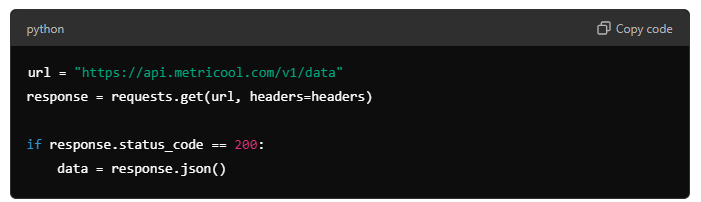
Mettez les données en forme : les réponses arrivent généralement en JSON, alors mappez les champs à la structure attendue par votre plateforme cible.
Exportez les données vers la plateforme cible.
Chaque plateforme cible a sa propre méthode d'intégration, mais le flux général suit ce schéma.
Documentation
Voici des liens vers la documentation des API des plateformes les plus couramment utilisées pour la gestion des données :
Surveiller l'utilisation et faire pivoter votre jeton
Paramètres du compte > API affiche votre utilisation actuelle de l'API et l'historique des endpoints utilisés. Vous pouvez également récupérer des statistiques d'utilisation via l'API avec GET /v2/settings/users/{userId}/api-usage-stats, qui prend les paramètres from, to et aggregation et renvoie les appels effectués par endpoint.
Si vous devez remplacer votre jeton, vous pouvez le régénérer depuis Paramètres du compte > API. La régénération invalide immédiatement le jeton précédent, et toute intégration qui l'utilise cesse de fonctionner jusqu'à ce que vous le mettiez à jour. Voir Régénérer votre jeton de connexion API.
Ressources supplémentaires
Articles connexes