
Programmer du contenu depuis une autoliste
📅 Découvrez comment automatiser la programmation de contenu avec les autolistes dans Metricool et garder vos fils de réseaux sociaux actifs sans effort.
Les autolistes vous permettent de créer des listes de publications qui se répètent automatiquement selon la fréquence de votre choix. Vous restez ainsi actif sur les réseaux sociaux et recyclez votre contenu. Vous pouvez programmer vos publications à intervalles réguliers et gérer vos réseaux sociaux en quelques étapes seulement :
Les autolistes ne republient pas le contenu déjà publié sur votre profil. Elles publient les nouveaux contenus que vous ajoutez à la liste à l’avance, et ne les publient à nouveau que plus tard si vous activez l’option de répétition.
Créez votre liste de contenu
Organisez les publications que vous souhaitez publier.
Définissez la fréquence
Choisissez les jours et les heures de publication.
Automatisez la publication
Laissez l’autoliste faire le travail à votre place.
À noter
Enregistrement automatique : une autoliste s’enregistre automatiquement pendant que vous la modifiez.
Limite de publications : chaque autoliste peut contenir jusqu’à 200 publications. Si vous dépassez cette limite, les publications supplémentaires ne seront pas publiées.
Pièces jointes : le nombre maximal autorisé dans les autolist es est de 10 pièces jointes par publication.
Type de contenu : tous les réseaux ne proposent pas de types de contenu supplémentaires dans une autoliste. Consultez Types de contenu et préréglages par réseau pour découvrir les options disponibles dans le préréglage de chaque réseau.
Limitations
Identification sur Instagram : vous ne pouvez pas identifier des personnes ou des produits dans les publications d’une autoliste.
Texte alternatif : vous ne pouvez pas ajouter manuellement de texte alternatif à une image dans une autoliste. Il est repris automatiquement uniquement lorsque vous utilisez une image de banque d’images qui possède déjà un texte alternatif.
Fils de discussion et sondages : les fils de plusieurs publications (X, Threads, Bluesky) et les sondages (X, LinkedIn) ne sont pas pris en charge dans une autoliste.
Images de couverture : vous ne pouvez pas ajouter d’image de couverture ou de miniature à une publication depuis une autoliste.
Vue d’ensemble et programmation avec les autolist es

La vue d’ensemble affiche la date de la prochaine publication, les réseaux actifs, les publications en attente et indique si la répétition est activée. Vous pouvez activer ou désactiver chaque autoliste depuis cette page, ainsi que la supprimer en cliquant sur l’icône de la corbeille.
Les publications seront publiées dans l’ordre défini et supprimées une fois publiées, sauf si vous activez l’option « répétition », qui rendra votre liste circulaire.
Chaque ligne ajoute une heure, et vous pouvez y sélectionner les jours de la semaine. L’autoliste est parcourue verticalement chaque jour.
Voici un exemple :

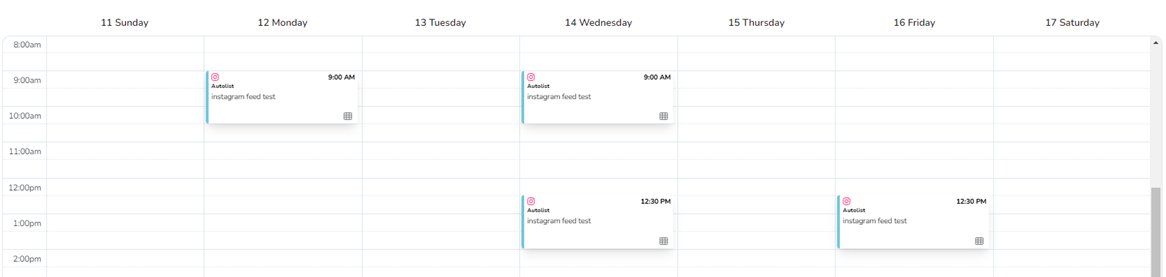
Avec cette programmation, le contenu sera publié dans l’ordre chronologique suivant : le lundi à 9 h, le mercredi à 9 h et à 12 h 30, et le vendredi à 12 h 30.
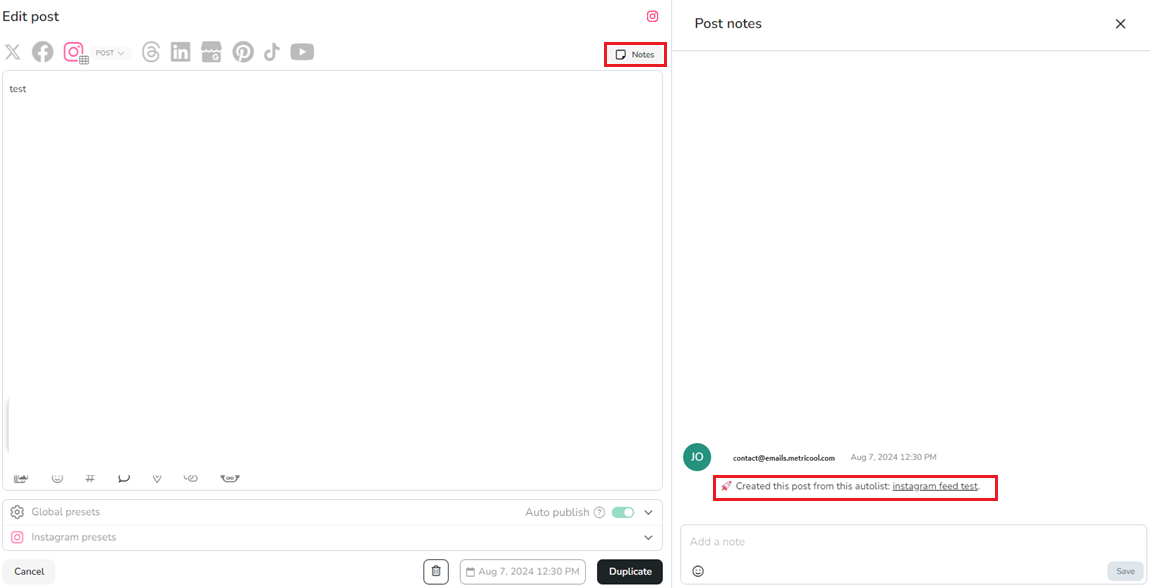
Voici à quoi cela ressemblera dans le calendrier des publications programmées depuis une autoliste. Une fois le contenu publié, vous pouvez consulter les notes de la publication pour vérifier ce qui avait été programmé depuis une autoliste.
Glossaire
Nous vous expliquons les principaux champs à configurer pour utiliser vos autolist es :
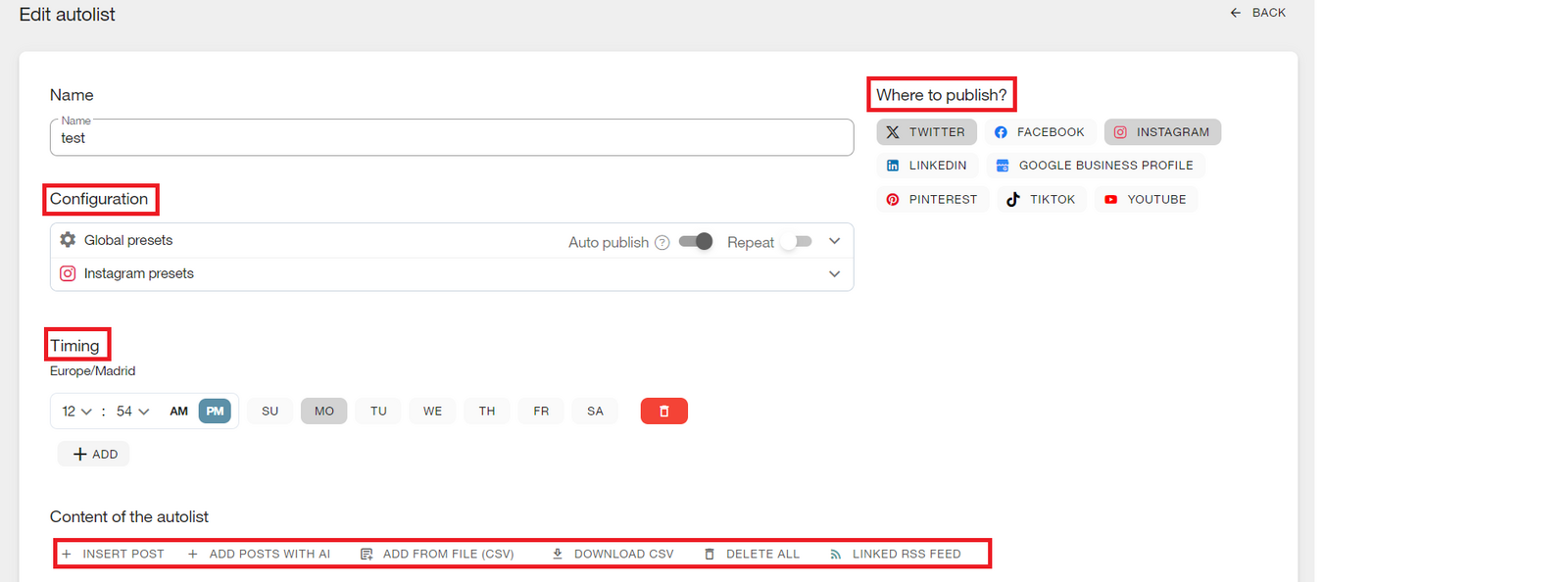
Nom et configuration : créez un nom qui décrit le contenu de la liste (meilleures publications, tweets périodiques, etc.).
Publication automatique : un bouton général dans Configuration qui active la publication automatique pour toute l’autoliste. Désactivez-le pour recevoir les éléments sous forme de notification et les publier manuellement au lieu de les publier automatiquement.
Répétition : l’option de répétition transforme l’autoliste en liste circulaire. Une fois publié, le contenu est déplacé à la fin de la liste pour être publié à nouveau lorsque son tour revient. Si vous n’activez pas cette option, le contenu est retiré de l’autoliste après sa publication afin d’éviter qu’il ne soit republié.
Raccourcisseur d’URL : cette fonctionnalité connectée raccourcit automatiquement vos URL sans nécessiter d’autre outil de raccourcissement. En utilisant le raccourcisseur de Metricool, vous pouvez consulter les statistiques des clics reçus sur vos liens.
Réseaux de publication : activez les réseaux sociaux sur lesquels vous souhaitez partager vos publications simultanément. Vous pouvez également créer des autolist es pour gérer chaque réseau social indépendamment.
Programmation : choisissez les jours et les heures de votre choix pour définir la date de la prochaine publication. Nous vous conseillons de consulter au préalable vos meilleurs horaires de publication sur chaque réseau social. Ajoutez autant de lignes que vous le souhaitez ou sélectionnez plusieurs jours à la fois.
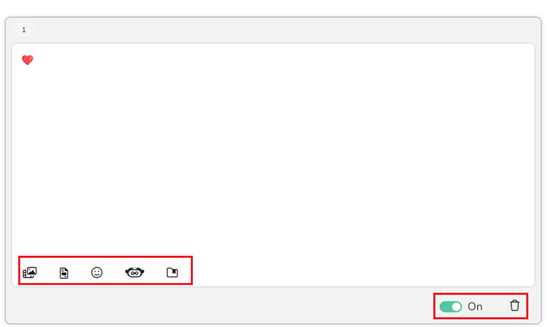
Position de la publication dans la liste : le nombre affiché à côté de l’icône de l’appareil photo indique la position de la publication. Vous pouvez ainsi voir rapidement quelle sera la prochaine publication. Pour modifier sa position, faites-la glisser jusqu’à l’emplacement souhaité ou cliquez sur le numéro.
Bouton de pause : ce bouton marche/arrêt vous permet de mettre en pause n’importe quelle publication active dans votre autoliste. Il est très utile lorsqu’une publication ne doit pas être publiée parce qu’il s’agit d’un contenu saisonnier.
Enregistrer des textes : ajoutez des textes ou des hashtags que vous utilisez souvent afin de les insérer dans l’autoliste en un clic. Cliquez sur Ajouter au début pour afficher les options, puis cliquez sur l’icône du dossier.
Corbeille : bouton permettant de supprimer de la liste le contenu ajouté que vous ne souhaitez plus publier.
Configurez votre autoliste

Cliquez sur Nouvelle autoliste
Sélectionnez les réseaux que vous souhaitez inclure dans la liste automatique.
Dans Configuration, activez Publication automatique ou Répétition pour l’ensemble de l’autoliste, puis ouvrez le préréglage de chaque réseau (Facebook, Instagram, Pinterest, TikTok, etc.) pour définir ses propres options. Consultez Types de contenu et préréglages par réseau pour découvrir les options proposées par chaque préréglage.
Définissez le jour et l’heure de publication du contenu. Les autolist es suivent une fréquence hebdomadaire : ajoutez autant de lignes que nécessaire.
Ajoutez le contenu.
Dupliquer une autoliste
Pour dupliquer le contenu d’une autoliste, cliquez sur Télécharger CSV (forfaits payants uniquement), créez une nouvelle autoliste et ajoutez à nouveau le contenu en cliquant sur Ajouter depuis un fichier (CSV). Définissez la nouvelle configuration et le tour est joué.
Types de contenu et préréglages par réseau
Le format de contenu que vous pouvez choisir dépend du réseau. Lorsqu’un réseau propose plusieurs formats, son préréglage comprend un menu déroulant intitulé Type de contenu, Type de publication ou Type de vidéo, selon le réseau, qui les répertorie.
Réseau | Format de contenu | Préréglage |
|---|---|---|
Publication, Reel, Story, Reel d’essai | Menu déroulant Type de contenu | |
Publication, Reel, Story | Menu déroulant Type de contenu | |
Google Business Profile | Publication, photo | Menu déroulant Type de publication |
YouTube | Vidéo, Short | Menu déroulant Type de vidéo, configuration de la confidentialité, configuration de l’audience |
Publication | Bouton bascule Afficher uniquement l’aperçu du lien | |
TikTok | Publication (vidéo) | Qui peut voir votre publication ?, commentaires, duo, stitch |
Épingle | Sélecteur de tableau, bouton bascule Nouveau format d’épingle | |
Threads | Publication | Aucun préréglage |
X (Twitter) | Publication | Aucun préréglage |
Ajouter du contenu
Vous pouvez ajouter du contenu à vos autolist es en cliquant sur différentes options :
Insérer une publication : vous ajouterez vos publications manuellement. Une fois la première publication créée, l’option Ajouter une publication à la fin sera activée.
Ajouter des publications avec l’IA : vous créerez vos publications à l’aide de l’intelligence artificielle. Consultez les détails dans Comment créer des publications avec le générateur de texte IA de Metricool.
Ajouter depuis un fichier (CSV) : permet d’ajouter plusieurs publications à la fois. Consultez les détails dans Comment programmer plusieurs publications à la fois avec un fichier CSV dans Metricool.
Flux RSS lié : vos publications seront ajoutées automatiquement selon les paramètres de votre flux RSS (des images seront ajoutées uniquement pour Instagram et Pinterest). Consultez les détails dans Comment associer un flux RSS à une autoliste.
N’oubliez pas que vous pouvez programmer différents types de fichiers dans chaque publication : images, vidéos ou GIF. Vous pouvez les joindre depuis votre PC, à l’aide d’une URL, depuis Google Drive ou en sélectionnant un élément dans notre bibliothèque d’images, de vidéos ou de GIF. Vous pouvez également programmer des documents pour le réseau social LinkedIn. Enfin, vous pouvez ajouter des émojis.
Une fois une image jointe, vous pouvez la modifier ou la modifier avec Adobe Express directement depuis l’autoliste.
Pour modifier la position des publications, sélectionnez-les et faites-les glisser jusqu’à l’emplacement souhaité, ou cliquez sur le numéro de position.
Ressources supplémentaires
📹 Comment programmer du contenu depuis une autoliste dans Metricool — EN · ES · FR · DE
📝 Autolist es : la méthode simple pour planifier et publier votre contenu - Vérifiez les langues disponibles à l’aide du sélecteur d’articles
📝 Qu’est-ce que le contenu evergreen et pourquoi est-il important ? - Vérifiez les langues disponibles à l’aide du sélecteur d’articles