
Comment planifier des publications en lot avec un fichier CSV dans Metricool
Mis à jour aujourd’hui
Avec Metricool, vous pouvez planifier votre contenu en lot à l’aide d’un fichier CSV en accédant à la planification. Importez le fichier CSV depuis le calendrier pour une ou plusieurs marques à la fois, ou depuis la section autolist.
À noter
Le nombre de publications n’est pas limité, mais plus le volume est important, plus le traitement est lent. Il est recommandé d’importer jusqu’à 50 publications par fichier.
Il est préférable d’utiliser le format MP4 plutôt que MOV pour éviter d’éventuels problèmes. Les fichiers MOV sont automatiquement convertis en MP4 lors de l’importation. Consultez toutes les conditions ici.
Pour ajouter du contenu multimédia, utilisez un lien public qui pointe directement vers l’image ou la vidéo.
Assurez-vous que votre fichier CSV est enregistré avec l’encodage UTF-8 afin que les emojis et les caractères spéciaux soient importés correctement.
Lors de l’importation, sélectionnez dans Metricool le même format de date et d’heure que celui utilisé lors de la création du fichier.
Si vous avez des questions ou rencontrez des problèmes lors de l’importation, consultez le guide Résoudre les problèmes courants lors de l’importation d’un fichier CSV dans Metricool
Depuis le calendrier
Téléchargez le modèle. Vous le trouverez en cliquant sur « Importer un fichier CSV » dans le menu des options du calendrier.
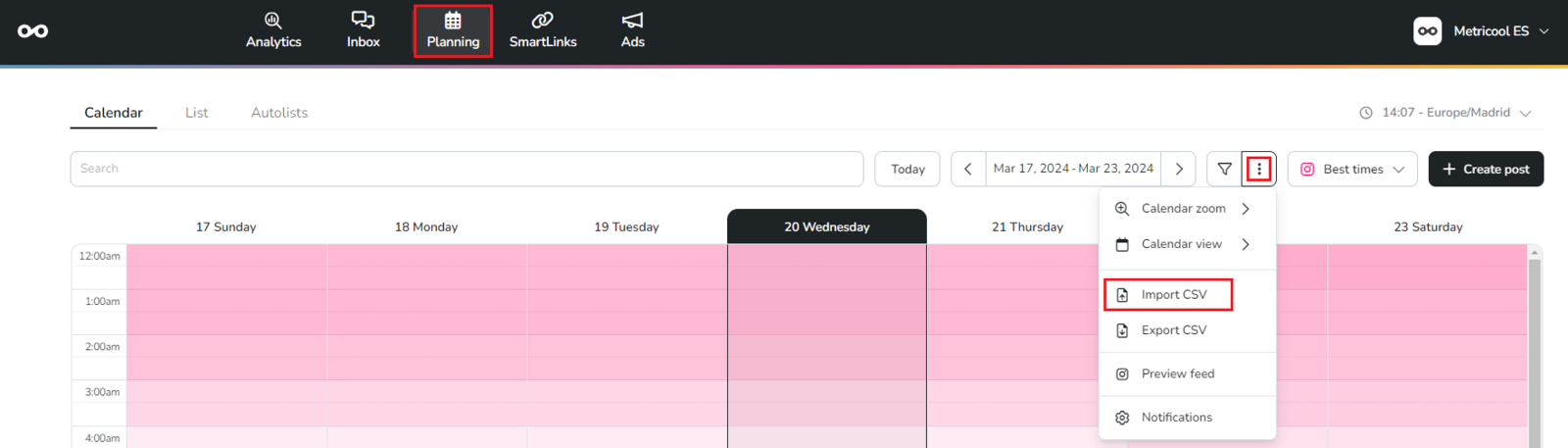
Une nouvelle fenêtre s’ouvrira. Vous y trouverez l’option « Télécharger le modèle ».
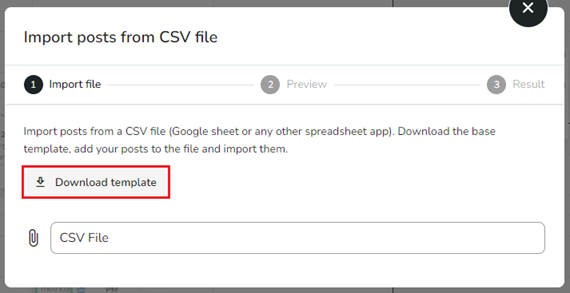
Remplissez le modèle comme dans l’exemple et ne supprimez ni n’ajoutez de colonnes. Pour consulter tous les champs disponibles, cliquez ici.
Les langues acceptées pour remplir le modèle sont celles prises en charge par la plateforme (à l’exception du japonais).
Saisissez « TRUE » dans les champs que vous souhaitez ajouter et « FALSE » dans ceux qui ne doivent pas être inclus. Par exemple, si vous souhaitez publier uniquement sur Instagram, saisissez true dans la colonne Instagram et false dans les colonnes des autres réseaux.
Si la colonne « Brand Name » est vide, la publication sera ajoutée à la marque sur laquelle vous vous trouvez. Pour publier la même publication sur plusieurs marques différentes, vous devez créer une ligne par marque.
Ajouter des fichiers multimédias
Pour ajouter du contenu multimédia, utilisez un lien public qui pointe directement vers une image ou une vidéo :
Dropbox : l’URL doit être publique et se terminer par
?dl=0.Google Drive : l’URL doit être publique, configurée avec des autorisations de modification , et se terminer par
view?usp=sharing.
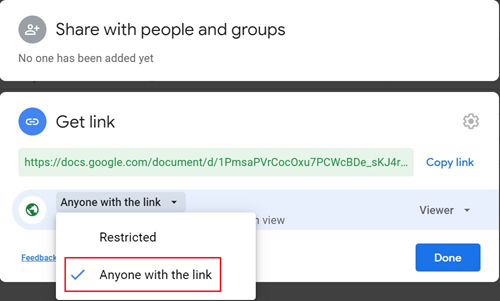
N’oubliez pas de rendre le lien public. Pour Google Drive, l’URL doit disposer d’autorisations de modification.
Par exemple, pour générer un lien public dans Google Drive, partagez l’image ou la vidéo avec l’option « Toute personne disposant du lien ».
Ajouter un document LinkedIn (PDF)
Le modèle ne comporte pas de colonne distincte pour les documents LinkedIn. Ajoutez le lien public vers le PDF dans Picture Url 1, même si le nom de la colonne mentionne des images : c’est la seule colonne consacrée aux médias et elle accepte également les documents. Ajoutez le titre du document dans Document title.
Définissez la colonne LinkedIn sur TRUE.
Le lien doit être public et pointer directement vers le fichier PDF, et non vers une page d’aperçu ou un dossier.
Le champ Document title accepte jusqu’à 58 caractères.
Ajouter des emojis 🙂 👍🏻
Pour ajouter correctement des emojis dans votre fichier CSV, celui-ci doit être enregistré avec l’encodage UTF-8, qui prend bien en charge les emojis et les caractères spéciaux.
👉 Dans Google Sheets, les fichiers CSV sont exportés en UTF-8 par défaut.
👉 Dans Excel, veillez à enregistrer le fichier au format CSV UTF-8 (délimité par des virgules), et non en CSV standard.
Format de durée pour la miniature vidéo
Si vous utilisez le champ Video Cover Frame pour sélectionner une image précise comme couverture de la vidéo, vous devez indiquer la position temporelle de cette image. Metricool prend en charge les formats suivants :
Format | Exemple | Description |
|---|---|---|
Millisecondes | 151456 | Durée totale en millisecondes |
Secondes (séparateur décimal : point) | 31.456 | 31 secondes et 456 millisecondes |
Secondes (séparateur décimal : virgule) | 31,456 | 31 secondes et 456 millisecondes |
Minutes:secondes (point) | 2:31.456 | 2 minutes, 31 secondes et 456 millisecondes |
Minutes:secondes (virgule) | 2:31,456 | 2 minutes, 31 secondes et 456 millisecondes |
Format lisible | 2min 31s 456ms | Minutes, secondes et millisecondes explicites |
ISO 8601 | PT2M31.456S | Format standard ISO pour les durées |
Plateformes concernées : Instagram Reels, Pinterest et TikTok.
Lors de l’importation du fichier CSV, sélectionnez dans le menu Duration format le même format que celui utilisé dans votre fichier.
Une fois votre fichier CSV contenant vos publications prêt, suivez les mêmes étapes : cliquez à nouveau sur « Importer un fichier CSV », puis sur « Fichier CSV » pour l’ajouter.
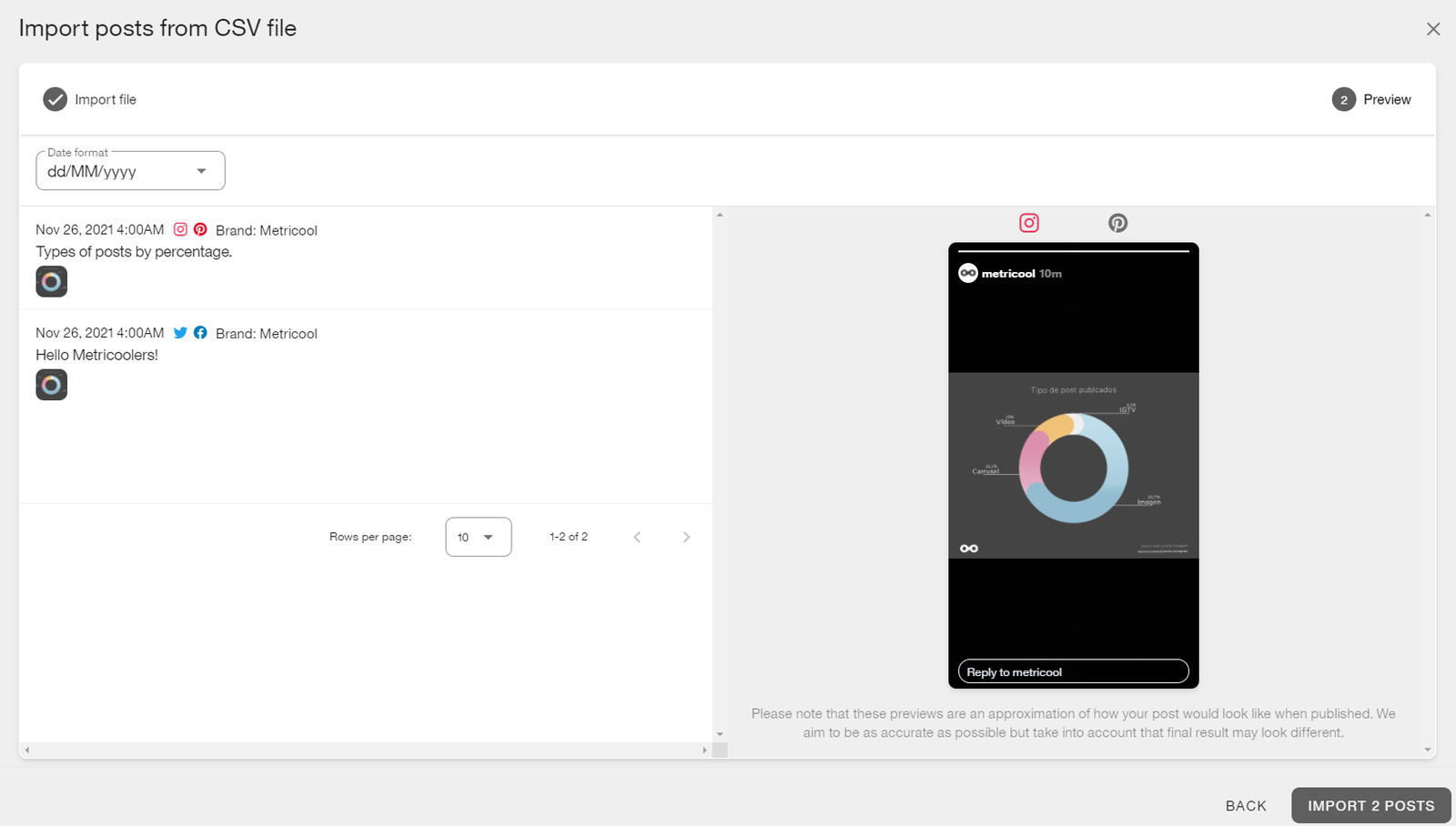
Une nouvelle fenêtre s’affichera. Vous pourrez y vérifier les erreurs, prévisualiser les publications et les importer.
L’aperçu peut afficher des avertissements et des erreurs, qui sont différents. Un avertissement, par exemple indiquant que l’aperçu d’un fichier est inaccessible, n’empêche pas l’importation : la publication est tout de même traitée. Les erreurs sont différentes : vérifiez-les et corrigez-les dans votre fichier avant de l’importer.
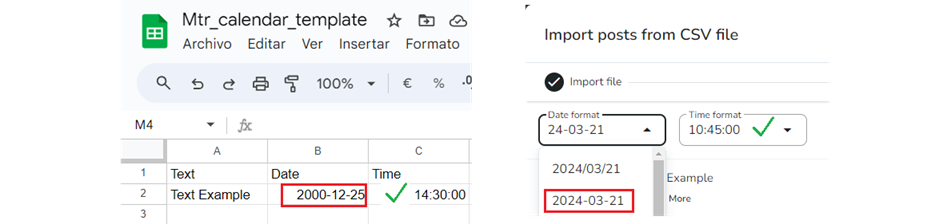
⚠️ Le format de date et d’heure est souvent source d’erreur. Sélectionnez dans la liste déroulante le même format que celui utilisé lors de la création du fichier, comme dans cet exemple.
Depuis les autolists
Pour les autolists, aucun modèle n’est disponible, car le fichier CSV doit contenir uniquement deux colonnes : une pour le texte et une autre pour le lien vers l’image ou la vidéo. Si vous devez ajouter d’autres images, vous pouvez ajouter une colonne par image, jusqu’à 10 au maximum. Consultez ici le nombre d’images autorisé par réseau social.
Vous pouvez également télécharger les publications planifiées depuis le calendrier ou les autolists dans un fichier CSV.
Annexe : champs disponibles dans le modèle
Instructions |
|---|
Saisissez « TRUE » dans les champs que vous souhaitez ajouter et « FALSE » dans ceux qui ne doivent pas être inclus. Cela s’applique uniquement aux champs booléens. |
Les langues acceptées pour remplir le modèle sont celles prises en charge par la plateforme (à l’exception du japonais). |
Si vous ajoutez des images ou des vidéos, l’URL doit pointer directement vers l’image ou la vidéo. Pour les URL Google Drive : elles doivent se terminer par |
CHAMP | DESCRIPTION |
|---|---|
Text | Ajoutez le texte de la publication |
Date | Indiquez la date. Veillez à sélectionner le même format lors de l’importation (par ex. YYYY-MM-DD). |
Time | Indiquez l’heure. Veillez à sélectionner le même format lors de l’importation (par ex. 00:00:00). |
Draft | Importer la publication en tant que brouillon |
Pour publier sur Facebook | |
Twitter/X | Pour publier sur Twitter/X |
Pour publier sur LinkedIn | |
GBP | Pour publier sur Google Business Profile |
Pour publier sur Instagram | |
Pour publier sur Pinterest | |
TikTok | Pour publier sur TikTok |
YouTube | Pour publier sur YouTube |
Threads | Pour publier sur Threads |
Bluesky | Pour publier sur Bluesky |
Picture Url 1 (up to 10) | Ajoutez l’URL publique de votre image ou vidéo (par ex. https://picture-url.png). Pour un document LinkedIn, ajoutez l’URL publique du PDF dans Picture Url 1. |
Alt text picture 1 (up to 10) | Ajoutez un texte alternatif pour chaque image (uniquement sur les plateformes compatibles). |
Document title | Ajoutez un titre LinkedIn (58 caractères maximum). Uniquement pour les documents LinkedIn (pas pour les images/vidéos). Le PDF lui-même doit être ajouté dans Picture Url 1. |
Shortener | Pour raccourcir le lien |
Video Thumbnail Url | Ajoutez l’URL d’une miniature vidéo (publications et reels Facebook, reels Instagram, publications LinkedIn, comptes professionnels TikTok et vidéos YouTube). |
Video Cover Frame | Définissez l’image de la vidéo à utiliser comme couverture en indiquant une valeur temporelle (Instagram Reels, Pinterest et TikTok). Veillez à sélectionner le même format de durée lors de l’importation (par ex. 2:31.456). |
Twitter/X Can reply | Définissez qui peut répondre : following, mentionedUsers, subscribers ou verified. Si le champ est vide, tout le monde peut répondre. |
Twitter/X Type | Définissez le type de publication : POST ou POLL |
Twitter/X Poll Duration minutes | Définissez la durée du sondage en minutes (10080 maximum). Uniquement lorsque Type est POLL. |
Twitter/X Poll Option 1 (up to 4) | Ajoutez les options du sondage. Les options 1 et 2 sont obligatoires (25 caractères maximum chacune). Les options 3 et 4 sont facultatives. Uniquement lorsque Type est POLL. |
Pinterest Board | Ajoutez le nom du tableau Pinterest. |
Pinterest Pin Title | Ajoutez un titre de Pin Pinterest (100 caractères maximum). |
Pinterest Pin Link | Ajoutez un lien de Pin Pinterest. |
Pinterest Pin New Format | Définissez le Pin au nouveau format. |
Instagram Post Type | Définissez le type de contenu Instagram : POST, REEL, TRIAL_REEL ou STORY |
Instagram Show Reel On Feed | Activez cette option (true) pour inclure le reel dans votre fil. |
YouTube Video Title | Ajoutez un titre de vidéo YouTube (100 caractères maximum). Pour les vidéos et les shorts. |
YouTube Video Type | Définissez le type de vidéo : VIDEO ou SHORT |
YouTube Video Privacy | Définissez la confidentialité de la vidéo YouTube : PUBLIC, PRIVATE ou UNLISTED |
YouTube video for kids | Indiquez si le contenu est destiné aux enfants (true/false). |
YouTube Video Category | Définissez la catégorie de la vidéo (par ex. MUSIC, SPORTS, EDUCATION…). |
YouTube Video Tags | Ajoutez des tags de vidéo sous forme de liste séparée par des virgules (par ex. family, holidays). |
YouTube Playlist | Ajoutez le nom exact de la playlist (respectez les majuscules et minuscules, ainsi que les symboles et les emojis) à laquelle la vidéo doit être ajoutée. |
YouTube Notify Subscribers | Indiquez si les abonnés doivent être avertis lors de la publication de la vidéo (true/false). Uniquement pour les vidéos et les shorts ; cette option ne peut pas être modifiée après la publication. Si le champ est vide, les abonnés sont avertis. |
GBP Post Type | Définissez le type de publication : POST ou PHOTO |
Facebook Post Type | Définissez le type de publication Facebook : POST, REEL ou STORY |
Facebook Title | Ajoutez le titre Facebook. Uniquement pour les publications vidéo et les reels Facebook (pas pour les stories). |
First Comment Text | Ajoutez le texte du premier commentaire. |
TikTok Title | Ajoutez un titre TikTok (90 caractères maximum). Uniquement pour les images TikTok (pas pour les vidéos). |
TikTok disable comments | Indiquez si les commentaires sont autorisés (true/false). |
TikTok disable duet | Indiquez si les duos sont autorisés (true/false). |
TikTok disable stitch | Indiquez si les montages Stitch sont autorisés (true/false). |
TikTok Post Privacy (personal accounts only) | Définissez la confidentialité : PUBLIC_TO_EVERYONE, MUTUAL_FOLLOW_FRIENDS, SELF_ONLY ou FOLLOWER_OF_CREATOR |
TikTok Branded Content (personal accounts only) | Indiquez si vous faites la promotion d’une autre marque. Le contenu sera classé comme Branded Content (true/false). |
TikTok Your Brand (personal accounts only) | Indiquez si vous faites votre propre promotion ou celle de votre entreprise. Le contenu sera classé comme Brand Organic (true/false). |
TikTok Auto Add Music (personal accounts only) | Autorisez TikTok à ajouter automatiquement de la musique aux photos (true/false). |
TikTok Photo Cover Index | Définissez l’index de l’image de couverture des publications photo TikTok (0 par défaut). |
TikTok musicId | Ajoutez l’identifiant de musique TikTok. |
TikTok music title | Ajoutez le titre de la musique TikTok. |
TikTok music author | Ajoutez l’auteur de la musique TikTok. |
TikTok music previewUrl | Ajoutez l’URL d’aperçu de la musique TikTok. |
TikTok music thumbnailUrl | Ajoutez l’URL de la miniature de la musique TikTok. |
TikTok music soundVolume | Définissez le volume de la musique. |
TikTok music originalVolume | Définissez le volume de la vidéo originale. |
TikTok music startMillis | Définissez le début de la musique en millisecondes. |
TikTok music endMillis | Définissez la fin de la musique en millisecondes. |
LinkedIn Type | Définissez le type de publication : POST ou POLL |
LinkedIn Poll Question | Ajoutez la question du sondage (obligatoire, 140 caractères maximum). Uniquement lorsque Type est POLL. |
LinkedIn Poll Option 1 (up to 4) | Ajoutez les options du sondage. Les options 1 et 2 sont obligatoires (30 caractères maximum chacune). Les options 3 et 4 sont facultatives. Uniquement lorsque Type est POLL. |
LinkedIn Poll Duration | Définissez la durée du sondage : ONE_DAY, THREE_DAYS, SEVEN_DAYS ou FOURTEEN_DAYS |
LinkedIn Show link preview | Activez l’aperçu d’un lien (nécessite au moins un lien et une seule image maximum). |
LinkedIn Images as Carousel | Activez la publication des images sous forme de carrousel PDF sur LinkedIn. |
Threads Reply Control | Définissez qui peut répondre : EVERYONE, ACCOUNTS_YOU_FOLLOW, MENTIONED_ONLY ou FOLLOWERS_ONLY |
Threads Is Spoiler | Indiquez si la publication contient des éléments divulgâcheurs (true/false). |
Threads Post Type | Définissez le type de publication : POST ou GHOST |
Nom de la marque (facultatif) | Ajoutez le nom exact de la marque pour laquelle vous souhaitez planifier la publication. |