
Come programmare i post in batch con un file CSV in Metricool
Aggiornato 2 mesi fa
Con Metricool, puoi programmare i contenuti in batch tramite un file CSV accedendo al planner. Importa il CSV dal calendario per uno o più brand alla volta oppure dalla sezione autolists.
Buono a sapersi
Non c’è limite al numero di post, ma più alto è il volume, più lenta sarà l’elaborazione. Si consiglia di importare fino a 50 post per file.
È meglio usare il formato MP4 invece di MOV per evitare possibili problemi. I file MOV vengono convertiti automaticamente in MP4 durante l’importazione. Controlla tutti i requisiti qui.
Per aggiungere contenuti multimediali, usa un link pubblico che punti direttamente all’immagine o al video.
Assicurati che il tuo file CSV sia salvato con codifica UTF-8, così emoji e caratteri speciali vengono importati correttamente.
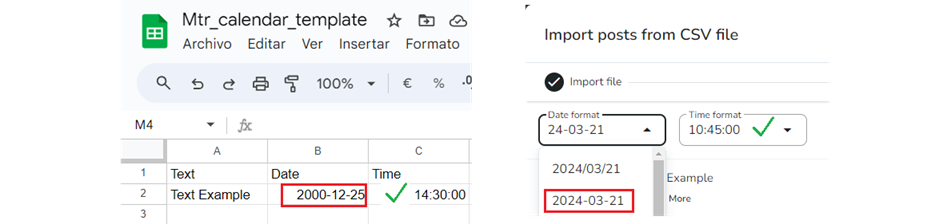
Quando importi, seleziona in Metricool lo stesso formato di data e ora che hai usato quando hai creato il file.
Se hai domande o noti problemi durante l’importazione, puoi consultare la guida su Problemi comuni durante l’importazione di CSV in Metricool
Dalla Calendar
Scarica il template. Lo trovi facendo clic su "Import CSV" nel menu delle opzioni del calendario.
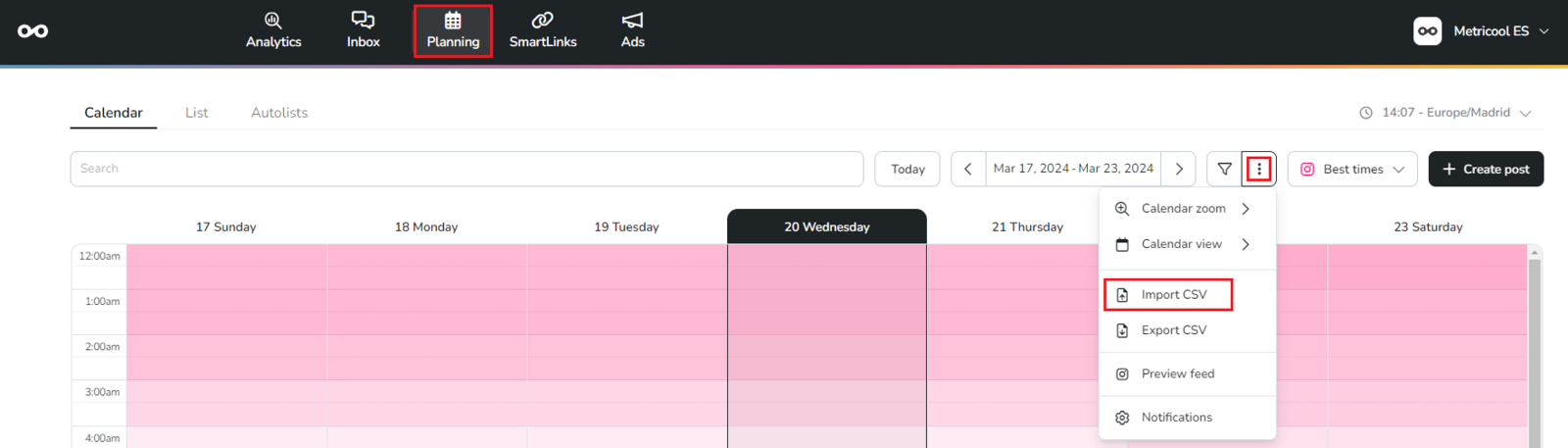
Si aprirà una nuova finestra in cui troverai l’opzione "Download template".
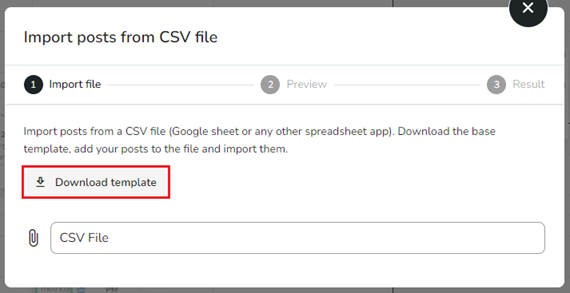
Compila il template come mostrato nell’esempio e non eliminare né aggiungere colonne. Per controllare tutti i campi disponibili fai clic qui.
Le lingue accettate per completare il template sono quelle supportate sulla piattaforma (tranne il giapponese).
Compila "TRUE" nei campi che vuoi aggiungere e "FALSE" in quelli che non devono essere inclusi. Per esempio, se vogliamo pubblicare solo su Instagram, compileremo true nella colonna Instagram e false nel resto delle reti.
Se la colonna "Brand Name" è lasciata vuota, il post verrà aggiunto al brand in cui ti trovi. Se vuoi lo stesso post per più brand diversi devi creare una riga per ogni brand.
Allega file multimediali
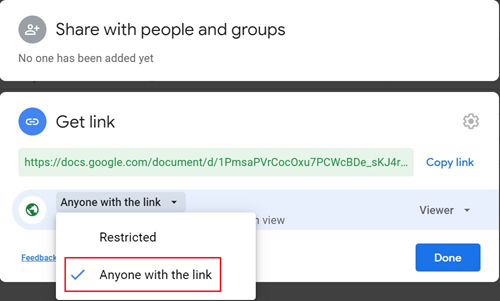
Per aggiungere contenuti multimediali, deve essere tramite un link configurato pubblicamente che punti direttamente a un’immagine o a un video:
Dropbox: l’URL non deve essere solo pubblico, ma deve anche terminare con
?dl=0.Google Drive: l’URL deve essere pubblico e configurato con permessi di Editor e deve terminare con
view?usp=sharing.
Ricordati di impostare il link come pubblico. Per Google Drive, è necessario il permesso di Editor sull’URL.
Per esempio, per generare un link pubblico in Google Drive devi condividere l’immagine o il video con l’opzione "chiunque abbia il link".
Aggiungi emoji 🙂 👍🏻
Per aggiungere correttamente le emoji nel tuo CSV, il file deve essere salvato con codifica UTF-8, che supporta correttamente emoji e caratteri speciali.
👉 In Google Sheets, i CSV vengono esportati come UTF-8 per impostazione predefinita.
👉 In Excel, assicurati di salvare il file come CSV UTF-8 (Comma delimited), non come un CSV standard.
Formato della durata per Video Cover Frame
Se usi il campo Video Cover Frame per selezionare un fotogramma specifico come copertina del video, devi indicare la posizione temporale di quel fotogramma. Metricool supporta questi formati:
Formato | Esempio | Descrizione |
|---|---|---|
Millisecondi | 151456 | Tempo totale in millisecondi |
Secondi (punto decimale) | 31.456 | 31 secondi e 456 millisecondi |
Secondi (virgola decimale) | 31,456 | 31 secondi e 456 millisecondi |
Minuti:secondi (punto) | 2:31.456 | 2 minuti, 31 secondi e 456 millisecondi |
Minuti:secondi (virgola) | 2:31,456 | 2 minuti, 31 secondi e 456 millisecondi |
Formato leggibile | 2min 31s 456ms | Minuti, secondi e millisecondi indicati in modo esplicito |
ISO 8601 | PT2M31.456S | Formato standard ISO per le durate |
Dove si applica: Instagram Reels, Pinterest e TikTok.
Quando importi il CSV, seleziona nel selettore Formato della durata lo stesso formato che hai usato nel tuo file.
Una volta che hai pronto il file CSV con i tuoi post, segui gli stessi passaggi: fai di nuovo clic su "Import CSV" e fai clic su "CSV File" per aggiungerlo.
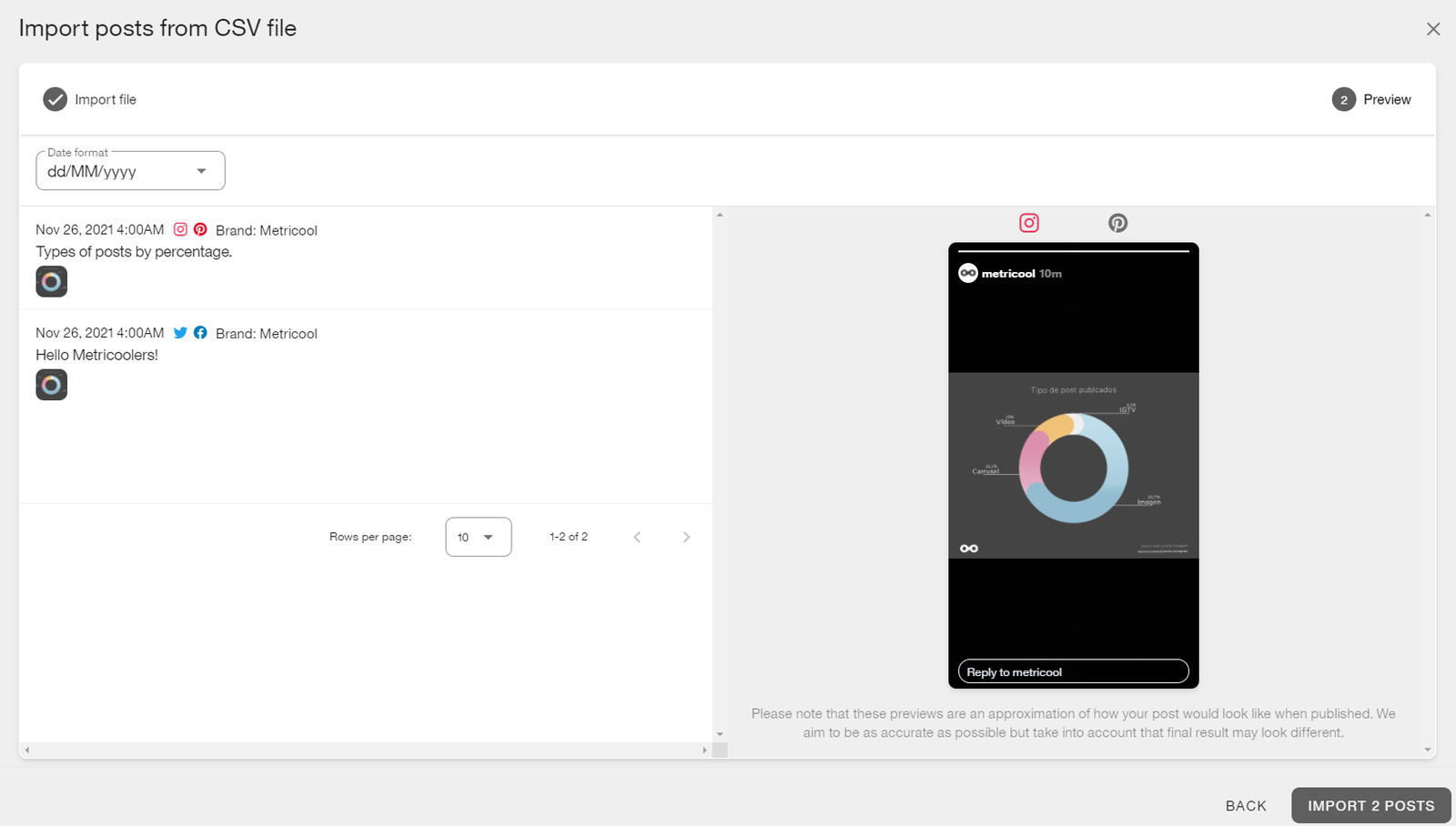
Si aprirà una nuova finestra in cui potrai controllare gli errori, visualizzare l’anteprima dei post e importarli.
⚠️ Un errore comune è il formato di data e ora. Seleziona dal menu a discesa lo stesso formato che hai usato quando hai creato il file come mostrato in questo esempio.
Da Autolists
Per autolists non è disponibile alcun template perché il file CSV deve contenere solo due colonne: una per il testo e un’altra per il link all’immagine o al video. Se devi aggiungere più immagini, puoi aggiungere una colonna per ogni immagine, fino a un massimo di 10. Controlla il numero di immagini consentite da ogni social network qui.
Puoi anche scaricare i post programmati dal Calendar o da Autolists in un file CSV.
Appendice: campi disponibili nel template
Istruzioni |
|---|
Compila "TRUE" nei campi che vuoi aggiungere e "FALSE" in quelli che non devono essere inclusi. Questo vale solo per i campi booleani. |
Le lingue accettate per completare il template sono quelle supportate sulla piattaforma (tranne il giapponese). |
Se stai aggiungendo immagini o video, l’URL deve puntare direttamente a quell’immagine o video. Per gli URL di Google Drive: devono terminare con |
CAMPO | DESCRIZIONE |
|---|---|
Testo | Aggiungi il testo del post |
Data | Imposta la data. Assicurati di selezionare lo stesso formato durante l’importazione (es. YYYY-MM-DD). |
Ora | Imposta l’ora. Assicurati di selezionare lo stesso formato durante l’importazione (es. 00:00:00). |
Bozza | Importa il post come bozza |
Per pubblicare su Facebook | |
Twitter/X | Per pubblicare su Twitter/X |
Per pubblicare su LinkedIn | |
GBP | Per pubblicare su Google Business Profile |
Per pubblicare su Instagram | |
Per pubblicare su Pinterest | |
TikTok | Per pubblicare su TikTok |
YouTube | Per pubblicare su YouTube |
Threads | Per pubblicare su Threads |
Bluesky | Per pubblicare su Bluesky |
Picture Url 1 (up to 10) | Aggiungi l’URL pubblico della tua immagine o video (es. https://picture-url.png) |
Alt text immagine 1 (fino a 10) | Aggiungi un testo alternativo per ogni immagine (solo per le piattaforme supportate) |
Titolo del documento | Aggiungi un titolo per LinkedIn (max 58 caratteri). Solo per documenti LinkedIn (non immagine/video). |
Accorciatore | Per accorciare il link |
URL miniatura video | Aggiungi l’URL della miniatura del video (post Facebook e reels, Instagram reels, post LinkedIn, TikTok business e video YouTube) |
Video Cover Frame | Imposta il fotogramma del video da usare come copertina specificando un valore temporale (Instagram Reels, Pinterest e TikTok). Assicurati di selezionare lo stesso formato della durata durante l’importazione (es. 2:31.456). |
Twitter/X Can reply | Imposta chi può rispondere: following, mentionedUsers, subscribers o verified. Se vuoto, chiunque può rispondere |
Twitter/X Type | Imposta il tipo di post: POST o POLL |
Twitter/X Poll Duration minutes | Imposta la durata del sondaggio in minuti (max 10080). Solo quando Type è POLL |
Twitter/X Poll Option 1 (up to 4) | Aggiungi le opzioni del sondaggio. Le opzioni 1 e 2 sono obbligatorie (max 25 caratteri ciascuna). Le opzioni 3 e 4 sono facoltative. Solo quando Type è POLL |
Pinterest Board | Aggiungi il nome della bacheca Pinterest |
Pinterest Pin Title | Aggiungi un titolo per il Pin Pinterest (max 100 caratteri) |
Pinterest Pin Link | Aggiungi il link del Pin Pinterest |
Pinterest Pin New Format | Imposta il pin nel nuovo formato |
Instagram Post Type | Imposta il tipo di contenuto Instagram: POST, REEL, TRIAL_REEL o STORY |
Instagram Show Reel On Feed | Abilita questa opzione (true) per includere il reel nel tuo feed |
YouTube Video Title | Aggiungi un titolo del video YouTube (max 100 caratteri). Per video e short |
YouTube Video Type | Imposta il tipo di video: VIDEO o SHORT |
YouTube Video Privacy | Imposta la privacy di YouTube: PUBLIC, PRIVATE o UNLISTED |
YouTube video for kids | Imposta se il contenuto è per bambini (true/false) |
YouTube Video Category | Imposta la categoria del video (es. MUSIC, SPORTS, EDUCATION…) |
YouTube Video Tags | Aggiungi i tag del video come elenco separato da virgole (es. family, holidays) |
YouTube Playlist | Aggiungi il nome esatto della playlist (sensibile alle maiuscole, inclusi simboli ed emoji) in cui deve essere aggiunto il video |
GBP Post Type | Imposta il tipo di post: PUBLICATION o PHOTO |
Facebook Post Type | Imposta il tipo di post Facebook: POST, REEL o STORY |
Facebook Title | Aggiungi il titolo Facebook. Solo per post video e reels di Facebook (non stories) |
First Comment Text | Aggiungi un testo per il primo commento |
TikTok Title | Aggiungi un titolo TikTok (max 90 caratteri). Solo per immagini TikTok (non video) |
TikTok disable comments | Imposta se i commenti sono consentiti (true/false) |
TikTok disable duet | Imposta se il duet è consentito (true/false) |
TikTok disable stitch | Imposta se lo stitch è consentito (true/false) |
TikTok Post Privacy (personal accounts only) | Imposta la privacy: PUBLIC_TO_EVERYONE, MUTUAL_FOLLOW_FRIENDS, SELF_ONLY o FOLLOWER_OF_CREATOR |
TikTok Branded Content (personal accounts only) | Imposta se stai promuovendo un altro brand. Classificato come Branded Content (true/false) |
TikTok Your Brand (personal accounts only) | Imposta se stai promuovendo te stesso o la tua attività. Classificato come Brand Organic (true/false) |
TikTok Auto Add Music (personal accounts only) | Consenti a TikTok di aggiungere automaticamente musica alle foto (true/false) |
TikTok Photo Cover Index | Imposta l’indice dell’immagine di copertina per i post foto TikTok (predefinito 0) |
TikTok musicId | Aggiungi l’ID della musica TikTok |
TikTok music title | Aggiungi il titolo della musica TikTok |
TikTok music author | Aggiungi l’autore della musica TikTok |
TikTok music previewUrl | Aggiungi l’URL di anteprima della musica TikTok |
TikTok music thumbnailUrl | Aggiungi l’URL della miniatura della musica TikTok |
TikTok music soundVolume | Imposta il volume della musica |
TikTok music originalVolume | Imposta il volume originale del video |
TikTok music startMillis | Imposta il momento di inizio della musica in millisecondi |
TikTok music endMillis | Imposta il momento di fine della musica in millisecondi |
LinkedIn Type | Imposta il tipo di post: POST o POLL |
LinkedIn Poll Question | Aggiungi la domanda del sondaggio (obbligatoria, max 140 caratteri). Solo quando Type è POLL |
LinkedIn Poll Option 1 (up to 4) | Aggiungi le opzioni del sondaggio. Le opzioni 1 e 2 sono obbligatorie (max 30 caratteri ciascuna). Le opzioni 3 e 4 sono facoltative. Solo quando Type è POLL |
LinkedIn Poll Duration | Imposta la durata del sondaggio: ONE_DAY, THREE_DAYS, SEVEN_DAYS o FOURTEEN_DAYS |
LinkedIn Show link preview | Abilita per mostrare un’anteprima del link (richiede almeno un link e massimo un’immagine) |
LinkedIn Images as Carousel | Abilita per pubblicare le immagini come un carosello PDF su LinkedIn |
Threads Reply Control | Imposta chi può rispondere: EVERYONE, ACCOUNTS_YOU_FOLLOW, MENTIONED_ONLY o FOLLOWERS_ONLY |
Threads Is Spoiler | Imposta se il post contiene contenuti spoiler (true/false) |
Threads Post Type | Imposta il tipo di post: POST o GHOST |
Brand name (Optional) | Aggiungi il nome esatto del brand per cui vuoi programmare il post |