
No. I piani Free e Starter includono un solo accesso.
Se devi aggiungere utenti, assegnare ruoli o condividere brand con altre persone, ti serve un piano Advanced o superiore.
Gestione degli utenti, ruoli del team e autorizzazioni in Metricool
Aggiornato oggi
Con la funzionalità Gestione utenti puoi concedere l'accesso a uno o più brand ad altre persone selezionando un ruolo predefinito o impostando ruoli personalizzati. Include ruoli e autorizzazioni per la gestione del team, dalle autorizzazioni di analista con sola vista a quelle complete di modifica, e ti consente di assegnare un ruolo diverso per ogni brand.
La gestione degli utenti è disponibile con i piani Advanced e Custom. I piani Free e Starter includono un solo accesso e non consentono di aggiungere altri utenti.
La gestione degli utenti è divisa in due schede:
Utenti: dove puoi cercare l'utente e il brand.
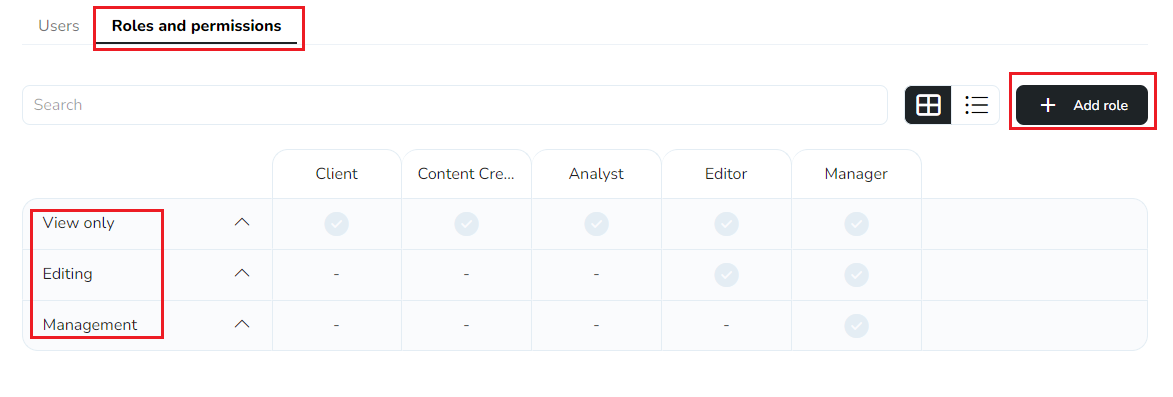
Ruoli e autorizzazioni: dove puoi visualizzarli raggruppati in base al tipo di autorizzazione che possiedono.
Oltre ai ruoli predefiniti (Analista, Editor, Manager, Content Creator e Cliente), puoi aggiungere un nuovo ruolo personalizzato, assegnare diversi brand a un utente e gestire le sue autorizzazioni da un'unica schermata.
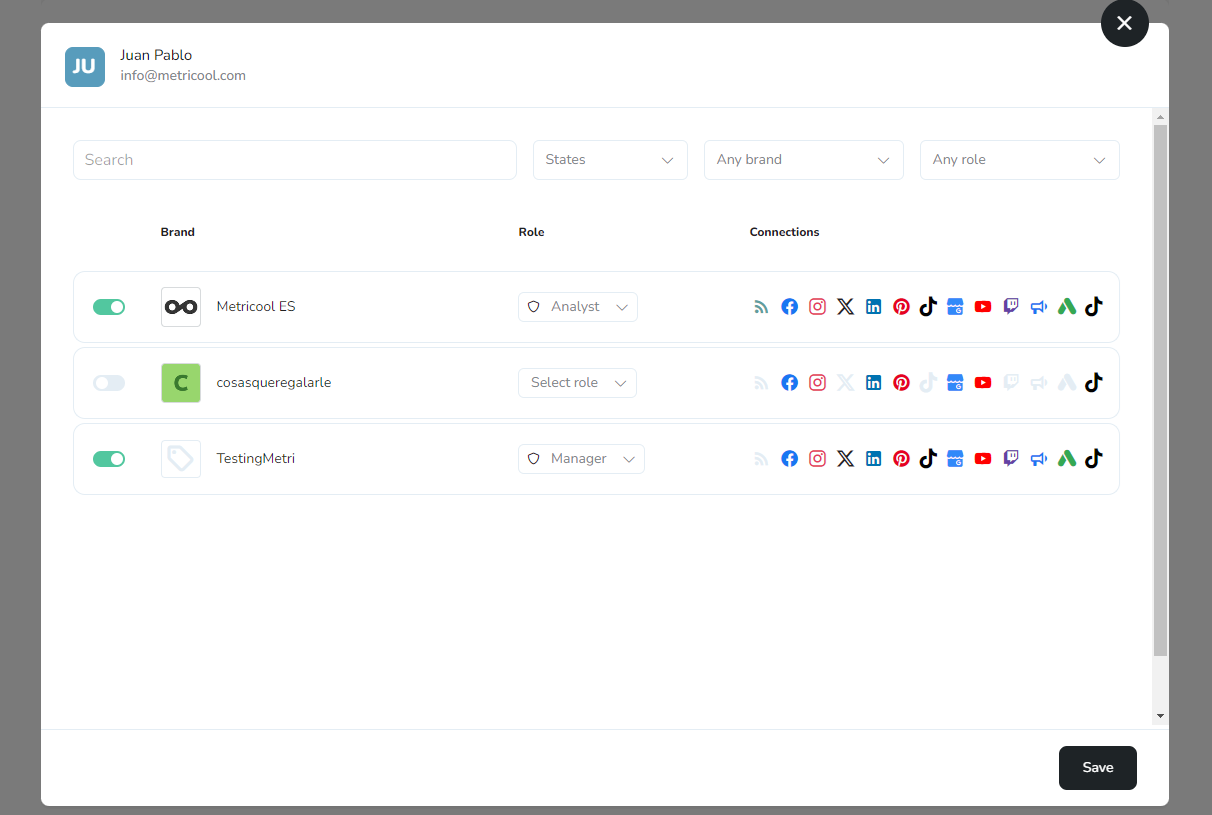
Come concedere l'accesso?
Nel menu superiore, fai clic sulle tre strisce orizzontali a destra, seleziona Gestione utenti dal menu a discesa e fai clic su aggiungi utente.
Se concedi l'accesso a un account gratuito, verrà comunque visualizzato il messaggio "Upgrade"; tuttavia, l'utente avrà accesso alle funzionalità premium nei brand condivisi. Approfondisci i dettagli sui brand condivisi qui.
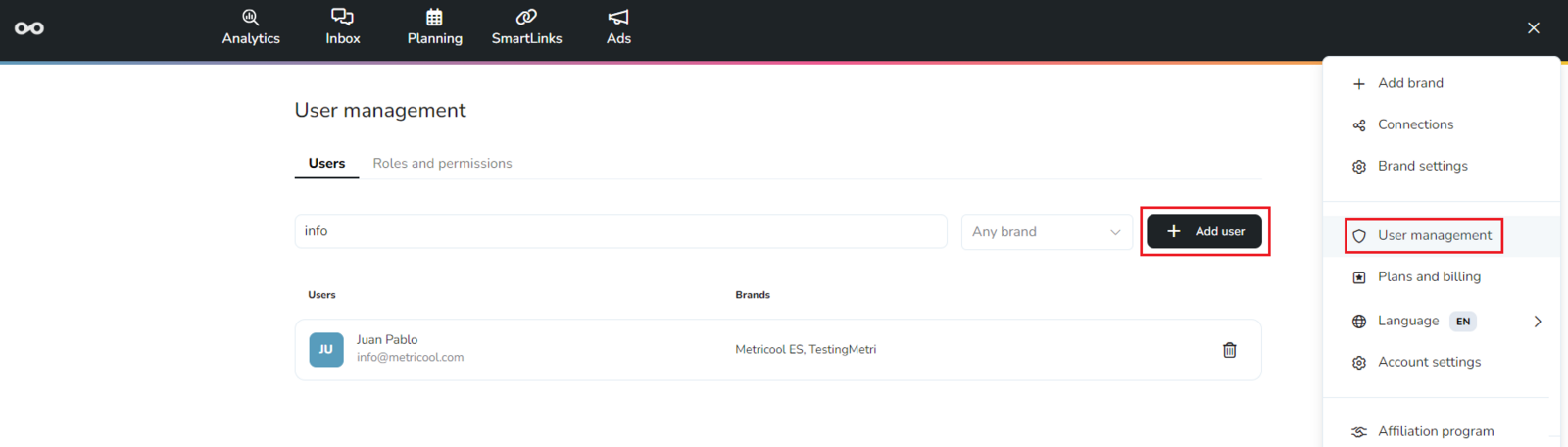
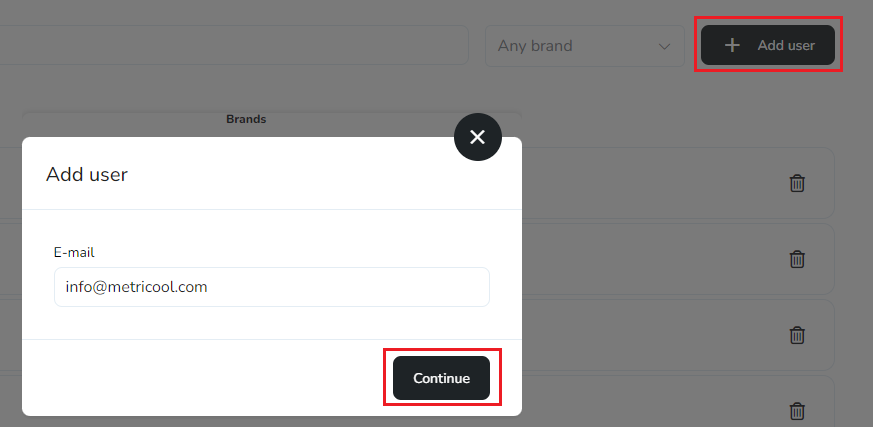
Inserisci l'e-mail dell'utente e fai clic su Continua.
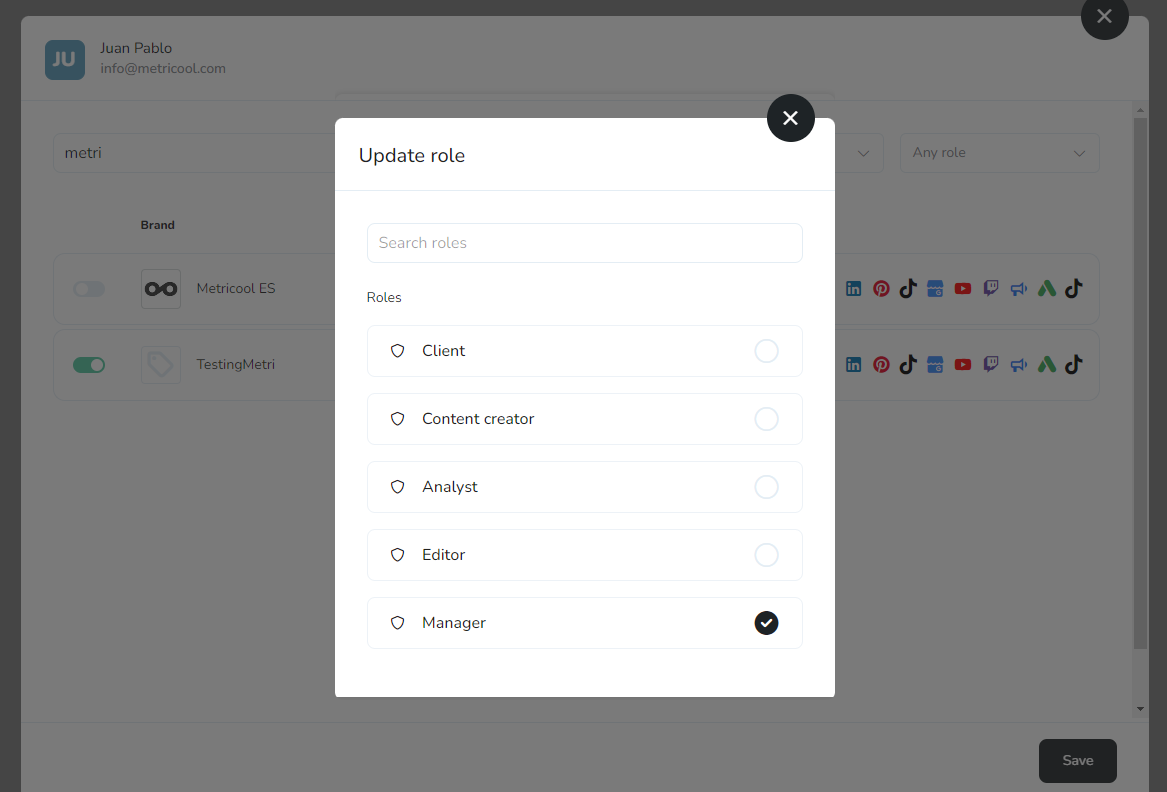
Seleziona i brand e assegna il ruolo (puoi usare un ruolo diverso per ogni brand).
Conferma se vuoi inviare una notifica al nuovo collaboratore e termina facendo nuovamente clic su aggiungi utente.
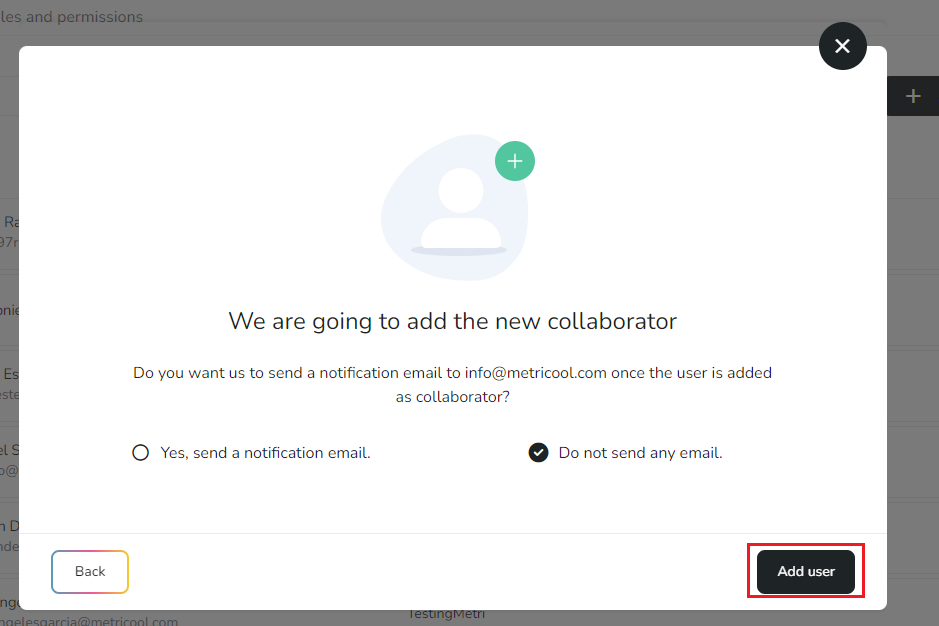
Gli inviti inviati tramite e-mail scadono dopo 24 ore. Se la persona invitata non ha accettato l'invito entro tale periodo, cercala nell'elenco degli utenti in Gestione utenti e fai clic su Invia di nuovo il link per reinviarlo. Puoi reinviare il link una volta ogni ora.
Come aggiungere un ruolo?
Solo il proprietario del brand può creare ruoli personalizzati. Una volta creati, i manager del brand potranno assegnare quel ruolo ad altri utenti.
Per creare un nuovo ruolo, hai due opzioni:
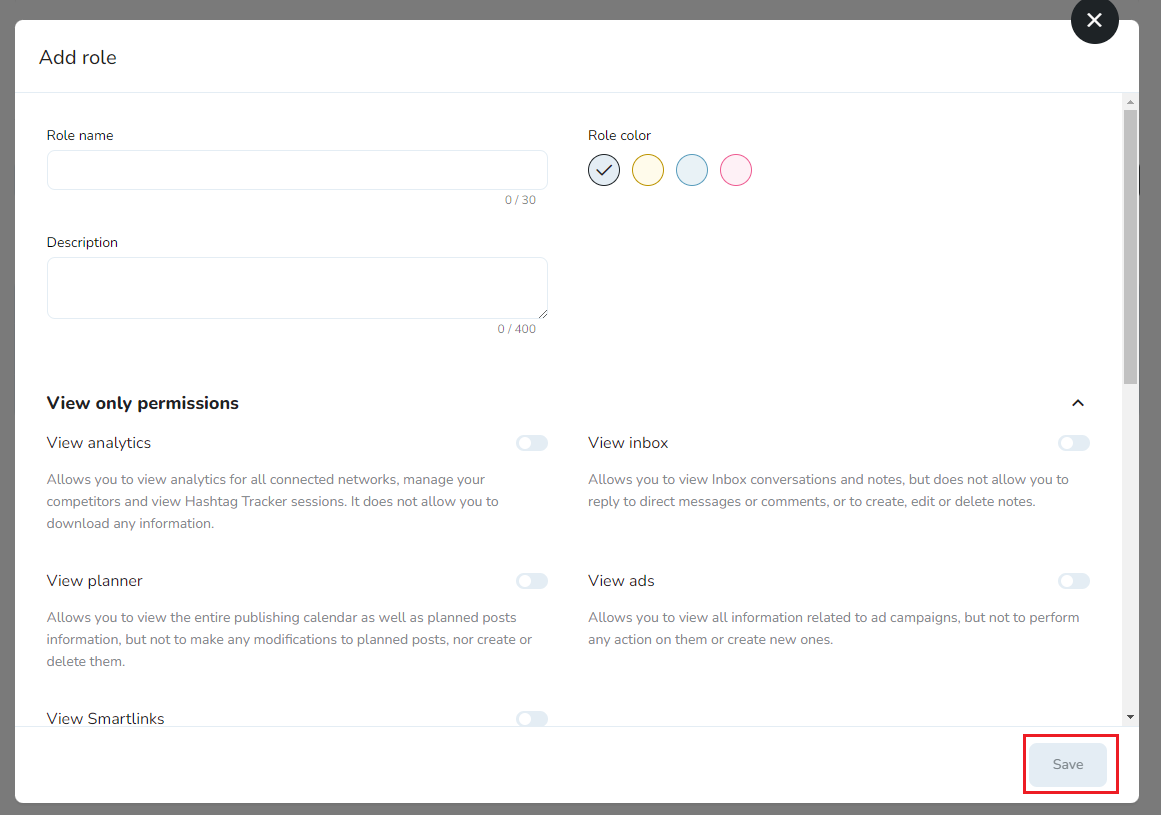
Nella scheda Ruoli e autorizzazioni, fai clic su aggiungi un ruolo. Aggiungi nome, descrizione e colore del ruolo. Abilita le autorizzazioni e fai clic su salva.
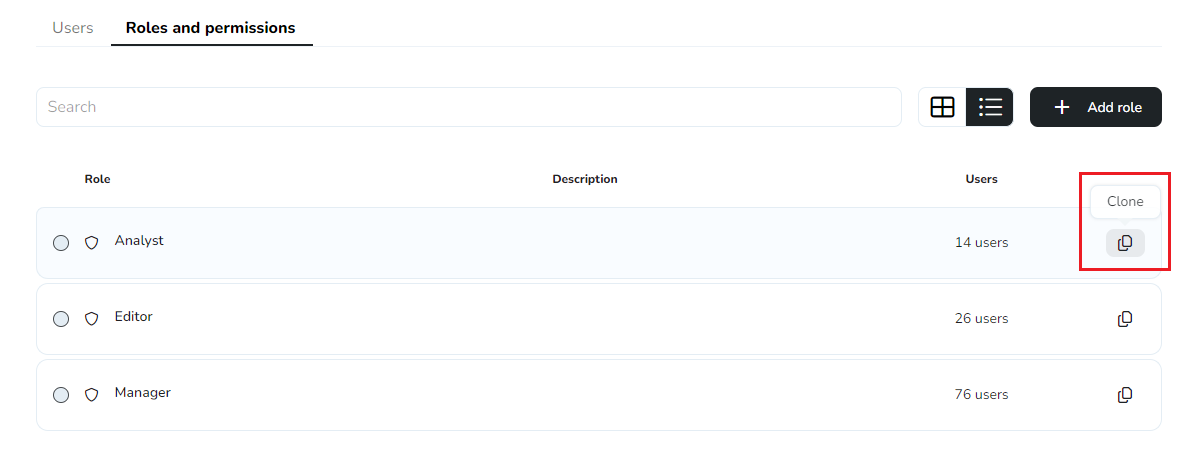
Dalla vista elenco, puoi clonare l'autorizzazione facendo clic sull'icona di copia e personalizzare il ruolo.
Esistono tre categorie di autorizzazioni personalizzabili; nella vista griglia, dal menu a discesa, puoi visualizzare i dettagli di ciascuna:
Tipo di autorizzazioni
➡️ Autorizzazioni di sola vista: l'utente potrà accedere alle seguenti funzioni, ma non potrà apportare modifiche.
Vista analitica: consente di visualizzare tutti i dati di Analitica di tutte le reti collegate. Puoi anche visualizzare i concorrenti, elenchi dettagliati di Analitica come post, Reels, stories o campagne e Hashtag Tracker.
Vista analitica del Riepilogo: consente di visualizzare un riepilogo di base dei dati di Analitica di tutte le reti collegate sotto forma di sequenze temporali, metriche numeriche e grafici a torta.
Visualizzazione Inbox: consente di visualizzare le conversazioni e le note di Inbox, ma non di rispondere ai messaggi diretti o ai commenti, né di creare, modificare o eliminare note.
Visualizzazione Planner: consente di visualizzare l'intero calendario di pubblicazione e le informazioni sui post programmati, ma non di modificare i post programmati, né di crearli o eliminarli. Consente invece di creare, modificare ed eliminare note sui post.
Visualizzazione Annunci: consente di visualizzare tutte le informazioni relative alle campagne pubblicitarie, ma non di eseguire azioni su di esse o crearne di nuove.
Visualizzazione SmartLinks: consente di visualizzare gli SmartLinks disponibili e la relativa Analitica, ma non di apportare modifiche.
➡️ Autorizzazioni di modifica: l'utente avrà accesso alle funzioni di visualizzazione, oltre a poter modificare e scaricare le informazioni.
Report: offre accesso completo ad Analitica e consente all'utente di creare report e gestirne i modelli. Consente inoltre di scaricare i dati di Analitica.
Inbox: offre accesso completo a Inbox e a tutte le funzionalità correlate (visualizzare e rispondere alle conversazioni, contrassegnarle come risolte o come lette/non lette, gestire le note, ecc.).
Annunci: offre accesso completo alla sezione Annunci, consentendo di visualizzare ed eseguire azioni su tutte le campagne e di crearne di nuove.
SmartLinks: offre accesso completo alla sezione SmartLinks, inclusa la creazione e la modifica degli SmartLinks.
Hashtag tracker: offre accesso completo a Hashtag tracker, inclusa l'Analitica, la possibilità di acquistare giorni e creare nuove sessioni.
Planner: offre accesso completo al Planner (Calendario, cronologia e autoliste), oltre alla possibilità di creare, modificare e pubblicare post e di usare tutte le funzionalità associate.
Programmare e pubblicare post: consente di programmare e pubblicare post senza approvazione. Consente inoltre di creare e modificare le autoliste.
Programmazione in attesa di revisione: consente di programmare i post, ma questi devono essere inviati per la revisione. Non consente di creare o modificare le autoliste.
Revisionare i post: consente di revisionare, approvare o rifiutare i post, ma richiede altre autorizzazioni per crearli o modificarli.
➡️ Autorizzazioni di gestione
Brand: offre accesso completo alla configurazione del brand, inclusa la creazione e la gestione delle connessioni, nonché la gestione degli utenti che vi hanno accesso e dei relativi ruoli.
Se la pubblicazione non va a buon fine, la notifica verrà ricevuta dagli utenti con autorizzazione sul brand e dal proprietario dell'account.
Ottimizza il lavoro di programmazione con il sistema di approvazione dei contenuti.
Domande frequenti
Posso aggiungere altri utenti con qualsiasi piano?
Quale piano mi serve per usare la gestione degli utenti?
La gestione degli utenti è disponibile con i piani Advanced e Custom.
Posso condividere un brand con qualcuno che ha un account Free?
Sì. Se il brand appartiene a un account con un piano compatibile, puoi condividerlo con qualcuno che ha un account Free.
Quella persona continuerà a visualizzare il messaggio "Upgrade" nel proprio account, ma all'interno del brand condiviso avrà accesso alle funzionalità premium in base alle autorizzazioni assegnate.
Cosa può fare un utente con autorizzazioni di sola vista?
Può consultare le informazioni disponibili in base all'autorizzazione assegnata, ad esempio Analitica, Inbox, Planner, Annunci o SmartLinks, ma non può apportare modifiche in queste sezioni.
Cosa può fare un utente con autorizzazioni di modifica?
Oltre a visualizzare le informazioni, può agire sulle funzionalità abilitate nel proprio ruolo, ad esempio creare report, rispondere in Inbox, gestire campagne, modificare gli SmartLinks o programmare post.
Cosa consente l'autorizzazione di gestione del brand?
L'autorizzazione Brand offre accesso completo alle impostazioni del brand, incluse le connessioni e la gestione degli utenti e dei ruoli all'interno del brand.
Chi può creare ruoli personalizzati?
Solo il proprietario del brand può creare ruoli personalizzati. In seguito, gli amministratori del brand possono assegnarli.
Posso clonare un ruolo esistente?
Sì. Dalla vista elenco, puoi duplicare un ruolo usando l'icona di copia e modificarlo secondo necessità.
Posso assegnare un ruolo diverso per ogni brand?
Sì. Quando aggiungi un utente, puoi selezionare più brand e assegnare un ruolo diverso per ciascuno.
Posso limitare l'accesso di un utente a funzionalità specifiche?
Sì. Puoi usare ruoli predefiniti o creare un ruolo personalizzato con autorizzazioni specifiche.
L'utente invitato riceve una notifica?
È facoltativo. Quando aggiungi un utente, puoi scegliere se inviargli una notifica via e-mail.
Per quanto tempo è valido un invito via e-mail?
Gli inviti inviati tramite e-mail scadono dopo 24 ore. Se la persona invitata non lo ha accettato entro tale periodo, puoi inviarlo nuovamente. Consulta la domanda seguente per sapere come fare.
Come posso reinviare un invito?
Se la persona non ha accettato l'invito dopo 24 ore, vai su Gestione utenti, cercala nell'elenco degli utenti e fai clic su Invia di nuovo il link. Puoi reinviare il link una volta ogni ora.
Cosa deve fare la persona invitata per accedere?
Deve accettare l'invito dall'e-mail che le inviamo. Il suo account rimane inattivo finché non lo fa, quindi non può accedere prima e non deve registrarsi di nuovo. Se non riesce ad accedere, indirizzala a Come accedere a Metricool dal sito web.
Articoli correlati
Consulta Brand condivisi in Metricool per capire come si applicano i ruoli e le autorizzazioni del team ai brand condivisi.
Scopri di più su come inviare i post per la revisione con il sistema di approvazione per le autorizzazioni di modifica relative alla programmazione e alla revisione.
Consulta come verificare l'accesso al tuo account e i limiti del piano per confermare le autorizzazioni di analista o di modifica.
È stato utile?
È stato utile?