
Je tijdzone instellen in Metricool
Bijgewerkt 2 maanden geleden
Stel de tijdzone in die Metricool gebruikt voor je account en voor elk merk in de planner. De tijdzone van je account is de standaardinstelling. Elk merk kan deze in de planner overschrijven voor zijn eigen planning.
De tijdzone van je account instellen
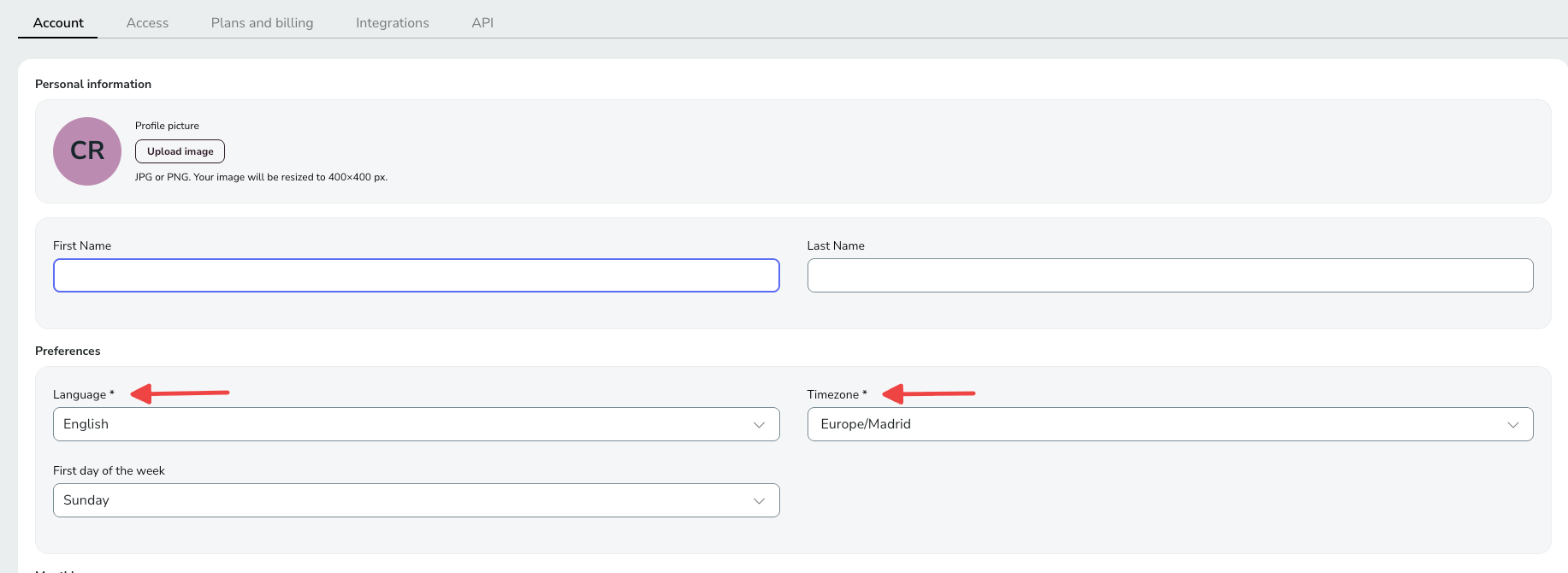
Je accountvoorkeuren bevatten de tijdzone en de eerste dag van de week. Dit zijn beide instellingen op accountniveau. De eerste dag van de week bepaalt hoe je planningskalender wordt weergegeven.
Open het ☰-menu (rechtsboven).
Ga naar Accountinstellingen.
Selecteer binnen het tabblad Account, onder Voorkeuren, je tijdzone.
Stel de eerste dag van de week in (maandag of zondag). Hiermee bepaal je welke dag elke week in je planningskalender begint.
Klik op Wijzigingen opslaan.
De tijdzone instellen in de planner (per merk)
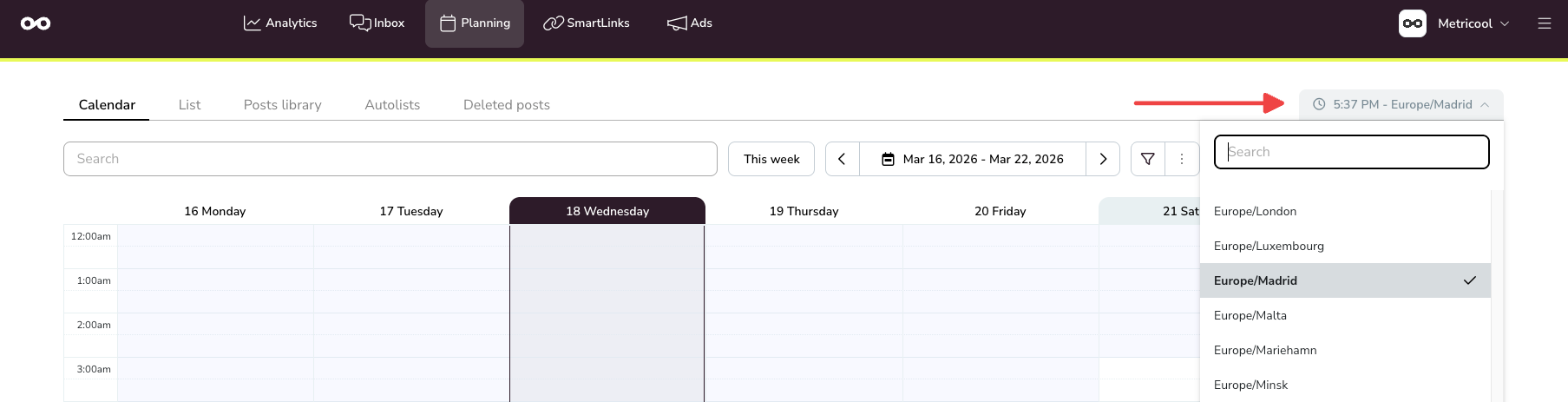
Wanneer je een bericht inplant, gebruikt de planner de tijdzone die naast de huidige tijd bovenaan de kalender wordt weergegeven. Standaard is dit de tijdzone uit je accountinstellingen, maar elk merk kan in de planner een eigen tijdzone hebben.
Open Planning en ga naar het merk dat je wilt controleren.
Bekijk de tijdzone die naast de huidige tijd bovenaan de kalender wordt weergegeven.
Als dit niet de verwachte tijdzone is, open je de dropdown naast de huidige tijd en selecteer je de juiste tijdzone voor dat merk.
Als je content voor verschillende merken of regio's beheert, controleer deze instelling dan voordat je content inplant. Bekijk Je kalender beheren in Metricool voor meer informatie over hoe de planner de actieve tijdzone weergeeft en wijzigt.
Als een ingepland bericht nog steeds een onverwachte tijd weergeeft terwijl alles correct is ingesteld, ligt dat vaak aan de systeemklok (Windows of Mac) die niet met je browser is gesynchroniseerd. Bekijk Waarom geeft mijn ingeplande bericht een onjuiste tijd weer? om dit te onderzoeken.