
Waarom toont mijn ingeplande bericht een onjuiste tijd?
Bijgewerkt 3 maanden geleden
Als je ingeplande berichten een onverwachte tijd weergeven—zelfs als je Metricool-tijdzone en de tijdzone van je computer correct zijn ingesteld—wordt het probleem veroorzaakt door een verschil tussen je systeemklok en de tijdinstellingen van je browser. Dit gebeurt meestal wanneer de systeemtijd van je Windows of Mac niet goed is gesynchroniseerd met de interne tijdinstellingen van de browser.
Controleer de actieve tijdzone in de planner
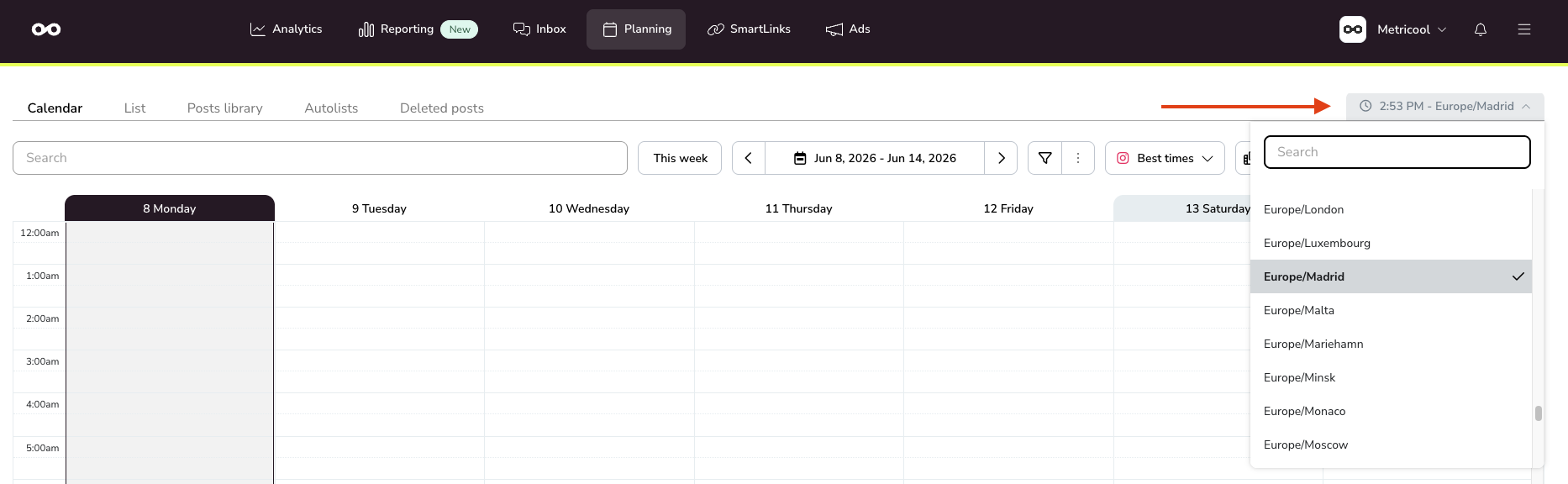
Wanneer je een bericht inplant, gebruikt de planner altijd de tijdzone die naast de huidige tijd bovenaan de kalender wordt weergegeven. Standaard is dit de tijdzone uit je Accountinstellingen, maar elk merk kan een eigen tijdzone hebben die in de planner is geconfigureerd.
Open de planner en kijk naar de tijdzone die bovenaan naast de huidige tijd wordt weergegeven
Als dit niet de tijdzone is die je verwacht, open dan het vervolgkeuzemenu naast de huidige tijd en selecteer de juiste tijdzone voor dat merk
Controleer de tijdinstellingen van je browser
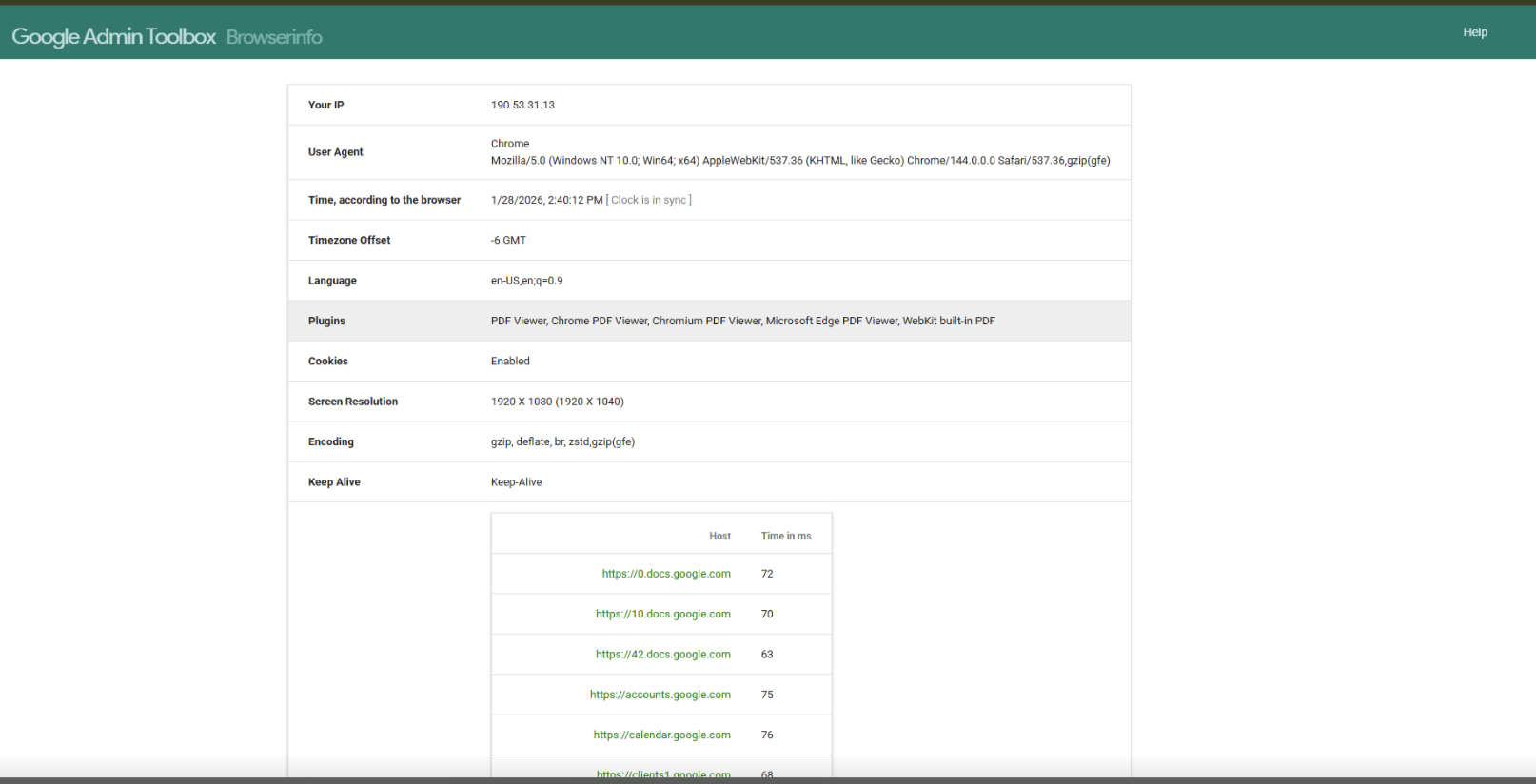
Je browser heeft mogelijk een tijdinstelling die niet overeenkomt met de klok van je besturingssysteem. Gebruik de Browser Info-tool van Google om dit te controleren:
Zoek naar het gedeelte Time, dat de tijd volgens je browser weergeeft en aangeeft of je klok gesynchroniseerd is
Vergelijk de weergegeven tijd met je systeemklok
Als er een verschil is, is de tijd van je browser niet correct gesynchroniseerd
Synchroniseer je systeemklok
Om het tijdsverschil te herstellen, synchroniseer je de systeemklok met een internet-tijdserver.
Op Windows
Klik met de rechtermuisknop op de klok in je taakbalk en selecteer Datum/tijd aanpassen
Zet de schakelaar Tijd automatisch instellen op Aan
Klik op Nu synchroniseren onder "Uw klok synchroniseren"
Start je browser opnieuw op en controleer de tijd nogmaals
Op macOS
Open Systeeminstellingen > Algemeen > Datum en tijd
Schakel Stel datum en tijd automatisch in in
Selecteer een tijdserver uit het vervolgkeuzemenu (standaard: time.apple.com)
Start je browser opnieuw op en controleer de tijd
Browsercache wissen
Wis na het synchroniseren van je systeemklok de browsercache om ervoor te zorgen dat de bijgewerkte tijdinstellingen van kracht worden:
Chrome: Instellingen > Privacy en beveiliging > Browsegegevens wissen
Firefox: Instellingen > Privacy & beveiliging > Cookies en websitegegevens > Gegevens wissen
Safari: Instellingen > Privacy > Beheer websitegegevens > Verwijder alles
Vernieuw na het voltooien van deze stappen Metricool en controleer of je ingeplande berichten nu de juiste tijd in jouw tijdzone weergeven.