
Sim. Você recebe um e-mail com um link para o portal do revisor, onde pode aprovar ou rejeitar publicações. Não é necessário fazer login.
Como aprovar ou rejeitar uma publicação agendada no Metricool
Atualizado hoje
Se você foi designado para revisar uma publicação, pode aprová-la ou rejeitá-la pelo portal do revisor (se não tiver uma conta do Metricool) ou em Pedidos de revisão (anteriormente minhas tarefas, se tiver uma conta). Nos dois casos, você pode verificar o conteúdo e agir com poucos cliques.
Há três formas de revisar publicações:
Pelo portal do revisor, sem precisar de uma conta do Metricool. Você recebe um e-mail com um link para um portal que reúne todas as publicações atribuídas ao seu endereço de e-mail para uma única marca.
Em Pedidos de revisão no Metricool, se você tiver uma conta (qualquer plano funciona).
Em Planejamento > Lista, usando ações em massa, se você tiver uma conta do Metricool e quiser revisar várias publicações de uma só vez.
O portal do revisor é uma página específica de cada marca. Se você revisar publicações de várias marcas, receberá um e-mail separado com um link de portal separado para cada marca. O portal não combina publicações de marcas diferentes.
Bom saber
Se você não tiver uma conta do Metricool, revise as publicações pelo portal do revisor. Você recebe um e-mail com um link para o portal sempre que uma publicação é atribuída a você. Todos os e-mails da mesma marca levam ao mesmo portal, onde cada publicação atribuída a você aparece em uma única lista. Novas publicações enviadas para você pela mesma marca são adicionadas automaticamente ao mesmo portal — não é necessário que a equipe da marca reenvie o link.
Se você tiver uma conta do Metricool, revise as publicações em Pedidos de revisão. Você também pode receber um e-mail se o criador tiver ativado as notificações por e-mail, mas sempre poderá agir em Pedidos de revisão.
Se você rejeitar uma publicação, ela será cancelada automaticamente e não será publicada, mesmo que outros revisores a tenham aprovado.
Você pode alterar sua decisão depois de aprovar ou rejeitar uma publicação. Se tiver rejeitado uma publicação, ainda poderá aprová-la mais tarde pelo mesmo portal.
Você pode deixar um comentário em qualquer publicação, independentemente de aprová-la ou rejeitá-la. Os comentários ficam visíveis para a equipe da marca em tempo real.
Ao rejeitar uma publicação em Pedidos de revisão, o campo de observação permite texto formatado e @menções. Assim, você pode formatar sua observação e marcar um colega, que receberá uma notificação se tiver as notificações ativadas. As observações deixadas pelo portal do revisor não permitem menções.
Se a publicação for editada depois de ser enviada para revisão, o criador deverá enviá-la novamente. A revisão anterior será redefinida.
Se uma publicação ainda estiver aguardando aprovação no horário agendado, o Metricool aplicará um período de tolerância de 3 horas. Durante esse período, a publicação continuará aparecendo em Pedidos de revisão e no portal do revisor, podendo ser aprovada e publicada normalmente. Após o período de tolerância, a publicação desaparecerá do portal e de Pedidos de revisão e permanecerá sem aprovação. Esse período de tolerância se aplica somente a publicações que ainda não foram aprovadas nem rejeitadas.
Como revisar uma publicação pelo portal do revisor
O portal do revisor é uma página exclusiva onde revisores externos podem ver todas as publicações atribuídas ao seu e-mail para uma única marca, aprovar ou rejeitar publicações individualmente ou em massa e alternar entre a vista de lista e a vista de calendário. Não é necessária uma conta do Metricool.
Você acessa o portal por meio de um link no e-mail de notificação recebido quando uma publicação é atribuída a você. Cada e-mail leva ao mesmo portal daquela marca, então você pode usar qualquer e-mail para acessar todas as suas publicações pendentes.
Acessar o portal
Abrir o e-mail de revisão
Verifique sua Inbox em busca de um e-mail do Metricool sobre uma publicação aguardando revisão. Clique em Revisar publicações dentro do e-mail para abrir o portal do revisor.
Ver suas publicações pendentes
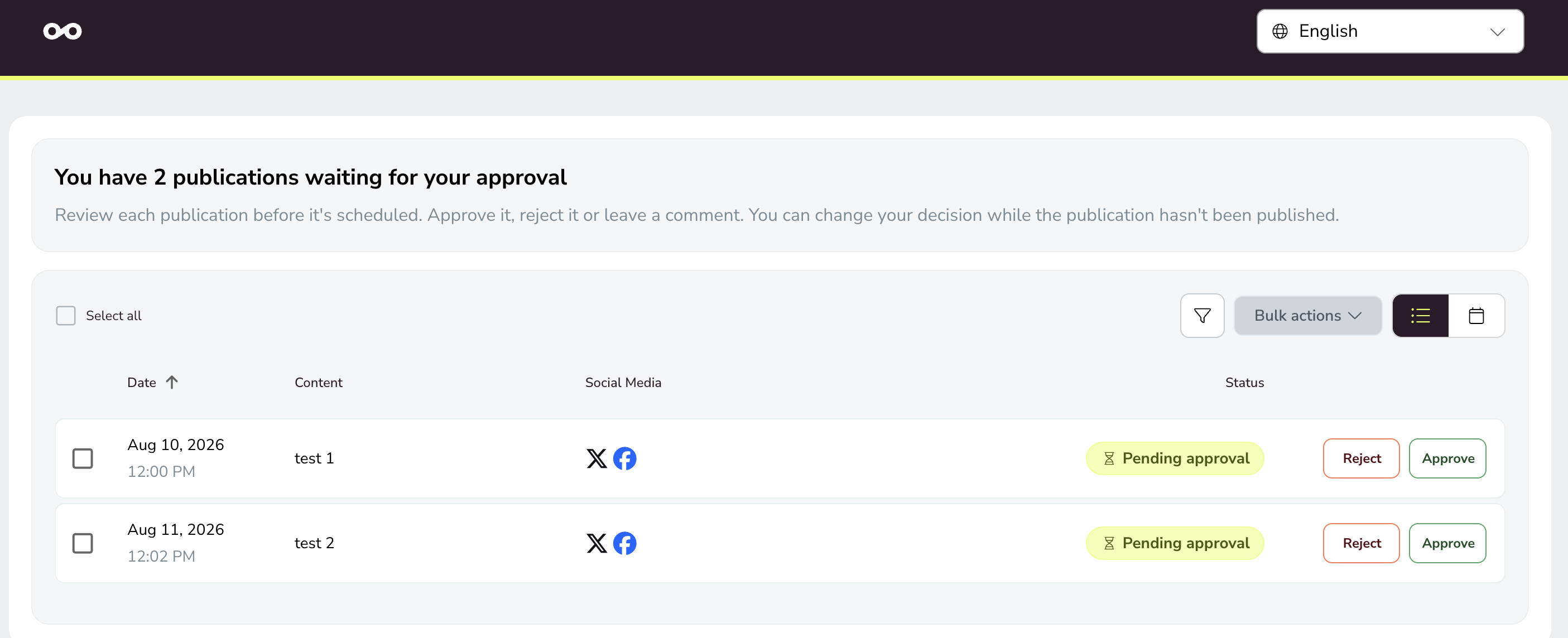
O portal é aberto na vista de lista, mostrando todas as publicações atribuídas ao seu e-mail para aquela marca. Cada publicação exibe informações do conteúdo, a rede social, a data agendada e o status atual: Aguardando revisão, Aprovada ou Rejeitada.
Revisar e agir em uma publicação
Abrir uma publicação
Clique em qualquer publicação da lista para abrir sua prévia. Você verá o texto da publicação, a imagem ou o vídeo (se houver), a rede social e a data e o horário agendados.
Escolher uma ação: aprovar ou rejeitar
Na prévia da publicação individual, clique em Aprovar ou Rejeitar. Se rejeitar, você poderá adicionar uma observação explicando o motivo. Também pode deixar um comentário em qualquer publicação, independentemente de aprová-la ou rejeitá-la. Os comentários ficam visíveis para a equipe da marca em tempo real.
Se você rejeitar uma publicação, ela não será publicada, mesmo que outras pessoas a aprovem.
Aprovar ou rejeitar várias publicações de uma só vez
Você pode agir em várias publicações em uma única operação diretamente pela vista de lista do portal:
Na vista de lista, selecione as publicações em que deseja agir.
Clique em Aprovar para aprovar todas as publicações selecionadas ou em Rejeitar para rejeitá-las.
Se rejeitar, insira uma única observação que se aplique a todas as publicações selecionadas.
Alternar entre a vista de lista e a vista de calendário
O portal oferece dois modos de visualização:
Vista de lista (padrão): mostra todas as publicações em uma lista, com seus status e informações de conteúdo.
Vista de calendário: mostra as publicações em uma linha do tempo, ajudando você a visualizar quando cada publicação está agendada.
Alterne entre as duas visualizações a qualquer momento pelo portal.
Filtrar publicações por status
Use o filtro de status para restringir a lista:
Pendentes: publicações sobre as quais nenhuma decisão foi tomada.
Aprovadas: publicações que você já aprovou.
Rejeitadas: publicações que você rejeitou.
O filtro padrão mostra todas as publicações.
Alterar o idioma do portal
Use o seletor de idioma do portal para alterar o idioma de exibição a qualquer momento. O idioma definido quando o pedido de revisão foi enviado é o idioma inicial, mas você pode alterá-lo dentro do portal.
Alterar sua decisão depois de agir
Se você rejeitou uma publicação e depois mudou de ideia, pode aprová-la pelo mesmo portal. Se aprovou uma publicação e quiser rejeitá-la, também poderá fazer isso. A ação mais recente será aplicada.
O que acontece se o link do portal expirar
O link do portal contém um token de segurança que expira após 72 horas. Se o link tiver expirado ou você acessar o portal sem um token válido:
O sistema enviará automaticamente um novo link com token para o seu endereço de e-mail.
O portal exibirá uma mensagem informando que um novo link foi enviado.
O token anterior será revogado quando um novo for gerado.
Você não precisa entrar em contato com a pessoa que atribuiu a publicação a você para obter um novo link. O portal cuida da renovação do token automaticamente.
Como revisar uma publicação em Pedidos de revisão
Se você tiver uma conta do Metricool, poderá revisar as publicações atribuídas a você diretamente em Pedidos de revisão — sem precisar de e-mail.
Se você tiver tarefas pendentes, verá um indicador visual no menu ao lado de Pedidos de revisão.
Entrar na sua conta do Metricool usando suas credenciais habituais.
Acessar Pedidos de revisão
Clique no ícone do menu (☰) para abrir o painel lateral e selecione Pedidos de revisão.
Ver suas publicações atribuídas
Você verá uma lista de todas as publicações atribuídas a você. Clique naquela que deseja revisar.
Revisar o conteúdo
Você verá uma prévia da publicação: texto, imagem ou vídeo, rede social e data agendada.
Escolher se deseja aprovar ou rejeitar
Aprovar: a publicação é marcada como aprovada e passa para o próximo status, de acordo com os critérios da revisão.
Rejeitar: a publicação é marcada como rejeitada. Você pode deixar uma observação, se necessário, com formatação de texto avançada e @menções para marcar um colega.
Se qualquer revisor rejeitar a publicação, ela não será publicada.
Confirmar sua ação
Você verá uma notificação confirmando sua decisão.
Como revisar publicações em massa pelo Planejamento
Se você tiver uma conta do Metricool, poderá revisar várias publicações de uma só vez pela seção de Planejamento.
Você só pode revisar em massa publicações atribuídas a você para aprovação.
Entre no Metricool e acesse Planejamento > Lista.
Selecione as publicações que deseja revisar.
Clique em Ações em massa.
Escolha Aprovar ou Rejeitar.
O que acontece depois que você revisa uma publicação
O resultado depende de quantos revisores foram atribuídos e dos critérios selecionados pelo criador:
Regra de aprovação | O que acontece |
|---|---|
Nenhum revisor necessário | A publicação será publicada desde que ninguém a rejeite. |
Pelo menos um revisor | Ela será publicada se pelo menos um revisor a aprovar e nenhum a rejeitar. |
Todos os revisores | Todos devem aprovar. Se uma pessoa rejeitar, ela não será publicada. |
Você poderá ver o status atualizado logo após tomar sua decisão. Se houver mais revisores, a publicação permanecerá pendente até que todas as decisões sejam tomadas.
Proprietário da marca: pré-visualizar o portal de um revisor e reenviar e-mails
Como proprietário de uma marca ou usuário com a permissão Enviar para revisão, você pode pré-visualizar como um revisor vê o portal e reenviar o e-mail de revisão se ele não encontrar o link.
Pré-visualizar o portal de um revisor
Abra uma publicação que foi enviada para revisão pela vista de calendário ou pela vista de lista.
Clique no indicador "aguardando revisão" da publicação. Isso abrirá uma janela pop-up mostrando os revisores atribuídos e seus e-mails.
Clique no link de um revisor para abrir o portal dele no modo de pré-visualização somente leitura.
No modo de pré-visualização, um banner identifica o e-mail do revisor e indica que se trata de uma prévia. Você pode ver todas as publicações atribuídas a esse revisor para aquela marca — pendentes e aprovadas — seguindo a mesma lógica da página Pedidos de revisão —, mas não pode aprovar, rejeitar nem realizar nenhuma ação de revisão. A interface impede isso.
Reenviar o e-mail de revisão
No banner de pré-visualização, você pode reenviar o e-mail de revisão para um revisor caso ele tenha perdido o link ou não o tenha recebido. O reenvio está sujeito a duas condições:
Você pode reenviar uma vez a cada 5 minutos por revisor. Uma dica de ferramenta mostra a contagem regressiva dos segundos restantes antes que você possa reenviar.
O reenvio só estará disponível se houver pelo menos uma publicação aguardando revisão para esse revisor. Se não houver publicações pendentes, a opção de reenvio ficará desativada e uma dica de ferramenta explicará o motivo.
O idioma que você vê no modo de pré-visualização não afeta o idioma visto pelo revisor. O idioma do revisor é definido quando o pedido de revisão é enviado pelo modal ou quando o revisor o altera dentro do portal.
Nesta versão, a janela pop-up e a pré-visualização do portal estão disponíveis apenas no desktop. O envio de publicações para revisão funciona no aplicativo móvel como antes, mas a janela pop-up e a pré-visualização com a opção de reenvio não estão disponíveis no celular.
Perguntas frequentes
Posso revisar uma publicação sem ter uma conta do Metricool?
Posso rejeitar uma publicação mesmo que outra pessoa a tenha aprovado?
Sim. A rejeição sempre tem prioridade: se um revisor rejeitar a publicação, ela não será publicada, mesmo que todos os outros a tenham aprovado.
Posso alterar minha decisão depois de aprovar ou rejeitar?
Sim. Pelo portal do revisor, você pode aprovar uma publicação que rejeitou anteriormente ou rejeitar uma que aprovou anteriormente. A ação mais recente será aplicada.
O que acontece se o link do meu portal tiver expirado?
O token do link do portal expira após 72 horas. Se você acessar o portal com um token expirado ou ausente, o sistema enviará automaticamente um novo link com token para o seu e-mail e exibirá uma mensagem na tela. O token anterior será revogado. Você não precisa entrar em contato com o proprietário da marca para obter um novo link.
Reviso publicações para várias marcas. Vejo todas no mesmo portal?
Não. Cada link de portal mostra publicações de apenas uma marca. Você receberá e-mails separados com links de portal separados para cada marca na qual tiver publicações para revisar.
O proprietário da marca pode aprovar ou rejeitar publicações em meu nome pela pré-visualização?
Não. O modo de pré-visualização é somente leitura. O proprietário da marca pode ver quantas publicações foram atribuídas a você e reenviar o e-mail de revisão, mas não pode aprovar nem rejeitar publicações por você.
Existe uma lista de todos os revisores anônimos de uma marca?
Não. Nesta versão, não há um painel central de gerenciamento de revisores anônimos. Você pode ver as publicações atribuídas a cada revisor pela janela pop-up das publicações enviadas para revisão, mas não há uma lista exclusiva de todos os revisores externos de uma marca.
Artigos relacionados
Isso foi útil?
Isso foi útil?