
Ela está disponível nos planos Advanced e Custom.
Como enviar publicações para revisão com o sistema de aprovação do Metricool
Atualizado mês passado
O sistema de aprovação do Metricool permite enviar publicações para colegas de equipe ou clientes revisarem antes de serem publicadas. Você pode atribuir colaboradores internos ou revisores externos por e-mail, definir quantas aprovações são necessárias e acompanhar o status de cada publicação no calendário ou na sua lista de tarefas.
Esse recurso está disponível nos planos Advanced e Custom. Ele também está disponível no aplicativo móvel.
Antes de começar
Confira se sua conta e sua equipe estão configuradas para aprovações:
Você precisa de um plano Advanced ou Custom.
A pessoa que envia publicações para revisão precisa ter uma função que inclua permissões de edição, como Administrador ou Editor.
Os revisores geralmente recebem a função Cliente, que tem permissões de visualização e pode aprovar ou rejeitar publicações.
Os usuários com a função Criador de conteúdo precisam enviar todas as publicações pelo sistema de aprovação antes que elas possam ser publicadas.
Você também pode adicionar revisores externos por e-mail, mesmo que eles não tenham uma conta do Metricool.
Para saber mais sobre funções e permissões, consulte Gerenciamento de usuários.
Como enviar uma publicação para revisão
No menu lateral, acesse Planejamento e crie a publicação que você quer agendar.
Clique em Enviar para revisão em vez de agendar a publicação diretamente.
No modal Enviar para revisão, escolha seus revisores:
Comece a digitar o nome de um colaborador para selecionar um membro da equipe existente.
Ou digite um endereço de e-mail para adicionar um revisor externo.
Você não pode adicionar um e-mail que já pertença a um colaborador da mesma marca.
Usuários finais de white label só podem adicionar revisores externos por e-mail.
Escolha os critérios de aprovação da publicação. Consulte a próxima seção para ver as opções exatas.
Uma rejeição sempre impede a publicação.
Escolha o idioma do portal do revisor. Isso só se aplica a revisores sem uma conta do Metricool.
Escolha se quer notificar os revisores por e-mail usando o botão Enviar notificação por e-mail. Isso se aplica tanto a usuários do Metricool quanto a revisores externos. Se você desativá-lo, nenhum e-mail será enviado a nenhum revisor, mas a publicação continuará aparecendo no portal do revisor ou em Pedidos de revisão.
Clique em Enviar. A publicação é adicionada ao calendário com o status Pendente de revisão.
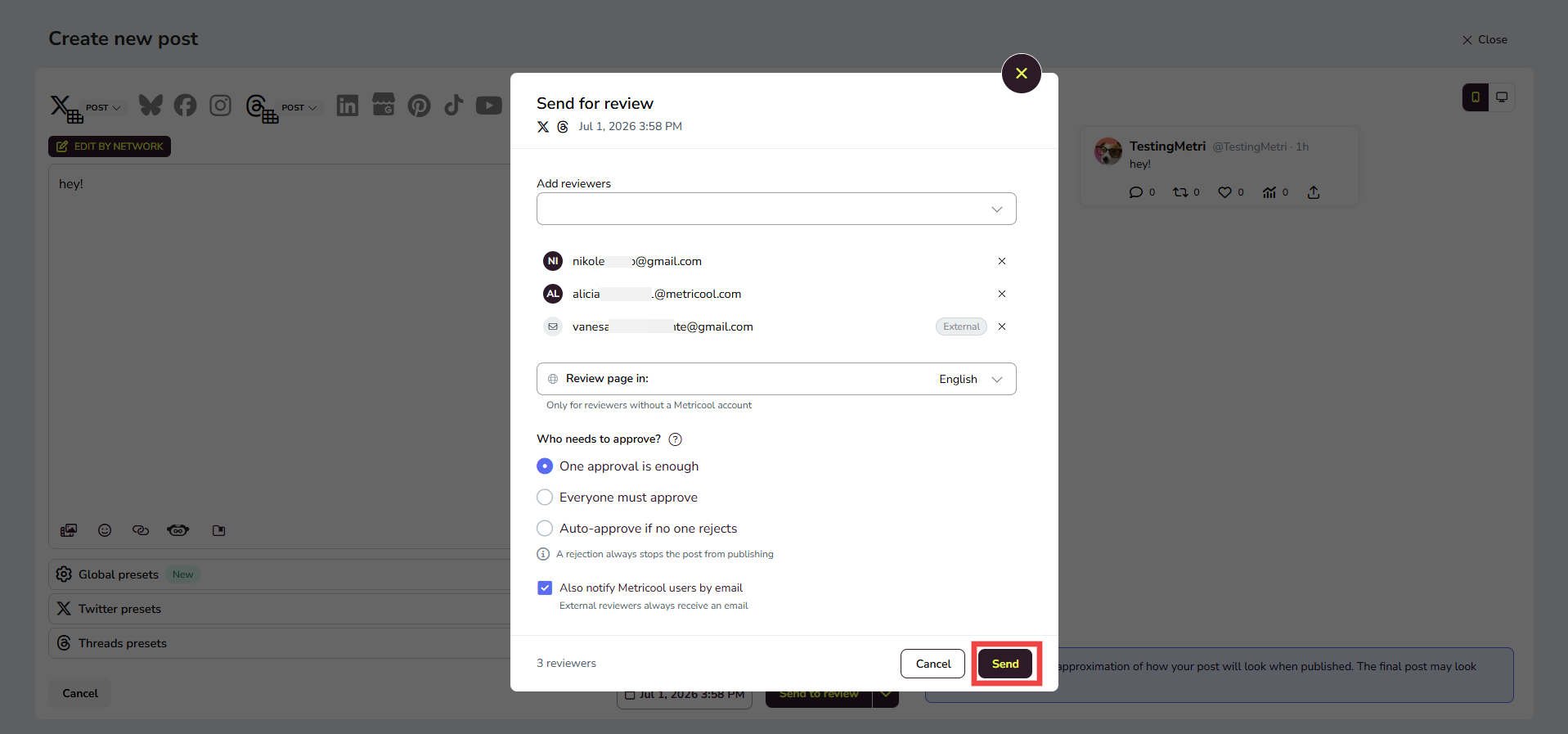
Se você editar uma publicação depois de enviá-la para revisão, precisará enviá-la novamente para aprovação. A revisão anterior será redefinida.
Escolha seus critérios de aprovação
Os critérios de aprovação determinam quantos revisores precisam aprovar a publicação antes que ela possa ser publicada. A rejeição sempre impede a publicação, independentemente da regra escolhida.
Critérios | O que acontece |
|---|---|
Uma aprovação é suficiente | A publicação será publicada se pelo menos um revisor a aprovar e ninguém a rejeitar. |
Todos devem aprovar | Todos os revisores atribuídos precisam aprovar a publicação. Se pelo menos um não aprová-la ou rejeitá-la, a publicação não será publicada. |
Aprovação automática se ninguém rejeitar | A publicação será publicada desde que ninguém a rejeite. Nenhuma aprovação explícita é necessária. |
Uma rejeição sempre impede a publicação.
O que acontece depois do envio
Depois que uma publicação é enviada para revisão, o status dela fica visível no calendário e nas listas de tarefas:
Pendente de revisão (amarelo): a publicação está aguardando a ação de um ou mais revisores.
Aprovada (verde): a publicação atendeu aos critérios de aprovação e está na fila para ser publicada no horário agendado.
Rejeitada (vermelho): um revisor rejeitou a publicação. Ela não será publicada.

Os revisores podem agir de duas formas:
No portal do revisor, se não tiverem uma conta do Metricool. O e-mail recebido contém um link para o portal, onde todas as publicações atribuídas a eles para aquela marca ficam agrupadas.
Em Pedidos de revisão no Metricool, se tiverem uma conta.
Quando você envia uma nova publicação para um revisor que já tem publicações pendentes da mesma marca, a nova publicação é adicionada automaticamente ao portal existente dele. O revisor a verá na próxima vez que abrir o portal — não é necessário reenviar o link.
Quando vários revisores são atribuídos, a publicação permanece Pendente de revisão até que sejam recebidas aprovações suficientes ou até que um revisor a rejeite. Você pode clicar na publicação no calendário para ver o status detalhado de cada revisor.
Para ver instruções detalhadas sobre como os revisores aprovam ou rejeitam publicações, consulte Como aprovar ou rejeitar uma publicação agendada no Metricool.
Comentários e feedback dos revisores
Os revisores podem deixar um comentário em qualquer publicação, independentemente de a aprovarem ou não, e você vê o comentário em tempo real. Isso permite que um revisor sugira uma pequena alteração sem rejeitar a publicação, para que ela continue no caminho para ser publicada enquanto a conversa permanece dentro do portal, em vez de passar para o e-mail ou chat.
Separar o feedback da decisão reduz a duração dos ciclos de revisão: um revisor que quer apenas um ajuste pode comentar em vez de rejeitar, e uma publicação rejeitada sempre significa que o revisor quer impedir sua publicação. Para ler um comentário, abra a publicação no calendário ou na sua lista de tarefas e confira as anotações.
O que fazer se sua publicação for rejeitada
Se um revisor rejeitar sua publicação, você poderá encontrar a observação da rejeição (caso ele tenha deixado uma) em dois lugares:
Confira seu e-mail: o Metricool envia automaticamente um e-mail quando sua publicação é rejeitada. Se o revisor tiver deixado uma observação, ela será incluída no e-mail.
Ver no Metricool em Pedidos de revisão:
Acesse Menu principal (☰) > Pedidos de revisão.
Clique na aba Rejeitadas.
Clique no selo "Rejeitada" ou no ícone de lápis na linha da publicação.
Uma prévia será aberta. Clique em Ver configuração.
O editor da publicação será aberto mostrando o status "Rejeitada". Clique em Anotações para ver a observação da rejeição (se houver) e outros eventos da publicação.
Você também pode encontrar publicações rejeitadas no Calendário:
Acesse Planejamento > Calendário.
Filtre pelo status Rejeitada.
Clique na publicação para abri-la.
Clique em Anotações para ver a observação da rejeição (se houver) e os eventos da publicação.
Depois de analisar o feedback, você pode editar a publicação e clicar novamente em Enviar para revisão para reiniciar o processo de aprovação.
Enviar várias publicações para revisão de uma só vez
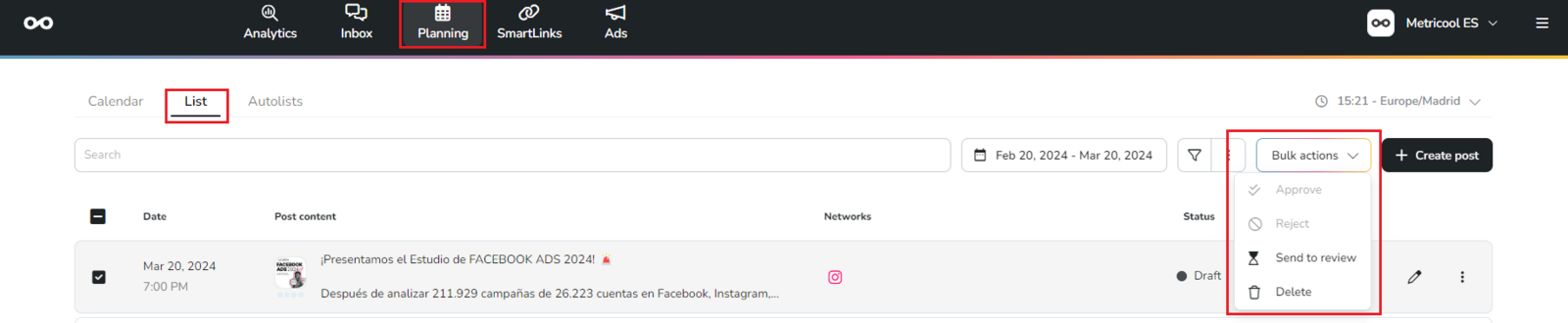
Você pode enviar várias publicações para revisão em uma única ação a partir da vista de lista:
Acesse Planejamento > Lista.
Selecione as publicações que você quer enviar para revisão.
Clique em Ações em massa e escolha Enviar para revisão.
Escolha os revisores e os critérios de aprovação e confirme.
Você também pode usar Ações em massa para aprovar ou rejeitar várias publicações atribuídas a você ou excluir publicações pendentes do calendário. Não é possível excluir do calendário publicações que já foram publicadas — você precisa excluí-las diretamente da rede social.
Perguntas frequentes
Quais planos incluem aprovação de conteúdo?
É necessário ter uma conta do Metricool para ser revisor?
Não. Os revisores sem uma conta do Metricool recebem um e-mail com um link para o portal do revisor, onde podem aprovar ou rejeitar publicações. Cada e-mail direciona para o mesmo portal daquela marca, agrupando todas as publicações pendentes em um só lugar.
Existe alguma diferença entre enviar um pedido de revisão para um usuário do Metricool e para um e-mail externo?
Não há diferença na forma como a revisão é realizada, mas há uma diferença nas notificações:
Se o e-mail pertencer a uma conta do Metricool, você poderá enviar publicações para revisão em massa, e o revisor receberá uma única notificação por e-mail.
Se o e-mail não pertencer a uma conta do Metricool, será enviado um e-mail individual para cada publicação, mas todos os e-mails direcionarão para o mesmo portal do revisor, onde todas as publicações daquela marca ficam agrupadas.
Posso ativar ou desativar as notificações por e-mail para os revisores?
Sim. O botão Enviar notificação por e-mail controla se os revisores recebem um e-mail quando uma publicação é enviada para revisão. Isso se aplica tanto a usuários do Metricool quanto a revisores externos adicionados por e-mail. Se você desativá-lo, nenhum e-mail será enviado a nenhum revisor — a publicação continuará aparecendo no portal do revisor ou em minhas tarefas, mas sem uma notificação por e-mail. O proprietário da marca pode reenviar o e-mail mais tarde pela prévia do portal, se necessário.
O que acontece se eu editar uma publicação depois de enviá-la para revisão?
Você precisará enviá-la novamente para aprovação. A revisão anterior será redefinida.
O que acontece se uma publicação não for aprovada antes do horário agendado?
Se uma publicação ainda estiver pendente de aprovação no horário agendado e ainda não tiver sido aprovada ou rejeitada, o Metricool aplicará um período de tolerância de 3 horas. Durante esse período, a publicação continuará aparecendo em Pedidos de revisão e no portal do revisor e poderá ser aprovada e publicada normalmente. Após o período de tolerância, a publicação desaparecerá de Pedidos de revisão e do portal e permanecerá sem aprovação — ela não será publicada.
Onde posso gerenciar as revisões de conteúdo?
Se você tiver uma conta do Metricool, poderá aprovar ou rejeitar publicações em Pedidos de revisão. Se não tiver uma conta do Metricool, você revisará as publicações no portal do revisor usando o link recebido por e-mail.
Posso gerenciar publicações em massa?
Sim. Em Planejamento > Lista > Ações em massa, você pode aprovar, rejeitar e enviar publicações para revisão em massa.
Posso enviar publicações para revisão pelo aplicativo móvel?
Sim, a aprovação de conteúdo também está disponível no aplicativo móvel.
O que acontece se mais de um revisor for atribuído e um deles já aprovar a publicação?
Mesmo que a configuração seja "Uma aprovação é suficiente", a publicação continuará aparecendo como pendente na lista de revisão de todos os revisores. Cada revisor pode aprovar ou rejeitar de forma independente.
Um revisor pode rejeitar uma publicação que já foi aprovada por outra pessoa?
Sim. Todos os revisores podem aprovar ou rejeitar a publicação a qualquer momento, independentemente do que os outros tenham feito.
O que acontece se um revisor rejeitar o conteúdo, mas outros o aprovarem?
A rejeição sempre tem prioridade. Se pelo menos um revisor a rejeitar, o conteúdo não será publicado, mesmo que todos os outros o tenham aprovado.
Por que a publicação ainda aparece nos meus pedidos de revisão se outro revisor já a aprovou?
Porque todos os revisores atribuídos podem realizar uma ação. O sistema foi desenvolvido para dar a todos a oportunidade de revisar o conteúdo.
Artigos relacionados
Isso foi útil?
Isso foi útil?