
Para conectar o Slack, é preciso ter a permissão Gerenciar marcas na organização. Se você fizer parte de mais de uma organização, confira se selecionou a correta. Peça a alguém com essa permissão para conectar o workspace do Slack. Depois que ele estiver conectado, usuários com a permissão Gerenciar marca poderão configurar o Slack para suas marcas.
Enviar notificações da marca para o Slack
Atualizado hoje
Conecte o Metricool ao Slack para que cada marca possa enviar seus alertas (aprovações, falhas na publicação, conexões expiradas e muito mais) para o canal do Slack que você escolher. Todas as pessoas nesse canal verão os alertas, tenham ou não uma conta no Metricool.
A configuração tem duas etapas. Primeiro, você conecta um workspace do Slack à sua organização, uma única vez. Depois, para cada marca, configura o canal que receberá os alertas, os eventos que serão enviados e o idioma das mensagens.
As notificações do Slack funcionam em paralelo às notificações habituais do Metricool, que continuam seguindo suas permissões no Metricool e suas preferências pessoais de notificação. Você continuará recebendo e-mails e notificações no app. Os destinatários de um alerta do Slack são definidos pelo canal do Slack, não pelas permissões da marca: qualquer pessoa no canal verá o alerta, mesmo sem acesso à marca. E ter permissões em uma marca não significa que você receberá o alerta se não estiver no canal.
Antes de começar
As notificações do Slack estão incluídas nos planos pagos, exceto no plano AppSumo. Se sua organização mudar para o plano Free, o Metricool interromperá o envio de todas as notificações para o Slack e manterá suas conexões. O envio será retomado quando você fizer upgrade novamente. Clientes finais de marca branca e de integradores não podem usar as notificações do Slack.
Para conectar, desconectar ou excluir um workspace do Slack, você precisa da permissão Gerenciar marcas na organização.
Para criar, editar, pausar ou excluir o destino do Slack de uma marca, você precisa da permissão Gerenciar marca nessa marca. Você só pode escolher entre os workspaces já conectados à organização.
Você precisa de uma conta do Slack com permissão para instalar apps no workspace.
Workspaces gratuitos do Slack podem ter até 10 apps instalados. Se seu workspace já tiver 10, remova um antes de instalar o app do Metricool.
Parte 1: conecte um workspace do Slack à sua organização
Conecte um workspace uma vez para que todas as marcas da sua organização possam usá-lo. Você pode conectar vários workspaces, por exemplo, o da sua agência e o de um cliente.
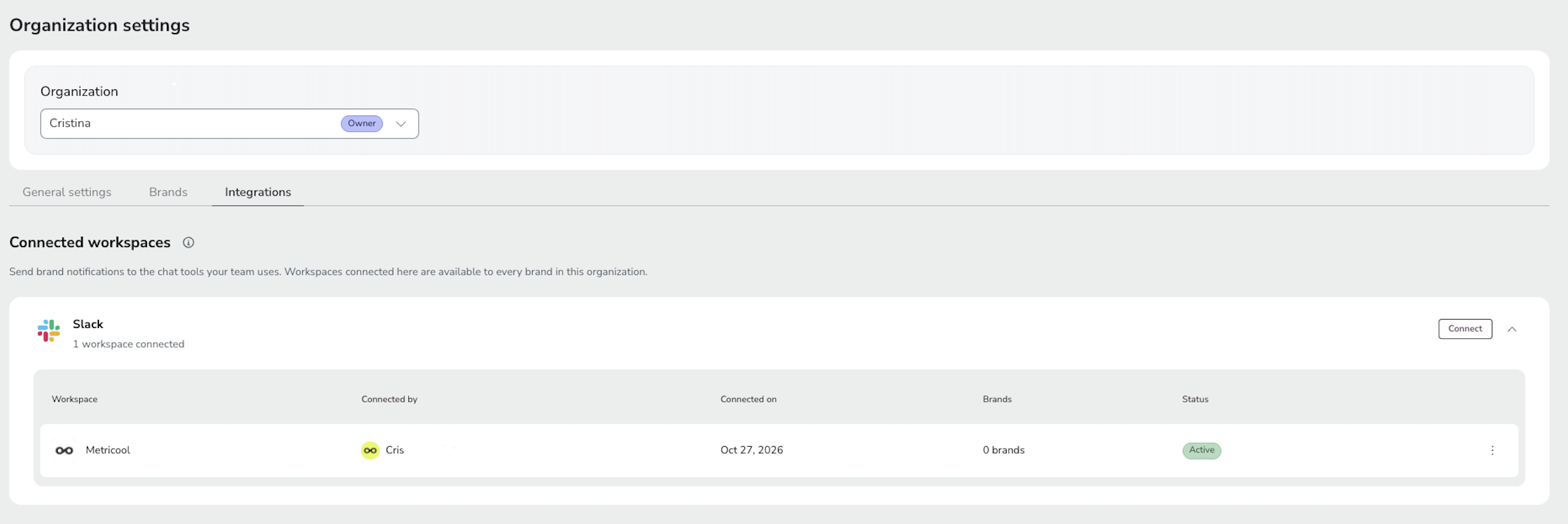
Acesse Configurações da organização > Integrações. Se você fizer parte de mais de uma organização, selecione primeiro a organização desejada.
No cartão do Slack, clique em Conectar.

Na página do Slack que abrir, escolha o workspace em que você quer usar o Metricool.
Confira as permissões e clique em Permitir.
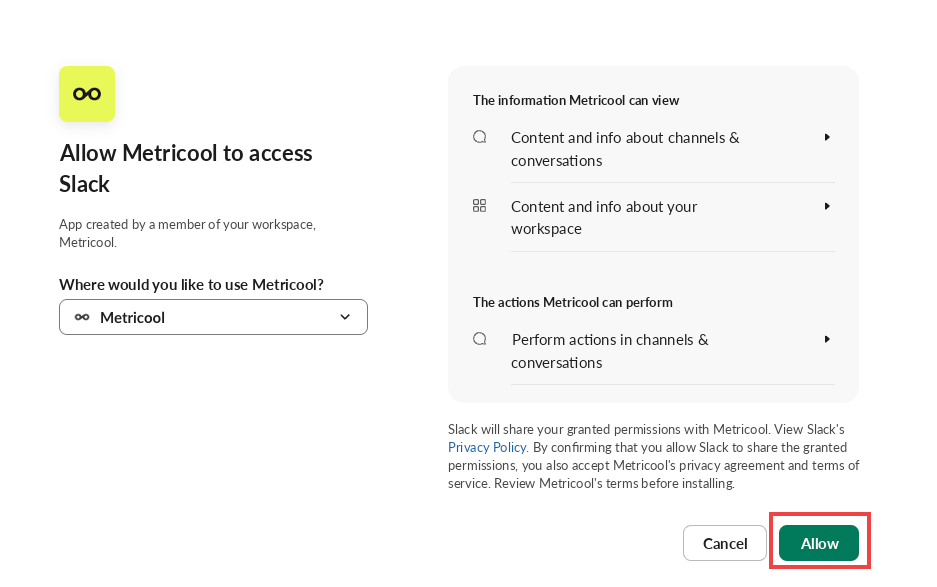
O Slack informa o que o Metricool está solicitando: a vista de conteúdo e informações sobre canais, conversas e seu workspace, além da permissão para realizar ações em canais e conversas. O Metricool usa essas permissões para enviar mensagens, publicar em canais públicos sem precisar ser adicionado a eles e ver a lista de canais (públicos e privados aos quais o app foi adicionado). O workspace aparecerá na lista com o nome de quem o conectou, a data, o número de marcas que o usam e o status. Ativo significa que está funcionando; Pendente significa que está aguardando a aprovação de um administrador do Slack; e um status de erro significa que a conexão falhou, por exemplo, porque o app foi desinstalado do Slack.
Workspaces que precisam de aprovação do administrador
Alguns workspaces do Slack exigem que um administrador aprove cada novo app. Nesse caso, Conectar envia uma solicitação ao administrador do Slack em vez de instalar o app. O Slack avisa dentro do próprio Slack quando a solicitação é aprovada ou rejeitada.
Até que você volte e conclua a conexão, o workspace aparecerá como Pendente, e você não poderá selecioná-lo para uma marca. Depois que o administrador aprovar o app, clique em Conectar nessa linha para concluir a conexão.
Para descartar uma conexão pendente, abra o menu ⋮ no fim da linha, selecione Excluir e confirme em Excluir conexão. O Metricool remove a conexão e todos os destinos do Slack configurados para ela, que não poderão ser recuperados.
Desconectar ou excluir um workspace
Desconectar pausa tudo e pode ser desfeito; excluir remove a configuração permanentemente. Em Configurações da organização > Integrações, abra o menu ⋮ no fim da linha do workspace e selecione Desconectar ou Excluir. Para as duas ações, é preciso ter a permissão Gerenciar marcas na organização.
Ação | O que acontece |
|---|---|
Desconectar | O Metricool para de enviar notificações para esse workspace, e a linha mostra Desconectado. Cada destino mantém o canal, os eventos e o idioma. Clique em Reconectar na linha para que tudo volte a funcionar como antes. |
Excluir | O Metricool remove a conexão e todos os destinos do Slack configurados para ela, em todas as marcas. As configurações das marcas são perdidas e não podem ser recuperadas. Se você conectar o workspace novamente, precisará configurar de novo o destino de cada marca. |
As duas ações pedem uma confirmação. Para confirmar uma exclusão, clique em Excluir conexão. Você também pode excluir um workspace que já esteja desconectado pelo mesmo menu ⋮.
Excluir ou desconectar no Metricool não desinstala o app do Slack. Se você desinstalar o app diretamente do Slack, a conexão falhará em todas as organizações do Metricool que usam esse workspace, não apenas na sua. Cada uma delas precisará se conectar novamente.
Solucionar problemas de conexão
Se você não encontrar a opção Integrações, o workspace mostrar um status de erro ou o Slack pedir mais permissões, consulte a resposta correspondente abaixo.
Não consigo ver a opção Integrações na minha organização
A conexão com o workspace foi perdida
O app foi desinstalado do Slack ou sua autorização foi revogada. O workspace mostra um status de erro, e todos os destinos que o usam param de enviar notificações. Acesse Configurações da organização > Integrações e reconecte o workspace pela linha correspondente. Seus destinos mantêm as configurações e voltam a enviar notificações.
O Metricool precisa de mais permissões no Slack
Um administrador do Slack limitou as permissões do app, ou o app precisa de novas permissões. Reconecte o workspace e aceite as permissões. Se uma política de segurança do Slack bloquear o app, peça ao administrador do Slack para analisá-la.
Parte 2: configure o canal, as notificações e o idioma de uma marca
Faça isso para cada marca que deve enviar notificações ao Slack. Cada marca tem um destino do Slack: um canal e os eventos enviados para ele. Várias marcas podem enviar notificações para o mesmo canal, e cada mensagem identifica a marca de origem. O canal escolhido determina quem receberá os alertas, independentemente das permissões no Metricool. Você não precisa conectar o Slack novamente para cada marca, pois elas reutilizam os workspaces conectados à organização.
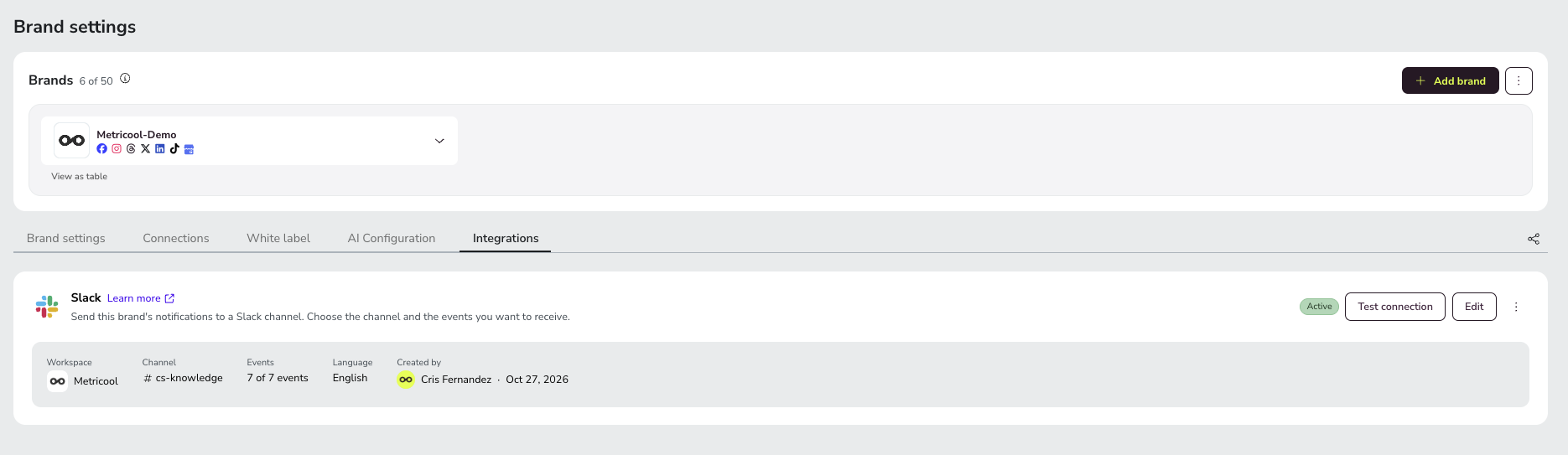
Acesse Configurações da marca, selecione a marca no menu suspenso na parte superior e abra a aba Integrações.
No cartão do Slack, clique em Configurar destino.
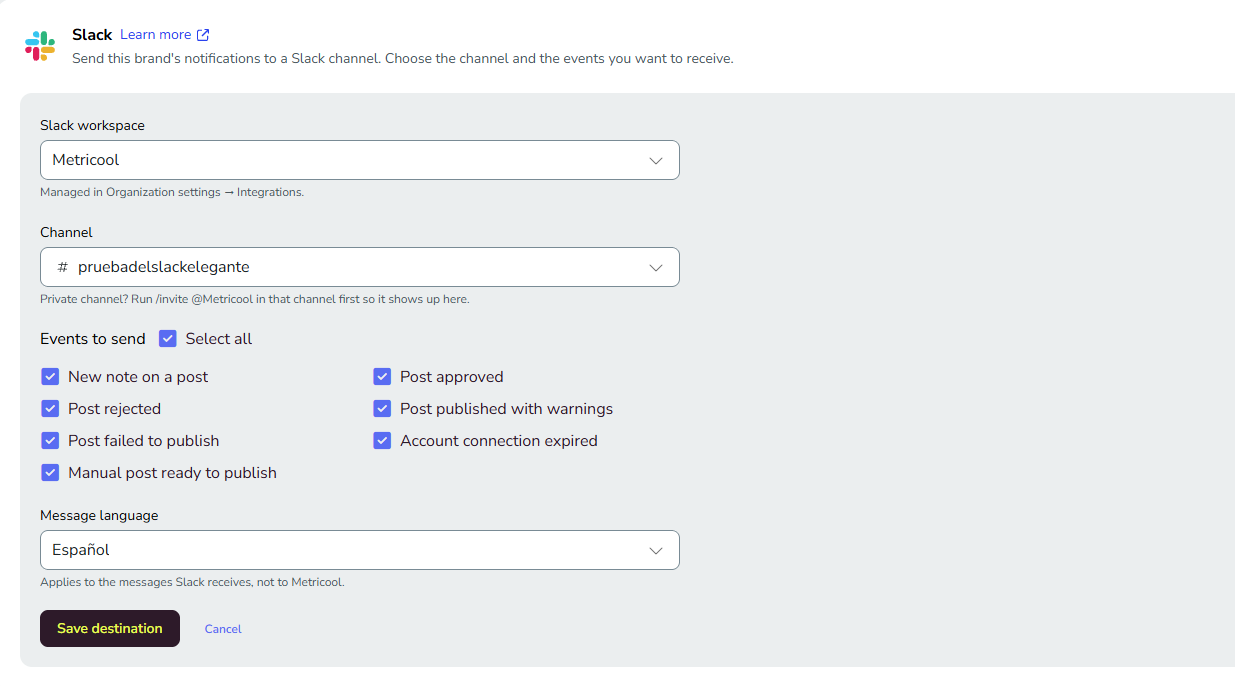
Em Workspace do Slack, escolha o workspace. Se a lista estiver vazia, alguém com a permissão Gerenciar marcas precisará conectar um workspace primeiro.
Em Canal, pesquise o canal e selecione-o. A lista inclui canais públicos e canais privados aos quais o app do Metricool foi adicionado.
Em Eventos a enviar, selecione os eventos desejados. Todos vêm selecionados por padrão, e Selecionar tudo seleciona ou desmarca a lista inteira.
Em Idioma da mensagem, escolha o idioma das mensagens. Por padrão, é usado o seu idioma, que se aplica a todas as mensagens do canal, independentemente de quem as ler. Isso não altera o idioma do Metricool.
Clique em Salvar destino.
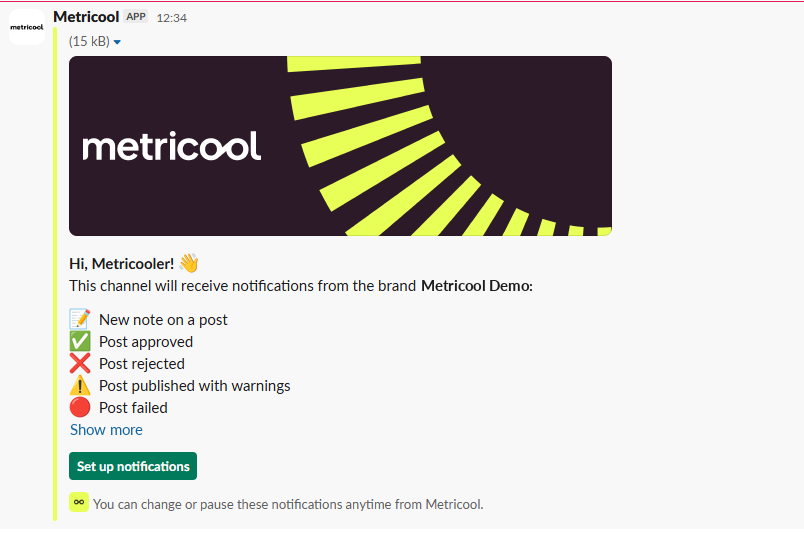
Ao salvar, o Metricool publica uma mensagem de boas-vindas no canal para confirmar que está tudo funcionando. A mensagem lista os eventos que o canal receberá. Em seguida, o cartão do Slack mostra o destino com seu status (Ativo), workspace, canal, número de eventos, idioma e quem o criou e quando. Para verificar a conexão quando quiser, clique em Testar conexão no cartão. O Metricool enviará uma mensagem de teste para o canal selecionado.
Usar um canal privado
O Metricool pode publicar em qualquer canal público sem convite, mas precisa ser adicionado aos canais privados. No canal privado, digite /invite @Metricool.
Escolher os eventos a enviar
Escolha qualquer combinação destes sete eventos para cada marca.
Evento | Quando o Metricool envia a notificação |
|---|---|
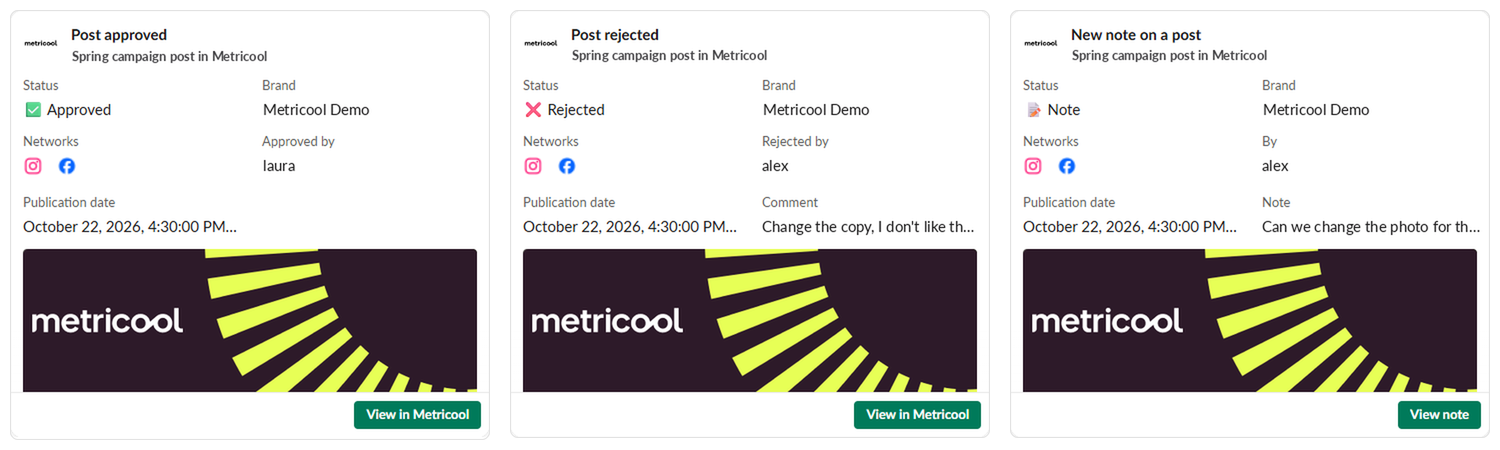
Publicação aprovada | Um revisor aprova uma publicação. |
Publicação rejeitada | Um revisor rejeita uma publicação. A mensagem inclui o comentário dele. |
Nova observação em uma publicação | Alguém deixa uma observação em uma publicação. A mensagem inclui a observação. |
Publicação feita com avisos | Uma publicação é publicada, mas a rede social retorna avisos. |
Falha ao publicar | Não foi possível publicar uma publicação. Quando disponível, a mensagem inclui o motivo informado pela rede social. |
Publicação manual pronta para publicar | Uma publicação está pronta para você publicar manualmente. |
Conexão da conta expirada | A conexão com uma conta de rede social expirou ou foi desconectada. |
Para saber o que significa cada evento no Metricool, consulte Tipos de notificações no Metricool.
O que uma mensagem do Slack inclui
O Metricool envia uma mensagem por evento, assim que ele acontece, na ordem em que os eventos ocorrem. As mensagens são informativas: não é possível aprovar, rejeitar ou responder pelo Slack.
O status, o nome da marca e as redes sociais envolvidas.
O que aconteceu e quem realizou a ação, quando aplicável. Se um usuário não tiver definido um nome de perfil, o Slack mostrará a parte do e-mail antes do @. Assim, os endereços de e-mail completos nunca serão exibidos no canal.
Uma prévia da publicação: as primeiras linhas do texto e uma miniatura da primeira imagem. Para vídeos, apenas a miniatura, porque o Slack não os reproduz na mensagem.
A data e a hora de publicação, além do comentário ou da observação, quando houver.
Um botão que leva você ao Metricool: Vista no Metricool abre a publicação, Vista da observação abre a observação e Reconectar conta abre a tela de contas conectadas para uma rede social desconectada. Quem não tiver acesso à marca verá a tela de login ou a tela de acesso negado.
Alterar, pausar ou excluir um destino
Clique em Editar no cartão do Slack para alterar o canal, os eventos ou o idioma. Para enviar as notificações de uma marca para outro canal, edite o destino existente. Abra o menu ⋮ para selecionar Pausar notificações ou Excluir. Nesse caso, Excluir remove somente o destino dessa marca. Para remover um workspace de toda a organização, consulte “Desconectar ou excluir um workspace” na Parte 1.
Enquanto um destino estiver pausado, o status mostrará Pausado e um banner no cartão informará que as notificações estão pausadas. O Metricool mantém todas as configurações e não envia nada ao Slack até que você clique em Retomar no banner.
Solucionar problemas de destino
Quando não é possível enviar notificações para um destino, ele mostra Erro na seção do Slack da marca, junto com o motivo e a solução. O Metricool para de tentar enviar notificações para ele. As respostas abaixo abordam canais privados, arquivados, excluídos e restritos, além de mensagens atrasadas.
O Metricool não está neste canal
O canal é privado e o app do Metricool não foi adicionado a ele ou foi removido. Digite /invite @Metricool no canal e clique em Testar conexão.
O canal está arquivado
Desarquive o canal no Slack ou escolha outro canal para a marca. Depois de desarquivá-lo, clique em Testar conexão, pois o destino continuará aparecendo como arquivado até você fazer isso.
O canal não existe mais
Edite o destino e escolha outro canal.
O Slack não permite publicar no canal
Uma configuração do canal ou do workspace bloqueia o app, por exemplo, um canal somente para leitura, um canal apenas para conversas em tópicos ou uma restrição do administrador. Confira as permissões do canal no Slack ou escolha outro canal.
As mensagens chegam com atraso ou aparece um aviso sobre limites
Workspaces gratuitos do Slack podem limitar o número de mensagens recebidas em pouco tempo. O Metricool mostra um aviso na seção do Slack da marca e continua tentando enviar. Se o Slack tiver um problema temporário, o Metricool também tentará novamente por várias horas antes de descartar a mensagem.
Limites que você precisa conhecer
Cada marca tem um destino do Slack.
As mensagens são apenas informativas; não é possível aprovar nem responder pelo Slack.
Se você excluir uma marca e depois recuperá-la, os destinos do Slack voltarão com as mesmas configurações. Se o canal tiver mudado nesse meio-tempo, isso será tratado como qualquer outro erro de envio.
Artigos relacionados
Isso foi útil?
Isso foi útil?