
Beiträge mit Metricools MCP über ein LLM planen und bearbeiten
Wenn du über ein mit Metricool verbundenes LLM einen Beitrag planst oder bearbeitest, enthält die Antwort des LLM einen direkten, anklickbaren Link zu diesem Beitrag in Metricool. Nutze ihn, um den Beitrag sofort zu öffnen, ihn visuell zu prüfen, Anhänge oder die Formatierung anzupassen und zu bestätigen, dass die Aktion erfolgreich war.
Was du brauchst
Ein Metricool-Konto mit einer aktiven MCP-Verbindung. Sieh dir Wie du Metricools MCP verbindest für die Einrichtungsschritte an oder die Client-Guides für ChatGPT und Claude.
Einen verbundenen LLM-Client, der MCP unterstützt (Claude, Cursor und andere über
https://ai.metricool.com/mcp).Mindestens eine marke, die in Metricool eingerichtet ist.
Hinweis zur ChatGPT-Kompatibilität Die native Metricool-App in ChatGPT nutzt eine frühere Version der MCP-Integration. Deshalb ist der direkte Beitragslink, der in diesem Artikel beschrieben wird, beim Planen über die ChatGPT-App noch nicht verfügbar. Die Aktualisierung der ChatGPT-Integration hängt vom Prüfungs- und Freigabeprozess von ChatGPT ab, auf den Metricool keinen Einfluss hat. In der Zwischenzeit können ChatGPT-Nutzer mit einem kostenpflichtigen Metricool-Konto manuell über
https://ai.metricool.com/mcpverbinden, um auf den vollständigen Funktionsumfang zuzugreifen. Siehe Wie du Metricools MCP mit ChatGPT verbindest.
Einen Beitrag über ein LLM planen
Bitte dein LLM, einen Beitrag für eine bestimmte marke, ein Konto, ein Datum und eine Uhrzeit zu planen. Füge den Textinhalt und alle Anhänge oder die Formatierung hinzu, die du möchtest.
Das LLM verwendet das
create_scheduled_post-Tool, um den Beitrag in Metricool zu erstellen.Prüfe die Antwort des LLM. Sie enthält einen direkten Link zum geplanten Beitrag in Metricool.
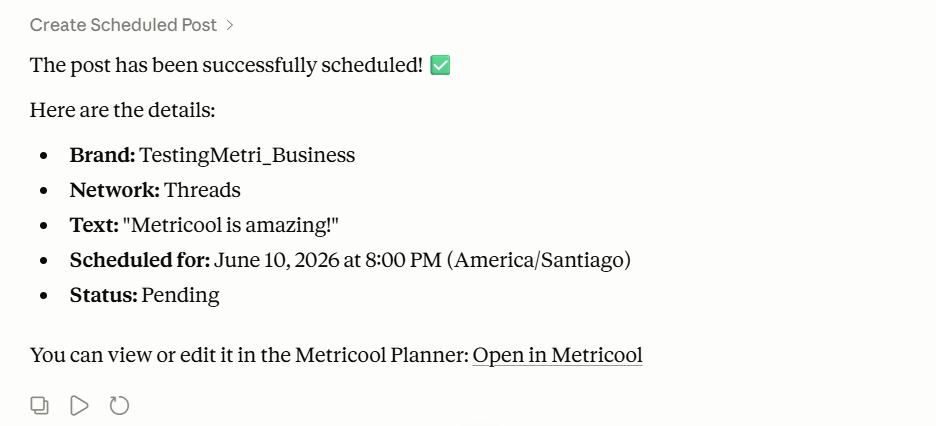
Claude response showing the scheduled post confirmation and direct link to the Metricool Planner. 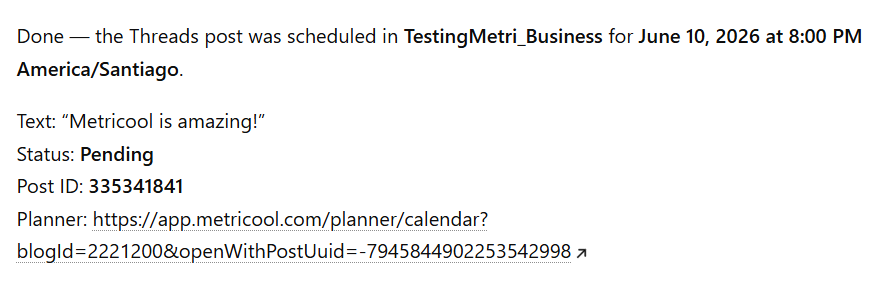
ChatGPT response showing the scheduled post confirmation and direct link to the Metricool Planner. Klicke auf den Link, um den Beitrag im Metricool-Planer zu öffnen. Prüfe den Beitrag, die Anhänge und die Formatierung. Nimm vor dem Veröffentlichen noch Änderungen vor.
Einen geplanten Beitrag über ein LLM bearbeiten
Bitte dein LLM, einen vorhandenen geplanten Beitrag zu aktualisieren. Nenne die marke, den Beitrag und was du ändern möchtest (Text, Datum, Uhrzeit, Anhänge oder Format).
Das LLM verwendet das
update_scheduled_post-Tool, um die Änderungen anzuwenden.Prüfe die Antwort des LLM. Sie enthält einen direkten Link zum aktualisierten Beitrag.
Klicke auf den Link, um den Beitrag im Metricool-Planer zu öffnen und die Änderungen zu überprüfen.
Warum das hilfreich ist
Visuelle Bestätigung: Öffne den Beitrag in Metricool, um genau zu sehen, wie er mit Anhängen und Formatierung aussieht.
Schnelle Anpassungen: Wenn das LLM den Bildausschnitt, die Bildunterschrift oder die Formatierung nicht genau richtig gesetzt hat, klicke durch und korrigiere es, ohne den Kalender zu durchsuchen.
Nachweis der Aktion: Der Link ist ein greifbarer Beleg dafür, dass der Beitrag in Metricool erstellt oder aktualisiert wurde.
Zugriff mit einem Klick: Halte Metricool in deinem LLM-Workflow nur einen Klick entfernt.
Einschränkungen und Hinweise
Direkte Beitragslinks erscheinen in der Antwort des LLM nach dem Planen oder Bearbeiten über den MCP. Sie werden nicht separat gesendet.
Die native ChatGPT-Integration unterstützt diese Funktion noch nicht. Die Verfügbarkeit dort hängt vom MCP-Prüfungsprozess von ChatGPT ab.
Deine Plan-Limits gelten. Kostenlose Konten können zum Beispiel nicht mehr als 20 Beiträge planen.
Einige erweiterte Formatierungs- oder Anhangsanpassungen müssen eventuell weiterhin direkt im Metricool-Planer vorgenommen werden.
Ähnliche Artikel