
Biblioteca de publicaciones
Actualizado hace 3 semanas
La Biblioteca de publicaciones es un espacio dentro de los recursos multimedia de Planificación donde puedes guardar publicaciones e ideas como plantillas, prepararlas con antelación sin necesidad de establecer una fecha de publicación específica y, cuando llegue el momento adecuado, simplemente fijar la fecha y ¡listo para publicar!
Esta función está disponible exclusivamente en los planes de pago y admite hasta 250 ideas guardadas por marca.
El límite de 250 publicaciones por marca no se puede aumentar. Para añadir nuevas publicaciones cuando alcances este límite, elimina publicaciones existentes de tu biblioteca.
Además, si trabajas con marcas compartidas, la biblioteca también se comparte entre los usuarios que tienen permisos, lo que facilita la colaboración y el trabajo en equipo.
Acceder a la Biblioteca de publicaciones
Puedes abrir la biblioteca desde dos lugares, y ambos te ofrecen la opción de crear una idea nueva.
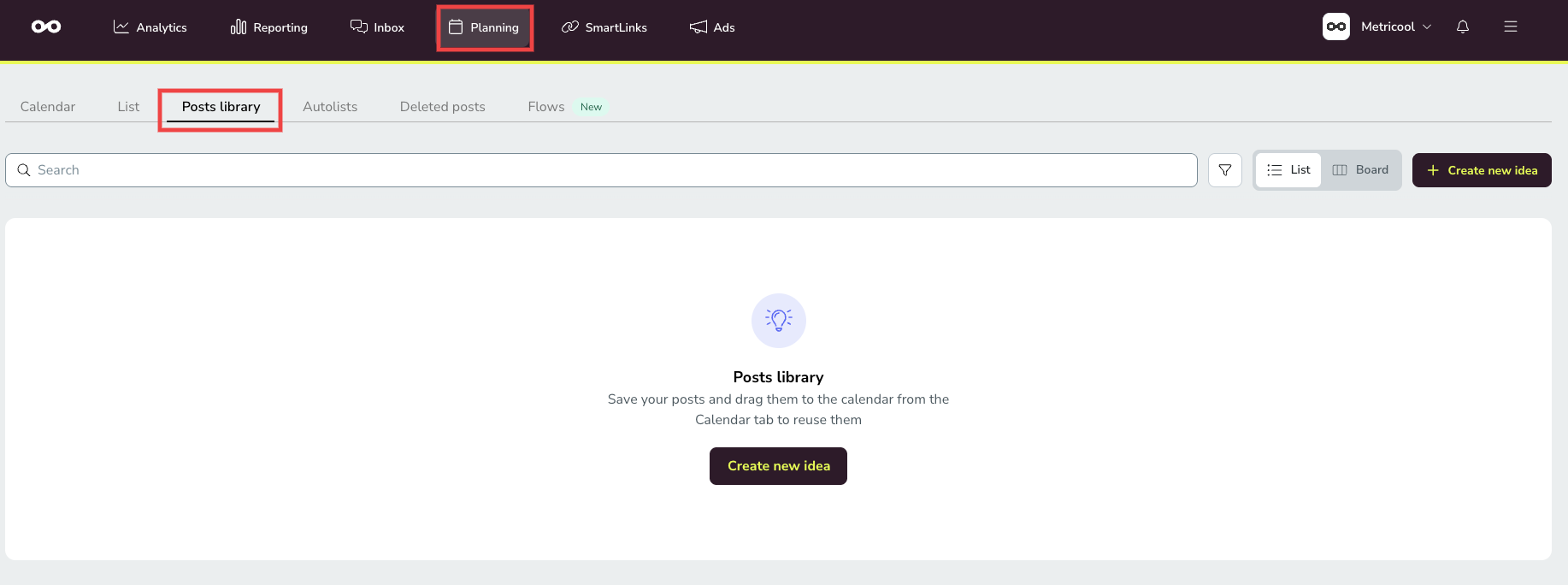
Planificación > Biblioteca de publicaciones: abre la biblioteca directamente en la vista de tablero (kanban) o en la vista de lista.
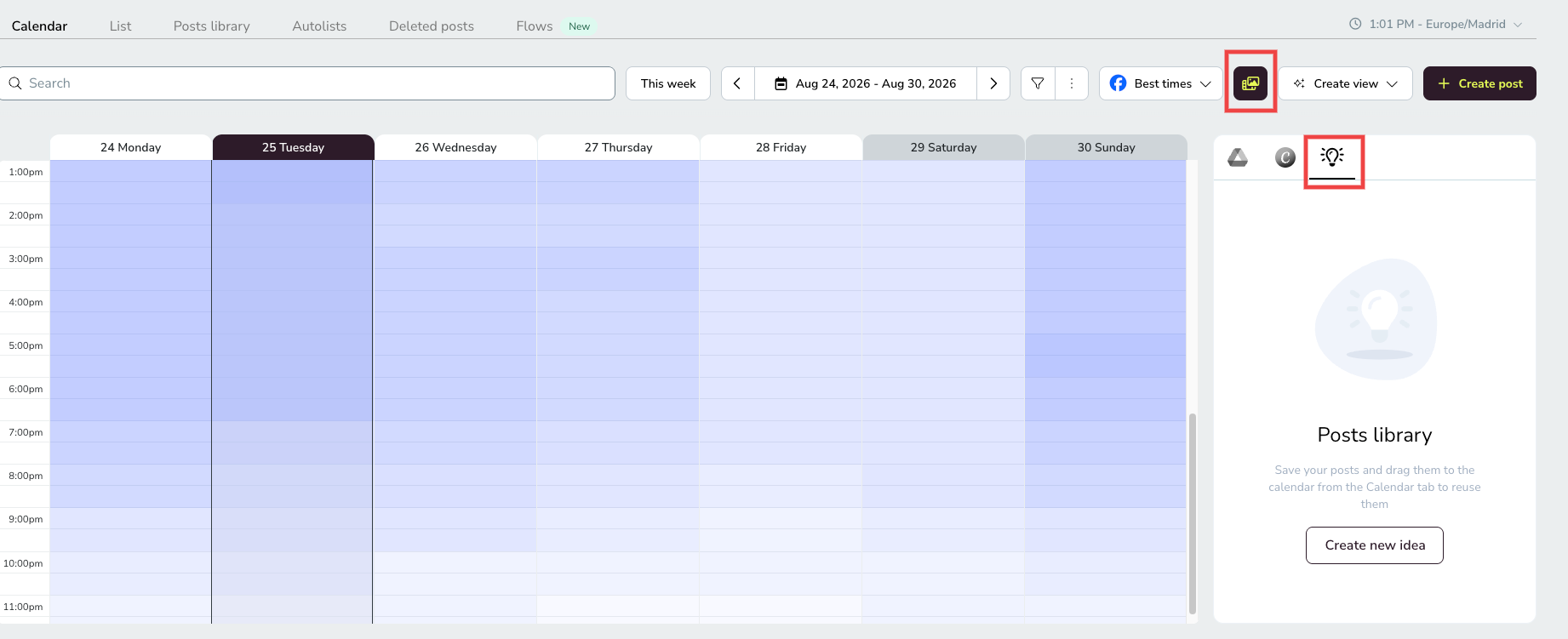
Vista de calendario: haz clic en el icono multimedia para abrir el listado de publicaciones guardadas.
Cómo guardar publicaciones en la biblioteca
Tienes varias formas de guardar tus publicaciones en la biblioteca, según dónde se encuentre actualmente tu contenido. Desde la propia biblioteca, Crear una idea nueva abre el mismo editor de publicaciones que Nueva publicación; ambas opciones llevan al mismo sitio, así que usa la que tengas más a mano.
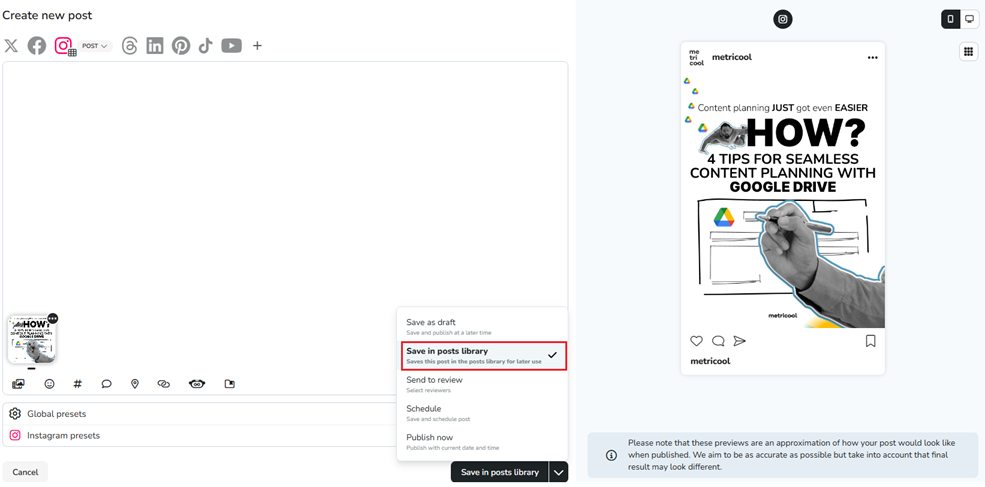
Crear una publicación nueva: después de crear una publicación nueva, selecciona Enviar a la biblioteca en lugar de programarla. Esto guarda la publicación como borrador sin fecha de publicación, lista para retomarla y publicarla cuando quieras.
Duplicar publicaciones antiguas: si tienes publicaciones anteriores que quieres reutilizar, puedes duplicarlas y seleccionar Enviar a la biblioteca. Así podrás guardar fácilmente el contenido para usarlo o adaptarlo en el futuro.
Reutilizar contenido de Analítica: ve a Analítica y selecciona Reutilizar contenido para las publicaciones que hayan tenido un buen rendimiento. Elige Enviar a la biblioteca para guardar estas publicaciones como ideas reutilizables.
Guardar desde los borradores: si tienes un borrador existente, ábrelo en el editor de publicaciones y haz clic en Guardar en la biblioteca para convertirlo directamente en una publicación de la biblioteca sin duplicar nada.
Solo se pueden enviar directamente a la biblioteca las publicaciones no publicadas ni programadas. Las publicaciones publicadas o programadas deben duplicarse antes de poder guardarlas en la biblioteca. Los borradores se pueden convertir directamente.
Programa el contenido de tu biblioteca de publicaciones
Puedes añadir notas a las publicaciones de tu biblioteca
Puedes programar una publicación guardada desde la vista de calendario o desde la propia biblioteca, tanto en la vista de lista como en la vista de tablero. En todos los casos, debes terminar estableciendo la fecha y la hora y eligiendo cómo publicarla, por ejemplo, programándola o enviándola a revisión.
Desde la vista de calendario
Usa la barra de búsqueda o aplica filtros para encontrar la publicación.
Haz clic en la publicación o arrástrala al calendario para programarla desde la publicación guardada.
Edita la publicación si es necesario.
Establece la fecha y la hora y termina usando la opción que quieras.
Desde la vista de lista
Haz clic en la acción de editar (lápiz) de la publicación para abrirla.
Haz clic en Crear publicación. Esto habilita los campos de fecha y hora.
Establece la fecha y la hora y termina eligiendo si quieres programarla, enviarla a revisión u otra opción.
Desde la vista de tablero
Haz clic en la tarjeta de la publicación para abrirla.
Haz clic en Crear publicación. Esto habilita los campos de fecha y hora.
Establece la fecha y la hora y termina eligiendo si quieres programarla, enviarla a revisión u otra opción.
Vista de lista de tu biblioteca de publicaciones
La vista de lista muestra tus publicaciones guardadas en filas, con columnas para el título, el estado, el miembro asignado, la fecha y las redes. Cada estado aparece con su propio color, para que puedas identificar de un vistazo dónde se encuentra una publicación en tu flujo de trabajo.
Cada fila tiene una acción de editar (lápiz) para abrir y editar la publicación, y un menú de tres puntos con una opción Eliminar para quitarla de la biblioteca.

Vista de tablero de tu biblioteca de publicaciones
La vista de tablero es una alternativa a la vista de lista para ver y mover tus publicaciones guardadas. Está disponible en todos los planes de pago que tienen acceso a la biblioteca; la vista que elijas se recuerda para cada usuario y marca, y en esta versión no está disponible en la aplicación móvil.
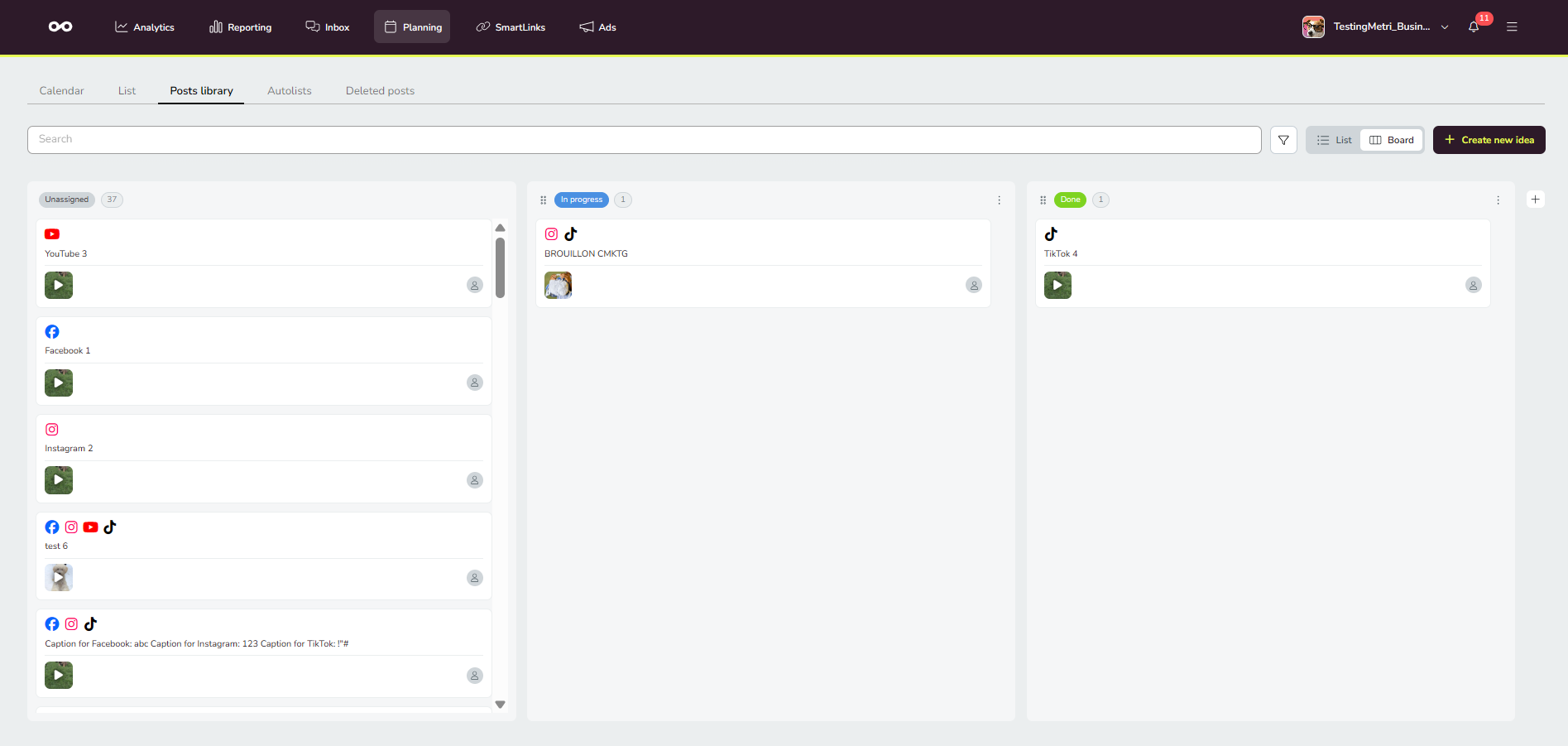
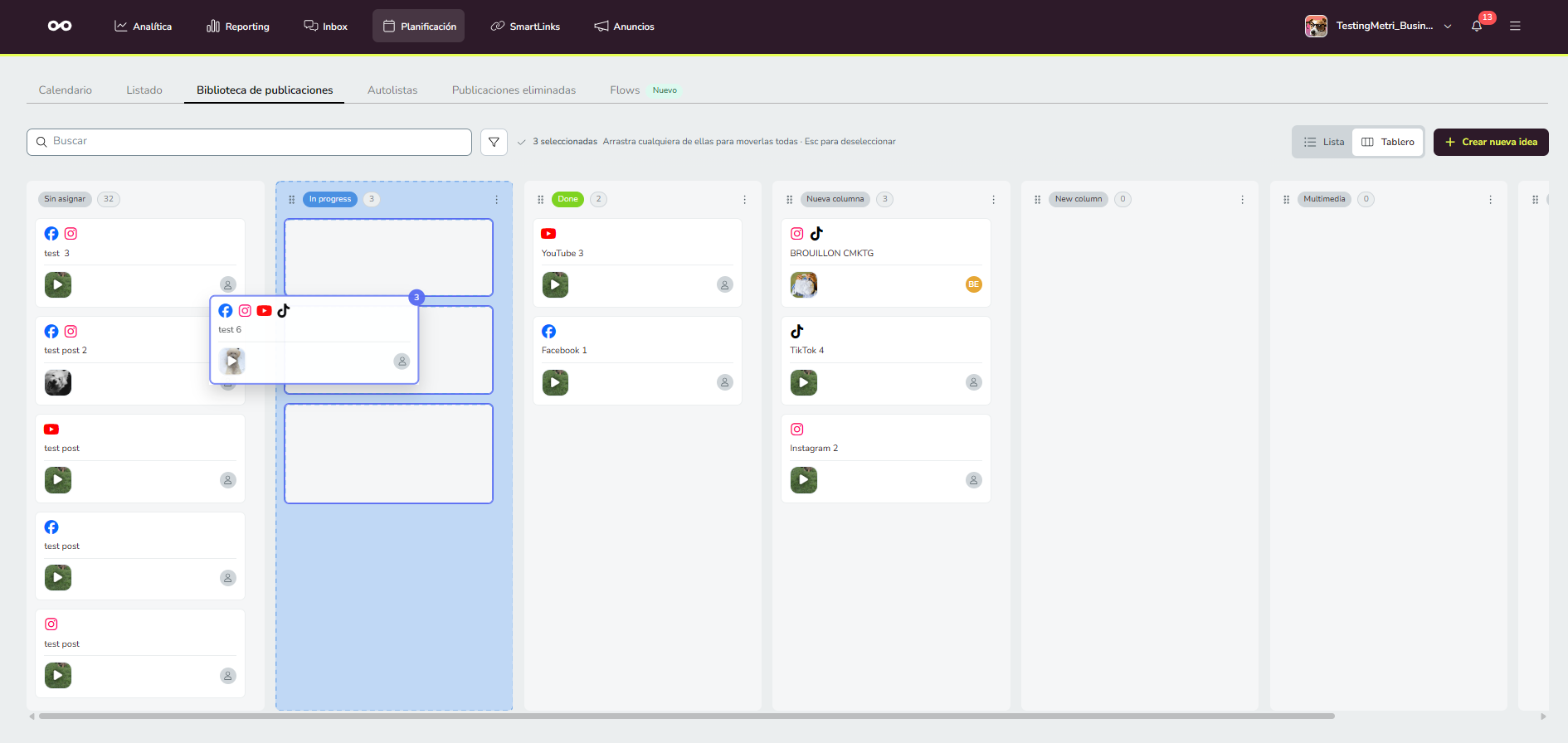
El tablero muestra una columna por cada estado del flujo de trabajo de la marca, además de una columna permanente «Sin asignar» que contiene las publicaciones que no tienen un estado asignado. Cada columna muestra el nombre y el color del estado, así como el número de publicaciones que contiene. Las tarjetas incluyen la misma información que en la vista de lista: la vista previa del contenido multimedia, el texto de la publicación, las redes y el miembro asignado.
Puedes filtrar y buscar publicaciones tanto en la vista de tablero como en la vista de lista, usando la barra de búsqueda y los filtros para limitar los resultados que ves.
El tablero también ofrece acciones en cada columna y un botón + para añadir una nueva columna al tablero. Al hacer clic en el menú de tres puntos de una columna, puedes Cambiar el nombre, Cambiar el color o Eliminar esa columna.
Mover tarjetas entre estados
Arrastra una tarjeta de una columna a otra para cambiar su estado. Cada cambio se registra en el historial de actividad de la publicación y requiere el permiso de Programar o Enviar a revisión.
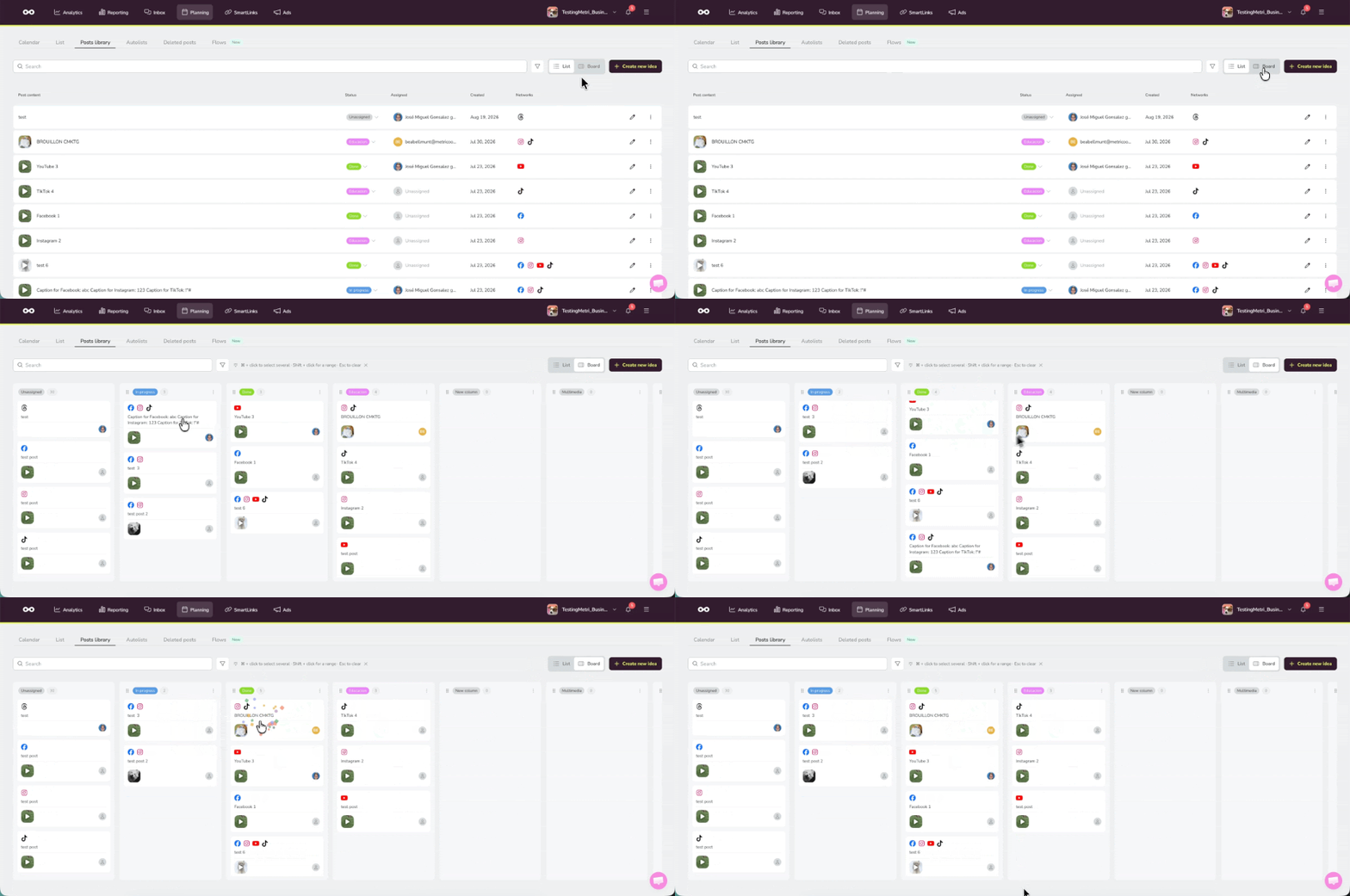
Para mover varias tarjetas a la vez, mantén pulsada la tecla Ctrl (Windows) o Cmd (Mac) y haz clic en cada tarjeta para seleccionarla; después, arrastra una de las tarjetas seleccionadas a otra columna. Todas las tarjetas seleccionadas se moverán a ese estado al mismo tiempo y cada movimiento se registrará en el historial de actividad de su publicación.
Estados de flujo de trabajo personalizados
Puedes crear, cambiar el nombre, cambiar el color, reordenar y eliminar los estados del flujo de trabajo directamente desde el tablero, para que las columnas se adapten a la forma de trabajar de tu equipo.
Cada marca comienza con dos estados predeterminados, En progreso y Listo, además de la columna permanente «Sin asignar». Los estados se configuran por marca y se comparten con todo el equipo.
Un estado solo se puede eliminar cuando no tiene ninguna publicación de la biblioteca asignada, por lo que la acción de eliminar permanece bloqueada hasta que esas publicaciones se muevan a otra columna.
Para configurar los estados se necesita el permiso de Programar o Enviar a revisión, y esta función solo está disponible en la versión web.
Límites de las columnas
El tablero admite hasta 30 columnas y se desplaza horizontalmente cuando las columnas ocupan todo el ancho de la pantalla.
Artículos relacionados