
Cómo añadir notas en la Planificación
Actualizado hace 2 meses
Optimiza tu flujo de trabajo añadiendo notas en el Planificador para proporcionar contexto a tus publicaciones con recordatorios sobre enlaces o imágenes antes de publicarlas, y mejora la colaboración del equipo compartiendo ideas y recibiendo comentarios directamente en cada publicación.
Las notas también están disponibles para las publicaciones de la biblioteca.
¿Cómo crear una nota en el Planificador?
Sigue estos pasos:
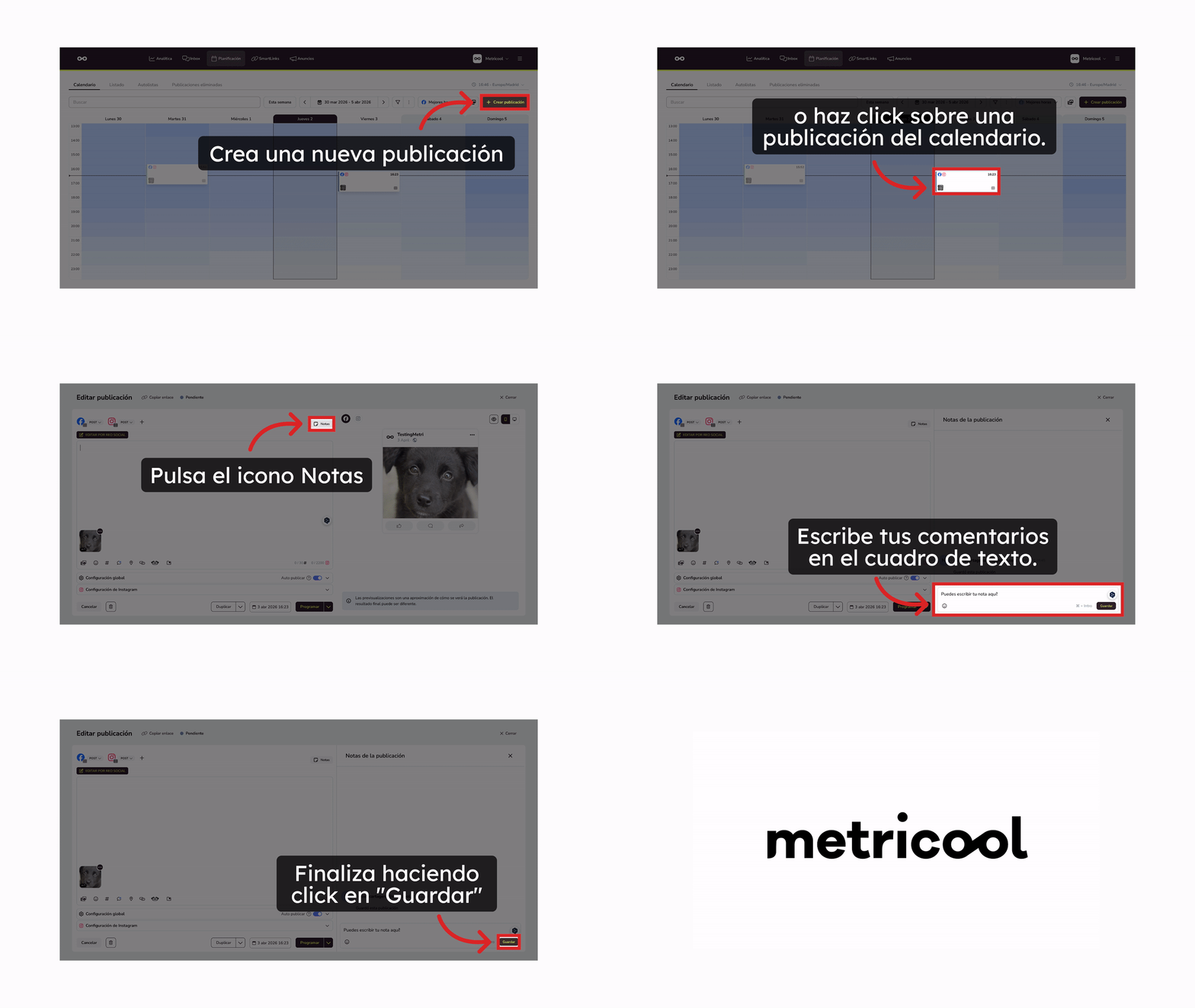
Haz clic en «Crear nueva publicación» o en una publicación del calendario.
Haz clic en el icono de Notas en la esquina superior derecha de la publicación.
Escribe tus comentarios en el cuadro de texto.
Haz clic en Guardar para crear la nota.
Cualquier publicación que incluya una nota tendrá un círculo azul sobre el icono.
Editar y eliminar publicaciones
Busca la publicación que contiene la nota que quieres modificar.
Haz clic en el icono de Notas en la esquina superior derecha y localiza la nota que quieres actualizar.
Haz clic en los tres puntos y elige Editar o Eliminar.
Publicaciones con notas
Las publicaciones que contienen notas se pueden identificar por el icono de nota incluido en la publicación programada.
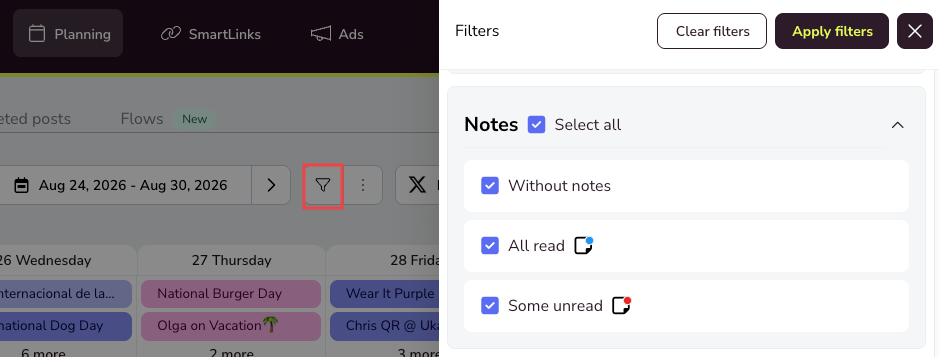
Aplica filtros en el calendario para ver fácilmente las publicaciones que contienen notas.
Para comprobar si otro miembro del equipo ha dejado un comentario en una nota, selecciona el filtro «notas sin leer»: de esta forma, las publicaciones con notas de otros usuarios aparecerán en el Planificador.
Texto enriquecido en las notas
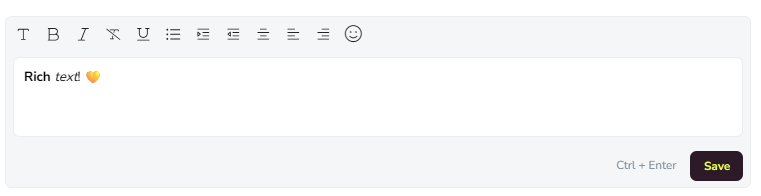
Las notas admiten negrita, cursiva, encabezados, listas con viñetas y numeradas, y enlaces, utilizando el mismo editor que los insights del panel. Hasta ahora, las notas eran texto sin formato.
Preguntas frecuentes
¿Puedo @mencionar a usuarios en una nota?
¿Puedo ver quién ha creado una nota?
Sí, la nota muestra la dirección de correo electrónico del usuario que la ha creado.
¿Quién puede ver las notas?
Una vez guardada una nota, cualquier usuario con acceso al Planificador podrá verla.
Artículos relacionados
¿Te fue útil?
¿Te fue útil?