
Cómo programar publicaciones en bloque con un archivo CSV en Metricool
Actualizado hoy
Con Metricool, puedes programar tu contenido en bloque mediante un archivo CSV accediendo a Planificación. Importa el CSV desde el calendario para una o varias marcas a la vez o desde la sección de autolistas.
A tener en cuenta
No hay límite en el número de publicaciones, pero cuanto mayor sea el volumen, más lento será el procesamiento. Se recomienda importar hasta 50 publicaciones por archivo.
Es mejor usar archivos en formato MP4 en lugar de MOV para evitar posibles problemas. Los archivos MOV se convierten automáticamente a MP4 durante la importación. Consulta todos los requisitos aquí.
Para añadir contenido multimedia, usa un enlace público que lleve directamente a la imagen o al vídeo.
Asegúrate de guardar el archivo CSV con codificación UTF-8 para que los emojis y los caracteres especiales se importen correctamente.
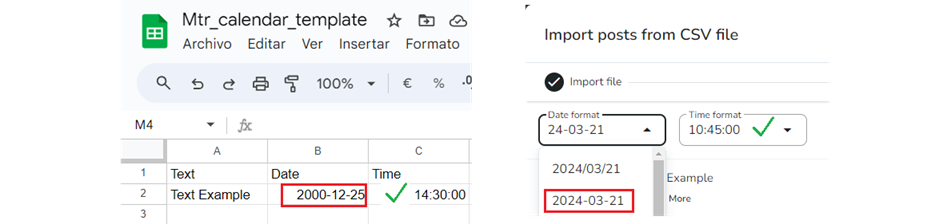
Al importar, selecciona en Metricool el mismo formato de fecha y hora que usaste al crear el archivo.
Si tienes preguntas o detectas algún problema durante la importación, puedes consultar la guía Problemas habituales al importar un CSV en Metricool
Desde el calendario
Descarga la plantilla. La encontrarás al hacer clic en «Importar CSV» dentro del menú de opciones del calendario.
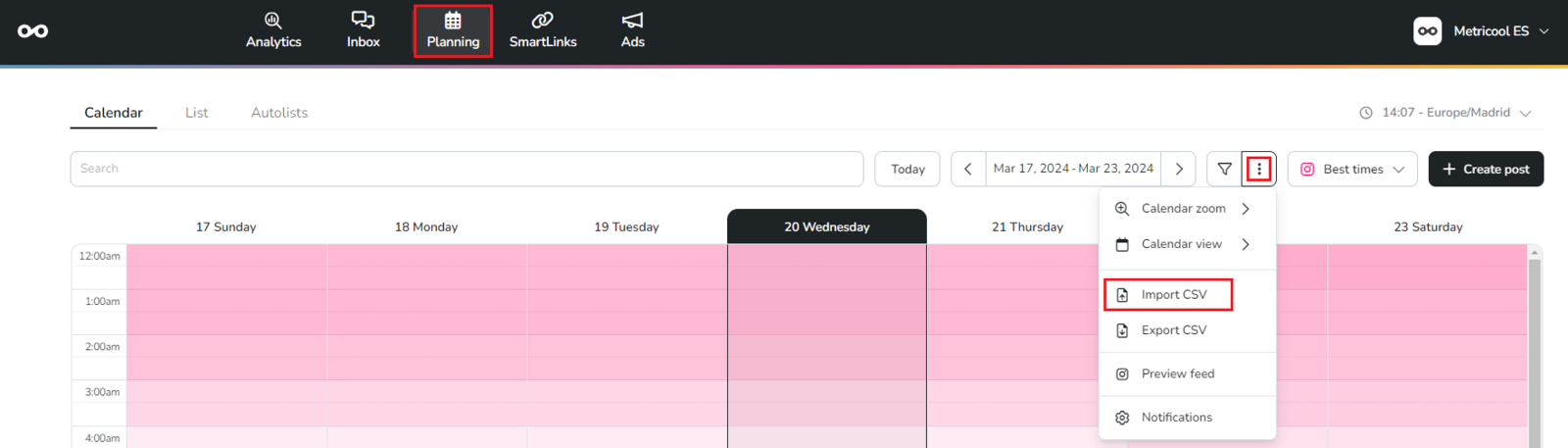
Se abrirá una ventana nueva donde encontrarás la opción «Descargar plantilla».
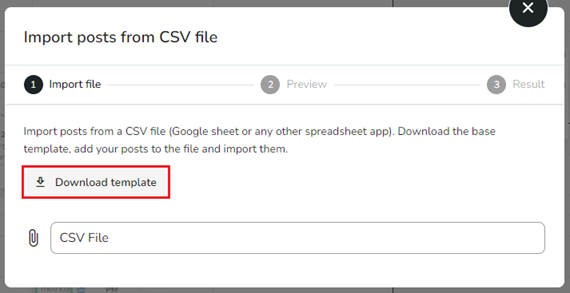
Completa la plantilla como se muestra en el ejemplo y no elimines ni añadas columnas. Para consultar todos los campos disponibles, haz clic aquí.
Los idiomas admitidos para completar la plantilla son los compatibles con la plataforma (excepto el japonés).
Escribe «TRUE» en los campos que quieras añadir y «FALSE» en los campos que no deban incluirse. Por ejemplo, si solo queremos publicar en Instagram, escribiremos TRUE en la columna de Instagram y FALSE en el resto de las redes.
Si dejas vacía la columna «Brand Name», la publicación se añadirá a la marca en la que estés. Si quieres la misma publicación para varias marcas diferentes, debes crear una fila por marca.
Adjuntar archivos multimedia
Para añadir contenido multimedia, debes usar un enlace público que lleve directamente a una imagen o un vídeo:
Dropbox: La URL debe ser pública y terminar en
?dl=0.Google Drive: La URL debe ser pública, tener permisos de editor y terminar en
view?usp=sharing.
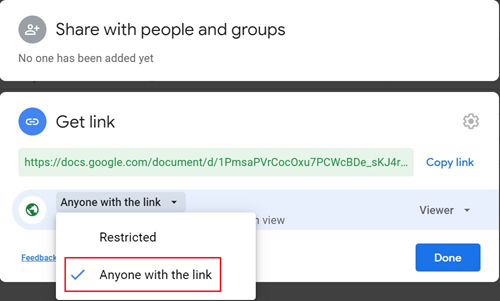
Recuerda configurar el enlace como público. En Google Drive, la URL debe tener permisos de editor.
Por ejemplo, para generar un enlace público en Google Drive, debes compartir la imagen o el vídeo con la opción «Cualquier persona que tenga el enlace».
Añadir un documento de LinkedIn (PDF)
La plantilla no tiene una columna específica para documentos de LinkedIn. Añade el enlace público al PDF en Picture Url 1, aunque el nombre de la columna haga referencia a imágenes: es la única columna de contenido multimedia y también admite documentos. Añade el título del documento en Document title.
Configura la columna de LinkedIn como TRUE.
El enlace debe ser público y llevar directamente al archivo PDF, no a una página de vista previa ni a una carpeta.
Document title admite hasta 58 caracteres.
Añadir emojis 🙂 👍🏻
Para añadir emojis correctamente en tu CSV, debes guardar el archivo con codificación UTF-8, que admite correctamente los emojis y los caracteres especiales.
👉 En Google Sheets, los archivos CSV se exportan en UTF-8 de forma predeterminada.
👉 En Excel, asegúrate de guardar el archivo como CSV UTF-8 (delimitado por comas), no como un CSV estándar.
Formato de duración para Video Cover Frame
Si usas el campo Video Cover Frame para seleccionar un fotograma específico como portada del vídeo, debes indicar el momento en que aparece ese fotograma. Metricool admite estos formatos:
Formato | Ejemplo | Descripción |
|---|---|---|
Milisegundos | 151456 | Tiempo total en milisegundos |
Segundos (punto decimal) | 31.456 | 31 segundos y 456 milisegundos |
Segundos (coma decimal) | 31,456 | 31 segundos y 456 milisegundos |
Minutos:segundos (punto) | 2:31.456 | 2 minutos, 31 segundos y 456 milisegundos |
Minutos:segundos (coma) | 2:31,456 | 2 minutos, 31 segundos y 456 milisegundos |
Formato legible | 2min 31s 456ms | Minutos, segundos y milisegundos explícitos |
ISO 8601 | PT2M31.456S | Formato estándar ISO para duraciones |
Dónde se aplica: Instagram Reels, Pinterest y TikTok.
Al importar el CSV, selecciona en el menú desplegable Formato de duración el mismo formato que usaste en el archivo.
Cuando tengas listo el archivo CSV con tus publicaciones, sigue los mismos pasos: vuelve a hacer clic en «Importar CSV» y haz clic en «Archivo CSV» para añadirlo.
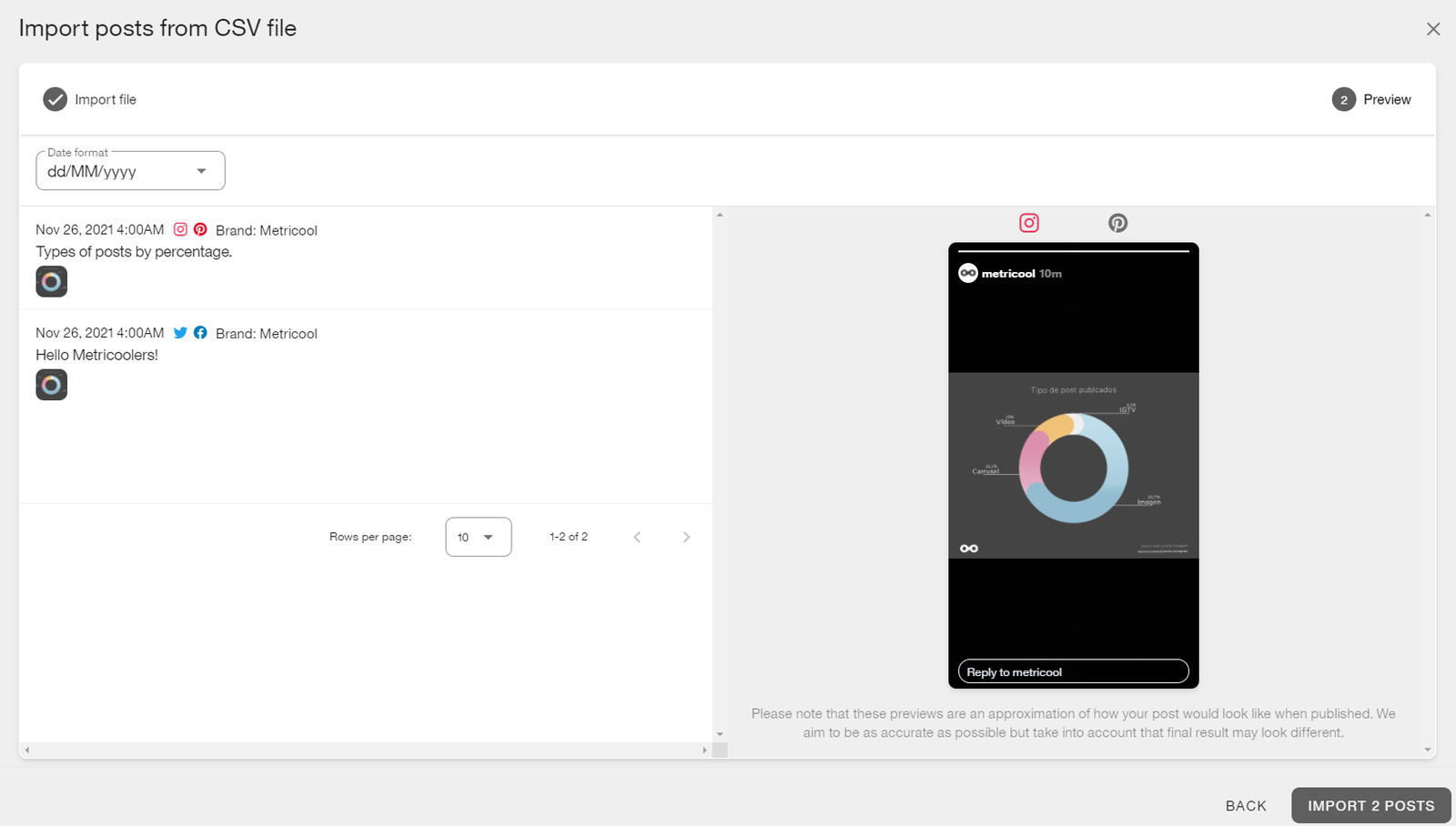
Aparecerá una nueva ventana donde podrás revisar los errores, previsualizar las publicaciones e importarlas.
La vista previa puede mostrar avisos y errores, que no son lo mismo. Un aviso, como el que indica que no se puede acceder a la vista previa de un archivo, no impide la importación: la publicación se procesa igualmente. Los errores son distintos: revísalos y corrígelos en el archivo antes de importarlo.
⚠️ Un error habitual está relacionado con el formato de fecha y hora. Selecciona en el menú desplegable el mismo formato que usaste al crear el archivo, como se muestra en este ejemplo.
Desde Autolistas
Para las autolistas no hay ninguna plantilla disponible porque el archivo CSV solo debe contener dos columnas: una para el texto y otra para el enlace a la imagen o el vídeo. Si necesitas añadir más imágenes, puedes agregar una columna por imagen, hasta un máximo de 10. Consulta aquí el número de imágenes permitido por cada red social.
También puedes descargar las publicaciones programadas desde el calendario o las autolistas en un archivo CSV.
Anexo: campos disponibles en la plantilla
Instrucciones |
|---|
Escribe «TRUE» en los campos que quieras añadir y «FALSE» en los campos que no deban incluirse. Esto solo se aplica a los campos booleanos. |
Los idiomas admitidos para completar la plantilla son los compatibles con la plataforma (excepto el japonés). |
Si añades imágenes o vídeos, la URL debe llevar directamente a esa imagen o vídeo. Para las URL de Google Drive: deben terminar en |
CAMPO | DESCRIPCIÓN |
|---|---|
Texto | Añade el texto de la publicación |
Fecha | Indica la fecha. Asegúrate de seleccionar el mismo formato al importar (p. ej., YYYY-MM-DD). |
Hora | Indica la hora. Asegúrate de seleccionar el mismo formato al importar (p. ej., 00:00:00). |
Borrador | Importa la publicación como borrador |
Para publicar en Facebook | |
Twitter/X | Para publicar en Twitter/X |
Para publicar en LinkedIn | |
GBP | Para publicar en Google Business Profile |
Para publicar en Instagram | |
Para publicar en Pinterest | |
TikTok | Para publicar en TikTok |
YouTube | Para publicar en YouTube |
Threads | Para publicar en Threads |
Bluesky | Para publicar en Bluesky |
Picture Url 1 (hasta 10) | Añade la URL pública de tu imagen o vídeo (p. ej., https://picture-url.png). Para un documento de LinkedIn, añade la URL pública del PDF en Picture Url 1. |
Texto alternativo de la imagen 1 (hasta 10) | Añade texto alternativo para cada imagen (solo en las plataformas compatibles) |
Document title | Añade un título de LinkedIn (máximo 58 caracteres). Solo para documentos de LinkedIn (no para imágenes ni vídeos). El PDF debe ir en Picture Url 1. |
Acortador | Para acortar el enlace |
URL de la miniatura del vídeo | Añade la URL de la miniatura del vídeo (publicaciones y Reels de Facebook, Reels de Instagram, publicaciones de LinkedIn, cuentas de empresa de TikTok y vídeos de YouTube) |
Video Cover Frame | Indica qué fotograma del vídeo se usará como portada especificando un valor de tiempo (Instagram Reels, Pinterest y TikTok). Asegúrate de seleccionar el mismo formato de duración al importar (p. ej., 2:31.456). |
Twitter/X Can reply | Indica quién puede responder: following, mentionedUsers, subscribers o verified. Si se deja vacío, todo el mundo puede responder. |
Twitter/X Type | Indica el tipo de publicación: POST o POLL |
Twitter/X Poll Duration minutes | Indica la duración de la encuesta en minutos (máx. 10080). Solo cuando Type sea POLL |
Twitter/X Poll Option 1 (hasta 4) | Añade las opciones de la encuesta. Las opciones 1 y 2 son obligatorias (máx. 25 caracteres cada una). Las opciones 3 y 4 son opcionales. Solo cuando Type sea POLL |
Pinterest Board | Añade el nombre del tablero de Pinterest |
Pinterest Pin Title | Añade un título para el Pin de Pinterest (máx. 100 caracteres) |
Pinterest Pin Link | Añade un enlace para el Pin de Pinterest |
Pinterest Pin New Format | Configura el Pin con el nuevo formato |
Instagram Post Type | Indica el tipo de contenido de Instagram: POST, REEL, TRIAL_REEL o STORY |
Instagram Show Reel On Feed | Activa esta opción (true) para incluir el reel en tu feed |
YouTube Video Title | Añade un título para el vídeo de YouTube (máx. 100 caracteres). Para vídeos y Shorts |
YouTube Video Type | Indica el tipo de vídeo: VIDEO o SHORT |
YouTube Video Privacy | Indica la privacidad del vídeo de YouTube: PUBLIC, PRIVATE o UNLISTED |
Vídeo de YouTube para niños | Indica si el contenido está dirigido a niños (true/false) |
YouTube Video Category | Indica la categoría del vídeo (p. ej., MUSIC, SPORTS, EDUCATION…) |
YouTube Video Tags | Añade etiquetas para el vídeo en una lista separada por comas (p. ej., familia, vacaciones) |
YouTube Playlist | Añade el nombre exacto de la lista de reproducción (distingue entre mayúsculas y minúsculas e incluye símbolos y emojis) a la que se añadirá el vídeo |
YouTube Notify Subscribers | Indica si se notificará a los suscriptores cuando se publique el vídeo (true/false). Solo para vídeos y Shorts; no se puede cambiar después de la publicación. Si se deja vacío, se notificará a los suscriptores |
GBP Post Type | Indica el tipo de publicación: POST o PHOTO |
Facebook Post Type | Indica el tipo de publicación de Facebook: POST, REEL o STORY |
Facebook Title | Añade el título de Facebook. Solo para publicaciones de vídeo y Reels de Facebook (no para historias) |
Texto del primer comentario | Añade el texto del primer comentario |
TikTok Title | Añade un título de TikTok (máx. 90 caracteres). Solo para imágenes de TikTok (no para vídeos) |
TikTok disable comments | Indica si se permiten comentarios (true/false) |
TikTok disable duet | Indica si se permiten dúos (true/false) |
TikTok disable stitch | Indica si se permite hacer stitch (true/false) |
TikTok Post Privacy (solo cuentas personales) | Indica la privacidad: PUBLIC_TO_EVERYONE, MUTUAL_FOLLOW_FRIENDS, SELF_ONLY o FOLLOWER_OF_CREATOR |
TikTok Branded Content (solo cuentas personales) | Indica si estás promocionando otra marca. Se clasifica como Branded Content (true/false) |
TikTok Your Brand (solo cuentas personales) | Indica si te estás promocionando a ti o a tu negocio. Se clasifica como Brand Organic (true/false) |
TikTok Auto Add Music (solo cuentas personales) | Permite que TikTok añada música automáticamente a las fotos (true/false) |
TikTok Photo Cover Index | Indica el índice de la imagen de portada para las publicaciones de fotos de TikTok (predeterminado: 0) |
TikTok musicId | Añade el ID de la música de TikTok |
TikTok music title | Añade el título de la música de TikTok |
TikTok music author | Añade el autor de la música de TikTok |
TikTok music previewUrl | Añade la URL de vista previa de la música de TikTok |
TikTok music thumbnailUrl | Añade la URL de la miniatura de la música de TikTok |
TikTok music soundVolume | Indica el volumen de la música |
TikTok music originalVolume | Indica el volumen del vídeo original |
TikTok music startMillis | Indica el momento de inicio de la música en milisegundos |
TikTok music endMillis | Indica el momento de finalización de la música en milisegundos |
LinkedIn Type | Indica el tipo de publicación: POST o POLL |
LinkedIn Poll Question | Añade la pregunta de la encuesta (obligatoria, máx. 140 caracteres). Solo cuando Type sea POLL |
LinkedIn Poll Option 1 (hasta 4) | Añade las opciones de la encuesta. Las opciones 1 y 2 son obligatorias (máx. 30 caracteres cada una). Las opciones 3 y 4 son opcionales. Solo cuando Type sea POLL |
LinkedIn Poll Duration | Indica la duración de la encuesta: ONE_DAY, THREE_DAYS, SEVEN_DAYS o FOURTEEN_DAYS |
LinkedIn Show link preview | Activa esta opción para mostrar una vista previa del enlace (se requiere al menos un enlace y como máximo una imagen) |
LinkedIn Images as Carousel | Activa esta opción para publicar imágenes como un carrusel PDF en LinkedIn |
Threads Reply Control | Indica quién puede responder: EVERYONE, ACCOUNTS_YOU_FOLLOW, MENTIONED_ONLY o FOLLOWERS_ONLY |
Threads Is Spoiler | Indica si la publicación contiene contenido con spoilers (true/false) |
Threads Post Type | Indica el tipo de publicación: POST o GHOST |
Nombre de la marca (opcional) | Añade el nombre exacto de la marca para la que quieres programar la publicación |