
Guía básica para la integración con la API
Actualizado la semana pasada
La API de Metricool conecta tus propias herramientas y scripts con Metricool para que puedas exportar datos y crear, programar y gestionar publicaciones desde fuera de la aplicación. Esta guía te ayudará desde la obtención del acceso hasta tu primera llamada a la API.
Antes de empezar
La API está disponible en los planes Advanced y Custom. Los planes Free y Starter no incluyen acceso a la API.
Ve a Configuración de la cuenta > API.
Copia tu token de acceso a la API.
Abre la documentación oficial de la API desde el icono de información ℹ️ situado junto al campo del token, o directamente en https://app.metricool.com/resources/apidocs/index.html. También hay disponible una guía en PDF para descargar: API English PDF.
Autentica cada llamada
Todos los endpoints requieren autenticación con tres valores: tu token en el encabezado X-Mc-Auth, además de userId y blogId como parámetros de la solicitud. Las solicitudes con cuerpo también usan Content-Type: application/json.
X-Mc-Auth: YOUR_API_TOKEN
Content-Type: application/json
userId identifica tu cuenta de Metricool y blogId identifica la marca. Puedes consultar ambos valores en la URL del navegador cuando abres una marca en la aplicación:
https://app.metricool.com/evolution/web?blogId=00000&userId=0000000Para enumerar todas las marcas que gestionas o que se han compartido contigo, llama a https://app.metricool.com/api/admin/simpleProfiles?userId=YOUR_USER_ID. Cada entrada incluye su blogId. Para consultar una guía específica sobre el ID de la cuenta, visita Cómo encontrar tu ID de usuario de Metricool.
Crea y programa una publicación
Envía una solicitud POST al endpoint del programador con la fecha de publicación, el texto de la publicación y al menos una red:
POST https://app.metricool.com/api/v2/scheduler/posts?blogId={blogId}&userId={userId}El cuerpo de la solicitud requiere:
publicationDate: la fecha debe ser futura y estar en formato ISO 8601 con zona horaria, por ejemplo,
Europe/Madrid.text: el contenido de la publicación.
providers: al menos una red, por ejemplo
{ "network": "facebook" }.
Ejemplo de cuerpo de la solicitud:
{
  "publicationDate": {
    "dateTime": "2025-07-23T10:00:00",
    "timezone": "Europe/Madrid"
  },
  "text": "Hello! This is a scheduled post test.",
  "providers": [
    { "network": "facebook" }
  ]
}
Entre las opciones se incluyen draft (establece su valor en true para guardar la publicación como borrador en lugar de programarla), autoPublish, firstCommentText y bloques específicos de cada red, como facebookData, instagramData, twitterData, linkedinData, pinterestData, youtubeData, tiktokData, gmbData, threadsData y blueskyData, para opciones por red como el tipo de publicación de Facebook o la publicación automática de Instagram. La referencia completa de parámetros está en los archivos Swagger .yaml y .json enlazados desde la documentación de la API.
Qué puedes hacer con las publicaciones programadas
Los endpoints del programador permiten realizar estas acciones. Todas las rutas son relativas a la URL base https://app.metricool.com/api.
Acción | Método y ruta |
|---|---|
Crear una publicación programada |
|
Enumerar publicaciones programadas entre dos fechas |
|
Obtener una publicación programada por su ID |
|
Actualizar una publicación programada |
|
Editar y actualizar campos seleccionados |
|
Eliminar una publicación programada |
|
Enviar varias publicaciones de una marca a revisión en bloque |
|
Aprobar o rechazar una publicación programada |
|
Obtener la configuración de la marca para enviar una publicación a revisión |
|
Obtener las propiedades de las publicaciones de Instagram de una marca |
|
Añade contenido multimedia a una publicación programada
Los enlaces de contenido multimedia deben ser públicos y no deben caducar: las URL privadas o temporales se omiten y la publicación se programa sin contenido multimedia. Para adjuntar contenido multimedia, prepáralo antes de llamar al endpoint del programador:
Normaliza la URL del contenido multimedia con una solicitud GET para que el archivo se aloje en los servidores de Metricool cuando sea necesario:
https://app.metricool.com/api/actions/normalize/image/url?url=<URL_OF_YOUR_MEDIA>Haz referencia al contenido multimedia en tu publicación mediante su
mediaId:"media": { "mediaId": "ID_OF_MEDIA" }
Si no incluyes el identificador del contenido multimedia en la solicitud, la publicación se programa sin contenido multimedia. Consulta el ejemplo completo en Preguntas frecuentes y errores comunes al usar la API.
Limitaciones de publicación
Cada red social restringe lo que las herramientas de terceros pueden publicar a través de su propia API, por lo que no todas las funciones del planificador están disponibles mediante la API de Metricool. Para consultar la lista de acciones de publicación, Inbox y reporting no compatibles de cada red, visita Limitaciones de la API por red social.
Los campos específicos de cada red en el cuerpo de la solicitud también varían según la red. Consulta los archivos Swagger .yaml y .json de la documentación de la API para comprobar los campos disponibles para cada red antes de crear la solicitud.
Implementación de la API
Para exportar datos de Metricool mediante nuestra API a otras plataformas, como Excel, Google Sheets, MySQL y otras, sigue estos pasos generales:
Obtén el token de acceso desde Configuración de la cuenta > API, como se ha descrito anteriormente.
Configura el cliente HTTP: usa una herramienta de integración como Postman o un lenguaje de programación (por ejemplo, Python con requests) y configura el encabezado
X-Mc-Authcon tu token.Envía una solicitud GET al endpoint de los datos que quieras (publicaciones, métricas, informes). Todas las llamadas requieren
userIdyblogId. Usa el inspector del navegador para ver las llamadas que realiza Metricool y sus parámetros, como se muestra en Cómo obtener un endpoint en Metricool para realizar llamadas a la API.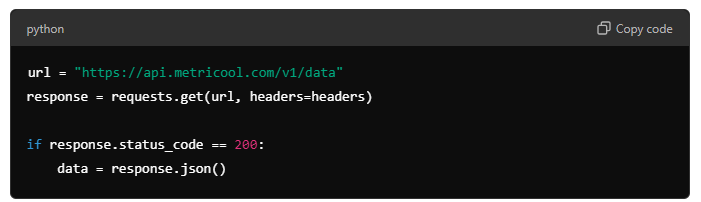
Da formato a los datos: las respuestas suelen estar en JSON, así que asigna los campos a la estructura que espera tu plataforma de destino.
Exporta los datos a la plataforma de destino.
Cada plataforma de destino tiene su propio método de integración, pero el flujo general sigue este esquema.
Documentación
Aquí tienes enlaces a la documentación de las API de las plataformas más utilizadas para la gestión de datos:
Supervisa el uso y rota tu token
Configuración de la cuenta > API muestra tu uso actual de la API y el historial de endpoints utilizados. También puedes obtener estadísticas de uso a través de la API con GET /v2/settings/users/{userId}/api-usage-stats, que admite los parámetros from, to y aggregation, y devuelve las llamadas realizadas por endpoint.
Si necesitas sustituir tu token, puedes regenerarlo desde Configuración de la cuenta > API. Al regenerarlo, el token anterior queda invalidado inmediatamente y todas las integraciones que lo utilizan dejan de funcionar hasta que lo actualices. Consulta Regenera tu token de conexión de la API.
Recursos adicionales
Artículos relacionados