
Cómo usar y explorar la pestaña Analítica
Actualizado hoy
Usa Analítica para explorar el rendimiento de la marca seleccionada: elige una red o Resumen, establece el periodo principal, consulta las tarjetas de métricas, los gráficos y las listas, y abre una vista comparativa cuando necesites analizar dos periodos en paralelo.
Analítica está pensada para explorar los datos del día a día. Para descargar archivos PDF o PPT, o guardar dashboards, usa Reporting.
Abrir Analítica
Analítica está disponible en el menú superior. Ábrela y elige qué quieres medir.
En el menú superior, selecciona Analítica.
En el selector de redes sociales (barra lateral izquierda), elige Resumen para ver todas las redes conectadas o selecciona una red (por ejemplo, Instagram).
Selecciona el periodo principal
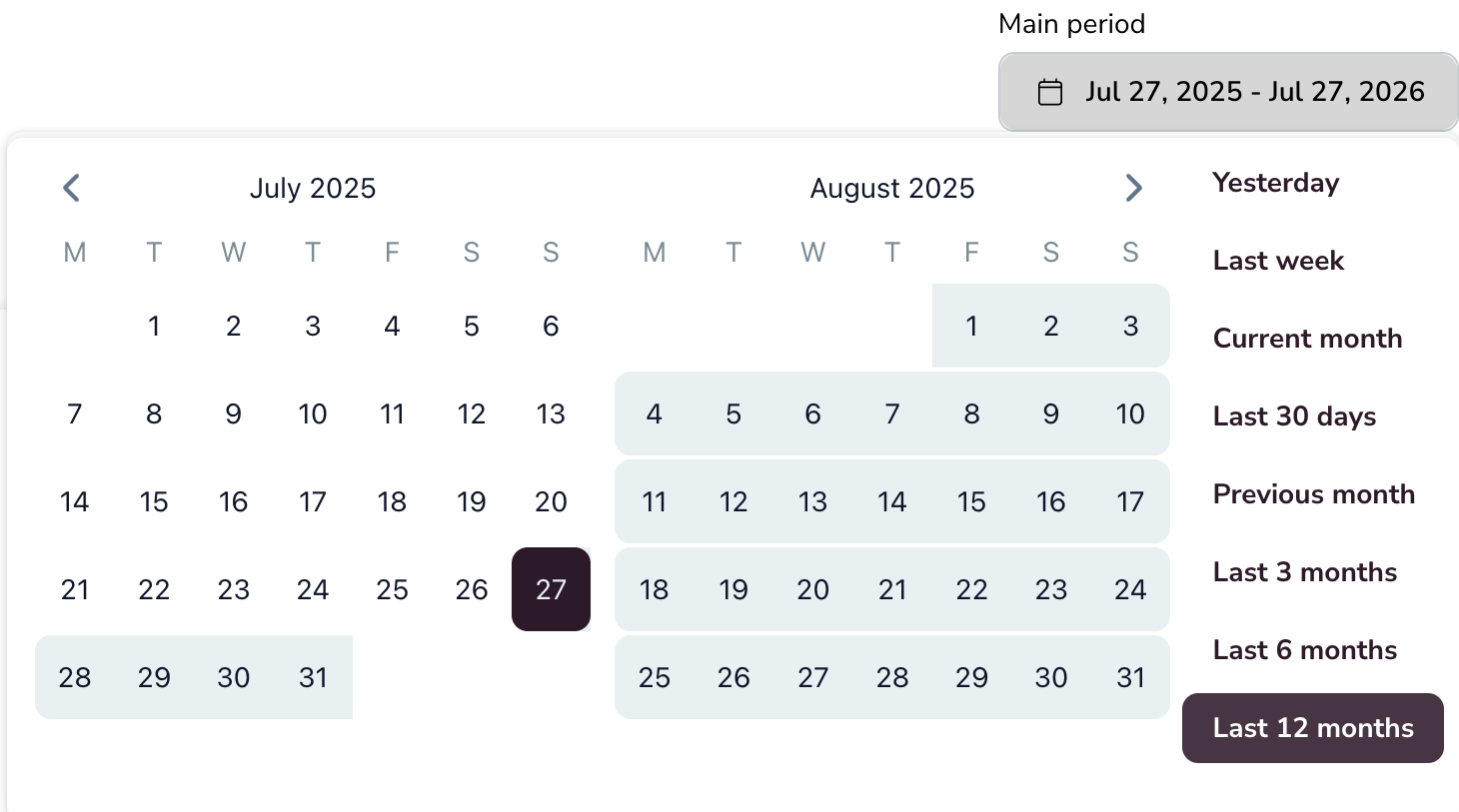
El control Periodo principal, situado arriba a la derecha, establece el intervalo de fechas para todas las métricas, los gráficos y las tablas de la vista de Analítica actual.
En el encabezado de Analítica, abre Periodo principal (icono del calendario e intervalo de fechas).
Elige un intervalo predefinido a la derecha del selector o establece un intervalo personalizado en los calendarios.
Usa un intervalo predefinido
Selecciona uno de los intervalos predefinidos del selector:
Ayer
La semana pasada
Mes actual
Últimos 30 días
Mes anterior
Últimos 3 meses
Últimos 6 meses
Últimos 12 meses
Se resaltará el intervalo predefinido seleccionado y el campo del periodo principal se actualizará para mostrarlo.
Establece un intervalo personalizado
Elige cualquier fecha de inicio y de fin en los calendarios de dos meses.
Usa las flechas izquierda y derecha que hay encima de los calendarios para ir al mes en el que está la fecha de inicio.
Haz clic en la fecha de inicio del calendario.
Si la fecha de fin está en otro mes, vuelve a usar las flechas para ir a ese mes.
Haz clic en la fecha de fin. El intervalo entre las dos fechas se resaltará y Periodo principal mostrará el intervalo completo (por ejemplo, 27 jul 2025 - 27 jul 2026).
Todas las tarjetas, los gráficos y las tablas de la página se actualizarán para mostrar el periodo principal seleccionado. Si una sección no tiene datos para ese intervalo, Metricool la ocultará.
Si falta una sección
Metricool oculta las secciones que no tienen métricas para el periodo seleccionado, para que Analítica no muestre una página llena de ceros. Una sección que antes veías puede desaparecer si no tiene datos para el intervalo actual.
Para comprobarlo, amplía el periodo principal, por ejemplo, a Últimos 3 meses o Últimos 12 meses. Si vuelve a aparecer la sección, significa que tiene datos en el intervalo más amplio.
Ten en cuenta que las secciones que ves también dependen de cómo esté conectada la cuenta o de su tipo, no solo del intervalo de fechas:
Instagram: algunas secciones dependen del tipo de conexión que hayas elegido. Si inicias sesión con Instagram, no se incluyen las métricas de historias. Consulta Métricas de Instagram.
TikTok: el tipo de conexión que selecciones en Metricool (personal o Business) determina qué métricas obtienes. Consulta Métricas de TikTok.
LinkedIn: los perfiles personales y las páginas de empresa tienen métricas distintas. Consulta Métricas de perfiles personales de LinkedIn y Métricas de páginas de empresa de LinkedIn.
Interpreta los porcentajes de comparación
Debajo de muchas métricas, Metricool muestra cuánto ha cambiado el periodo principal en comparación con el periodo anterior de la misma duración.
Flecha hacia arriba: el valor aumentó respecto al periodo anterior.
Flecha hacia abajo: el valor disminuyó respecto al periodo anterior.
Sin porcentaje: no hay suficientes datos históricos para un periodo anterior de la misma duración (es habitual cuando la conexión es reciente o el intervalo de fechas es muy amplio).
Pasa el cursor sobre una métrica para ver el cambio absoluto y el porcentaje (por ejemplo, +2026 y +1.80%). Analítica siempre compara periodos de la misma duración; por ejemplo, los últimos 30 días con los 30 días anteriores. No puedes cambiar manualmente el periodo de comparación en Analítica.
Para consultar todas las reglas, incluidas las diferencias con los informes, visita Cómo funcionan los periodos de comparación en tus métricas.
Crea una vista comparativa

Usa Crear vista comparativa cuando quieras guardar un análisis en paralelo en Metricool Studio sin cambiar el periodo principal de Analítica. El control está visible en el encabezado de Analítica.
En el encabezado de Analítica, haz clic en Crear vista comparativa para abrir el menú desplegable.
Selecciona Semana anterior, Mes anterior o Intervalo personalizado.
Metricool Studio se abrirá en una pestaña nueva, creará la comparación a partir de lo que hayas seleccionado y la guardará en tu lista de vistas.
El periodo principal de Analítica no cambiará. Encontrarás todos los pasos en Cómo crear una vista en Metricool Studio.
Trabaja con tarjetas de métricas y gráficos
La mayoría de las secciones de Analítica combinan tarjetas de resumen con un gráfico de series temporales de las mismas métricas.
Tarjetas de métricas y resultados
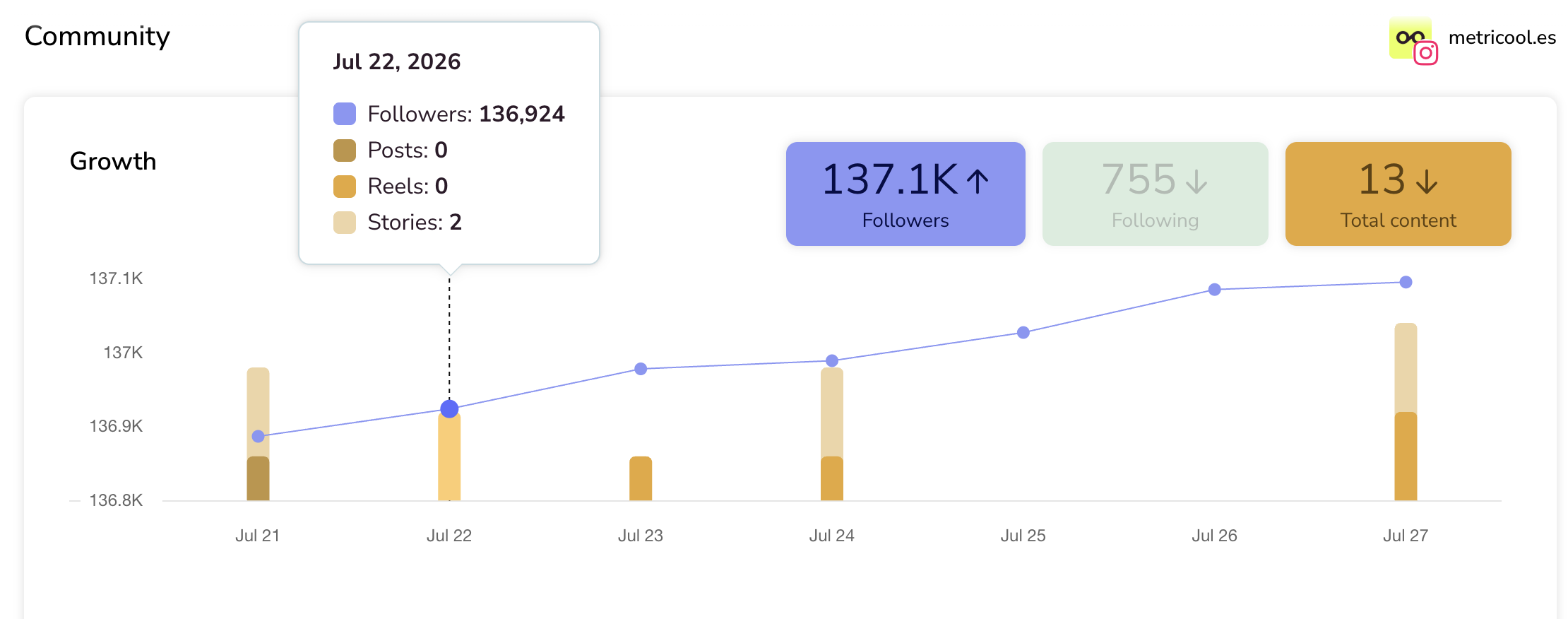
Las tarjetas muestran los totales (o los totales por categoría) del periodo principal, a menudo con una flecha de comparación. En Resumen, las tarjetas de las redes también muestran la proporción que representa cada red del total y si ha subido o bajado.
Haz clic en una tarjeta de resultados para incluir u ocultar esa serie en el gráfico. Al ocultar una tarjeta, solo cambias la visualización del gráfico; no eliminas datos ni modificas las métricas subyacentes.
Alterna entre el gráfico y la tabla
Algunos bloques de métricas pueden mostrar los mismos datos en un gráfico o en una tabla. Usa el control del bloque para cambiar a la vista que no se muestra en ese momento.
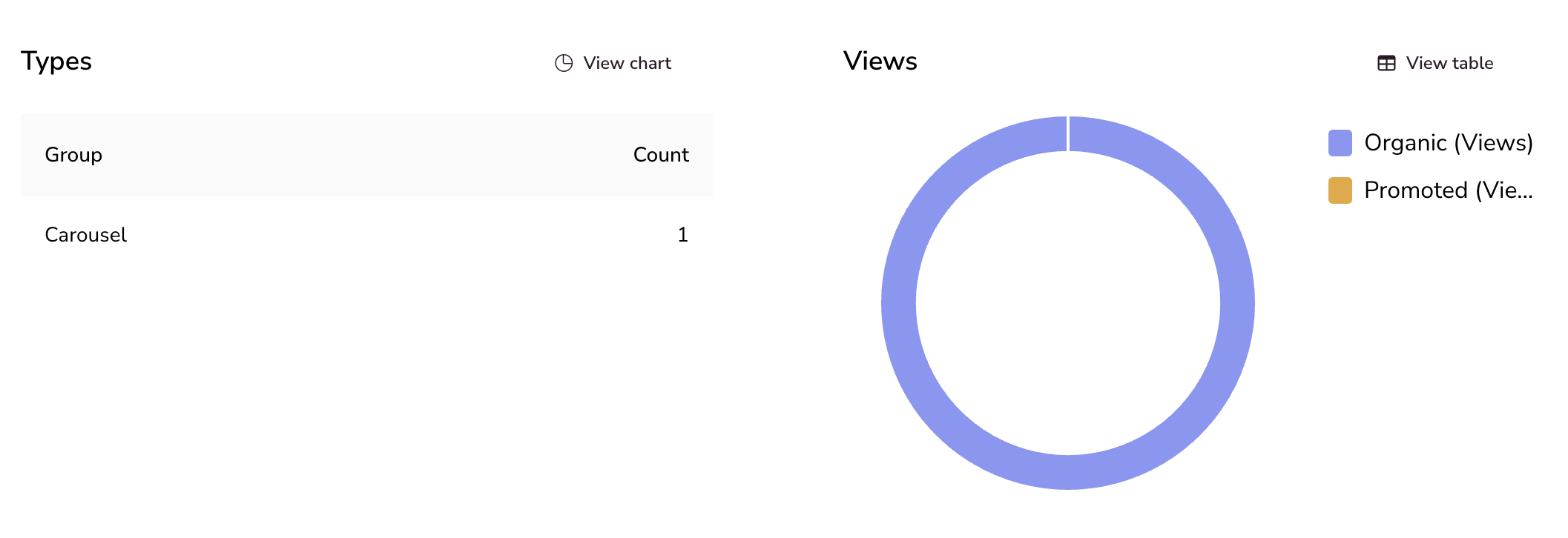
Haz clic en Ver tabla cuando se muestre el gráfico para abrir la vista de tabla.
Haz clic en Ver gráfico cuando se muestre la tabla para abrir la vista de gráfico.
Información al pasar el cursor por el gráfico
Pasa el cursor sobre cualquier punto de un gráfico para ver:
La fecha de ese punto
Los valores de las métricas de ese día
Los valores desglosados, si se ha aplicado un desglose
Métricas con desglose
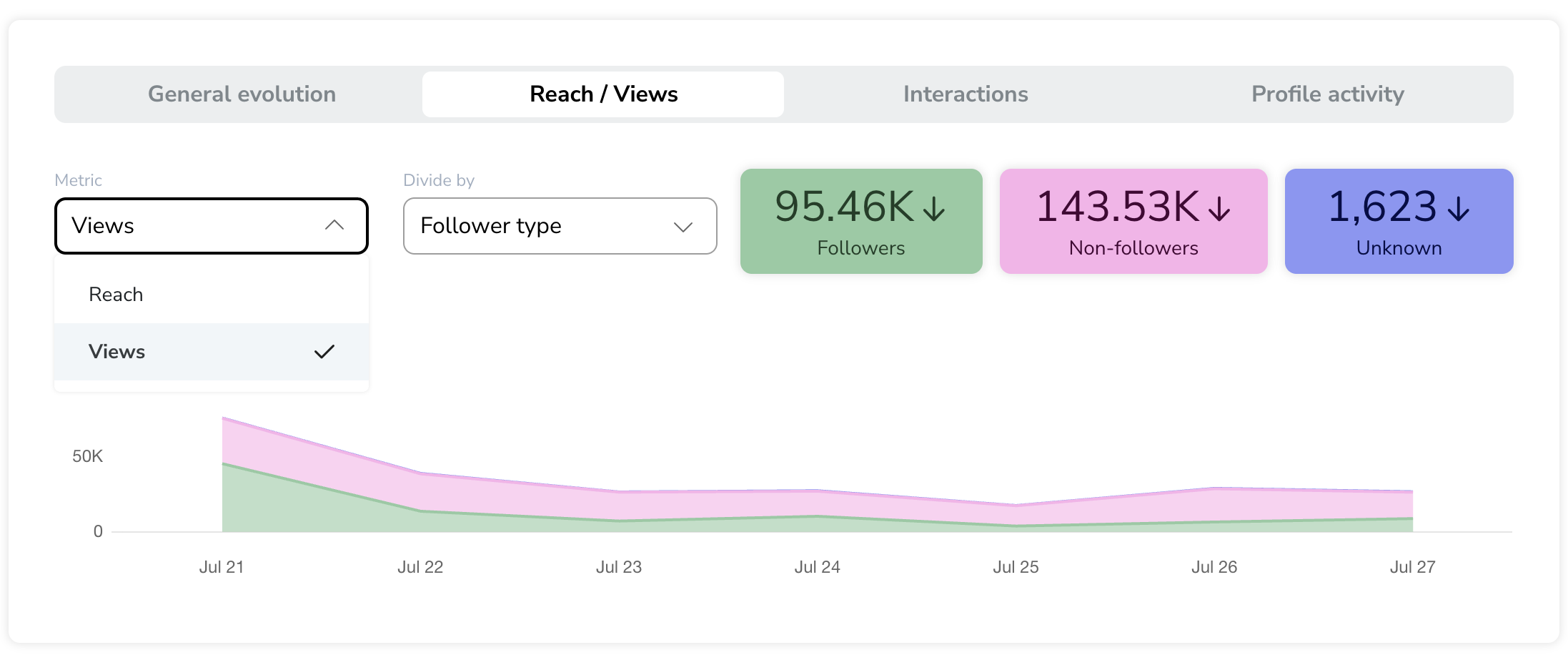
En Analítica de cuentas de Instagram, algunas métricas admiten desgloses. Usa Métrica y Dividir por para desglosar un total por categorías —por ejemplo, el alcance por tipo de seguidor o las interacciones por tipo de contenido— y obtener una vista más detallada. Actualmente, los desgloses solo están disponibles para Instagram. Encontrarás todos los controles y las listas de categorías en Métricas de cuentas de Instagram: desgloses y gráficos.
Trabaja con listas
Analítica incluye listas, como las de publicaciones, campañas y hashtags de Instagram. Las herramientas de las listas se aplican al periodo principal. Las opciones disponibles dependen de cada lista.

Controles de las listas
Usa la barra de herramientas y los encabezados de columna para buscar, organizar, exportar y ordenar la lista.
Usa Buscar para encontrar filas si la lista incluye una búsqueda.
Usa Columnas para mostrar u ocultar campos de la tabla y las métricas disponibles.
Usa Descargar CSV para exportar la lista.
En una lista de publicaciones, haz clic en el encabezado de una columna para ordenar por ese campo de forma ascendente o descendente. La flecha del encabezado indica qué campo está activo y el sentido del orden.
Arrastra un encabezado de columna para moverla a cualquier lugar de la tabla. Al pasar el cursor aparece un controlador para arrastrarla y una línea indica dónde se colocará. El orden se guarda por marca y por tabla. La opción Restablecer orden del menú Columnas restablece el orden predeterminado. La reorganización solo funciona en la web: el orden se guarda en el navegador y no se sincroniza entre dispositivos.
Añadir al dashboard
En las listas de publicaciones y campañas, usa Añadir al dashboard para añadir los elementos seleccionados a uno o varios Dashboards de campañas.
Selecciona cada fila con su casilla o usa la casilla del encabezado para seleccionar todas las filas de la vista actual.
Haz clic en Añadir al dashboard.
Encontrarás todos los pasos en Cómo crear un Dashboard de campaña y añadir contenido.
Acciones de las filas de publicaciones y Analítica avanzada
En una fila de publicación, usa los controles de la fila para realizar acciones rápidas y análisis más detallados.

Abre el menú de los tres puntos para acceder a Copiar al portapapeles, Reutilizar contenido y Ver en la red social (por ejemplo, Ver en Instagram). En Facebook e Instagram, el menú también incluye Promocionar; consulta Cómo promocionar tus publicaciones.
En las redes compatibles, haz clic en el icono del gráfico que está junto al menú de los tres puntos para abrir Analítica avanzada y revisar la evolución diaria de la publicación después de publicarla. La evolución detallada está disponible para publicaciones y Reels de Instagram, publicaciones de TikTok y publicaciones de LinkedIn. Encontrarás todos los pasos, los requisitos del plan y las métricas en Cómo ver la evolución detallada de tus publicaciones (hasta sus primeros 30 días).
Navega por las páginas de la lista
Las listas largas usan la paginación que aparece en la parte inferior de la tabla.

Usa Elementos por página para elegir cuántas filas se muestran en cada página.
El intervalo (por ejemplo, 1-4 de 4) indica qué filas aparecen en la página actual y el total de filas.
Usa los controles de página para ir a la primera página, a la anterior, a la siguiente o a la última.
Explora información útil en las tablas de analíticas
Explorar información útil ejecuta el análisis de IA de Metricool Studio directamente sobre la tabla que estás consultando, sin necesidad de abrir los modos de creación de Metricool Studio. El acceso directo aparece en la parte superior de las tablas de analíticas, como la lista de publicaciones.
En Analítica, abre la tabla que quieras analizar; por ejemplo, la lista de publicaciones de una red.
Haz clic en Explorar información útil en la parte superior de la tabla. Se abrirá un panel integrado con preguntas preparadas: qué contenido tuvo mejores resultados, cuál tuvo peores resultados, qué patrones se repiten en tus contenidos destacados, qué formato genera más engagement, qué deberías publicar más y qué ha cambiado respecto al periodo anterior.
Elige una pregunta. Metricool Studio genera la vista con la respuesta y la abre en una pestaña nueva, reutilizando el flujo existente para generar vistas de Metricool Studio.
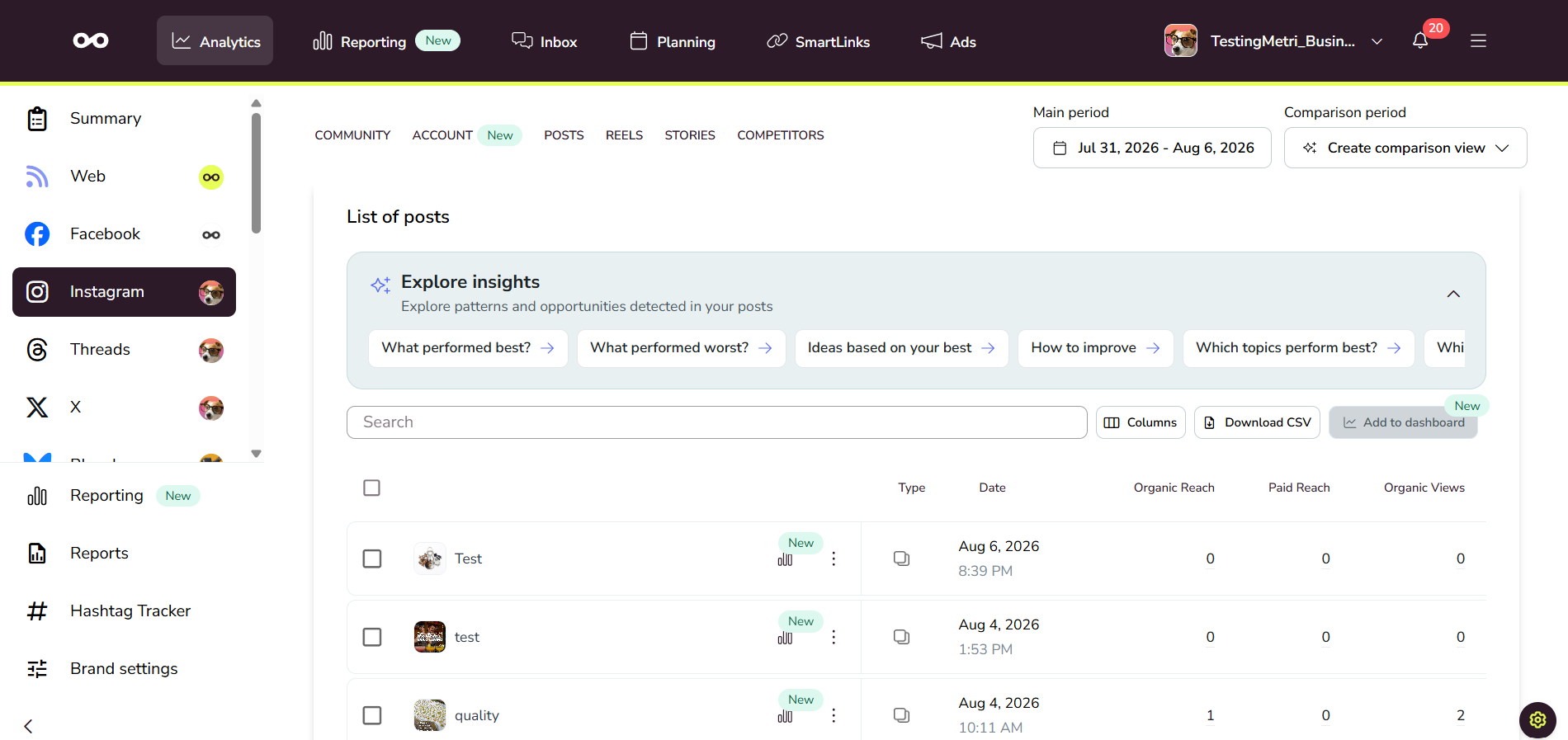
Explorar información útil usa los mismos permisos del plan que Metricool Studio, así que no tienes que activar nada. La disponibilidad del plan y las reglas de acceso son las mismas que en Studio. Consulta ¿Qué es Metricool Studio?.
Consulta la vista con la respuesta
La vista con la respuesta muestra el análisis de IA mediante gráficos, tablas e información por escrito. Cuando la pregunta clasifica tu contenido, la vista usa el nuevo componente de contenidos destacados: tarjetas con tus publicaciones de mejor rendimiento, cada una con la miniatura, el título y las métricas principales —engagement, visualizaciones, alcance y guardados— para que puedas consultar la clasificación de un vistazo.
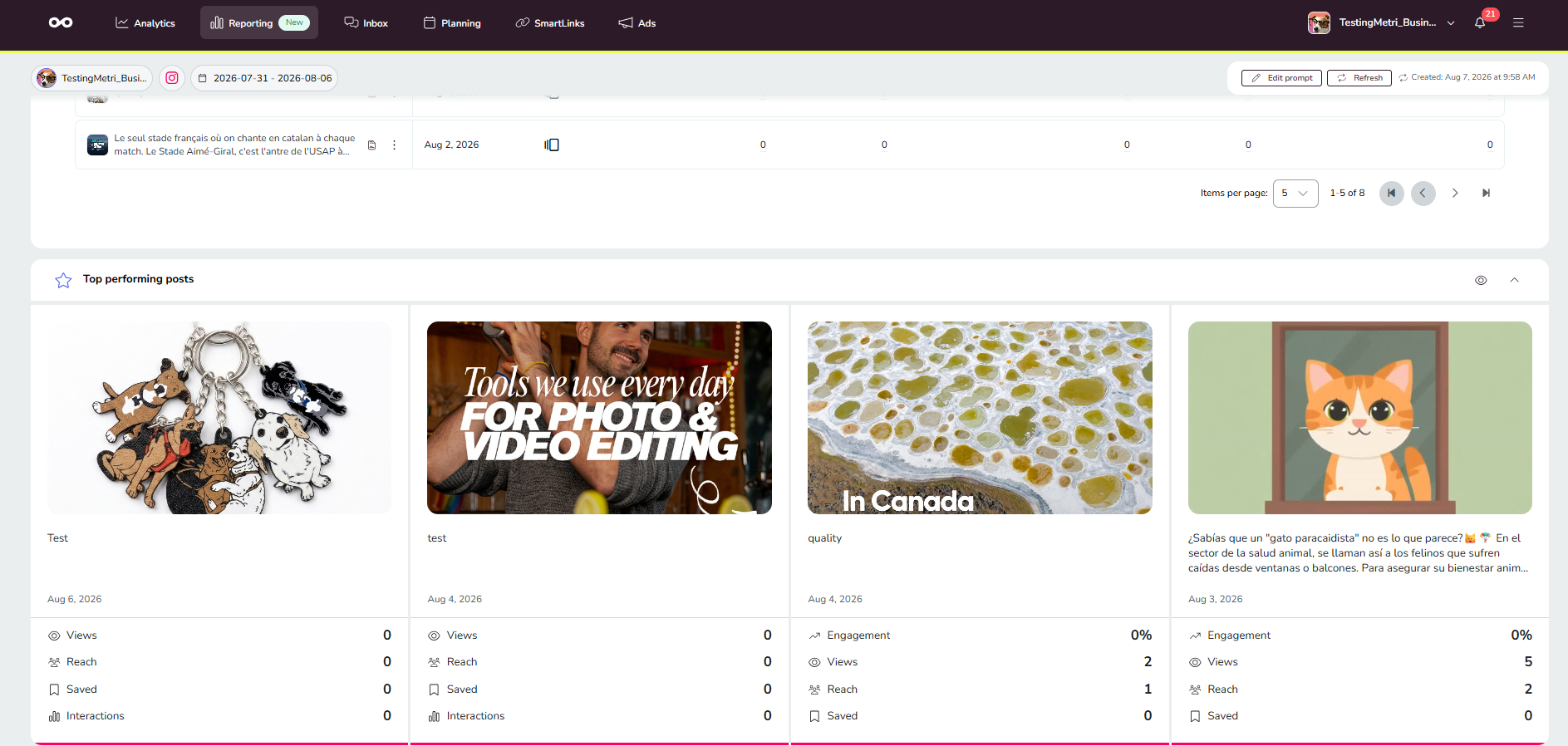
Las tarjetas de contenidos destacados solo están disponibles a través de Explorar información útil. No aparecen en las vistas Paso a paso ni Prompt desde cero, ni en las vistas y versiones personalizadas.
Qué consultar después
Cuando ya sepas moverte por Analítica, profundiza por tema:
Métricas de cuentas de Instagram: desgloses y gráficos — métricas con desglose de las cuentas de Instagram
Tus métricas en Metricool: guía completa — definiciones de las métricas y redes compatibles con datos orgánicos y de pago
Cómo funcionan los periodos de comparación en tus métricas — reglas de comparación de Analítica e Informes
Cómo generar informes — exportaciones en PDF y PPT cuando necesites un documento para entregar
Artículos relacionados