
Comment ajouter des images et des vidéos à vos publications dans Metricool
Mis à jour il y a 2 semaines
Dans Metricool, plusieurs options s’offrent à vous pour ajouter du contenu multimédia :
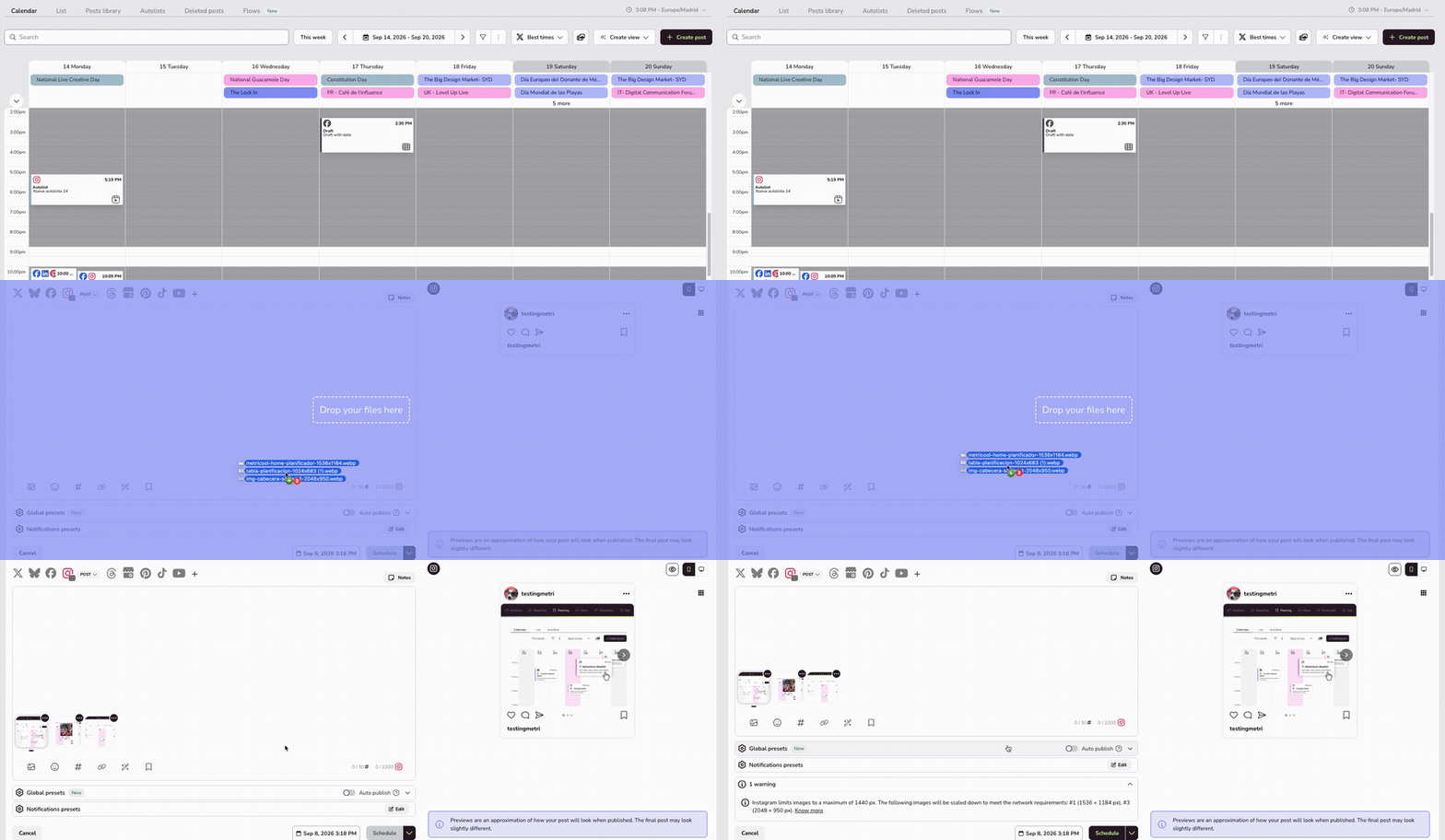
En faisant glisser les fichiers vers le calendrier
Vous pouvez rapidement ajouter du contenu au calendrier en faisant glisser-déposer des fichiers depuis votre ordinateur ou directement depuis le planificateur, y compris plusieurs fichiers à la fois. Déposez des fichiers directement sur un créneau du calendrier pour créer automatiquement une publication avec ces fichiers, ou déposez-les dans une fenêtre Créer une publication déjà ouverte pour les ajouter à cette publication. Accédez à Canva, à la galerie Google Drive (disponible avec les forfaits payants) ou à la bibliothèque de publications en cliquant sur l’icône multimédia.

Créer une nouvelle publication
Vous pouvez également ajouter des éléments multimédias lors de la planification de votre contenu :

Accédez au planificateur
Cliquez sur Créer une publication
Cliquez sur l’icône multimédia dans la barre d’options
Sélectionnez une option dans le menu déroulant pour continuer
Ajouter une image ou une vidéo : ajoutez vos fichiers depuis un appareil ou à l’aide d’une URL.
À prendre en compte concernant les URL :
Les URL doivent être publiques et pointer directement vers une image ou une vidéo.
L’aperçu du lien ne s’affichera peut-être pas, mais le contenu sera importé si la configuration est correcte ; sinon, un message d’erreur s’affichera.
Pour Google Drive, partagez le fichier avec l’option « Toute personne disposant du lien » afin que le lien soit public, et configurez-le avec des autorisations de modification.
Les liens YouTube ne sont pas valides, car ils redirigent vers un site Web.

Adobe Express : créez et ajoutez vos fichiers depuis Adobe Express. Découvrez-en plus ici.
Google Drive : ajoutez vos fichiers depuis Google Drive. Découvrez-en plus ici.
Canva : ajoutez vos fichiers depuis Canva. Découvrez-en plus ici.
Bibliothèque de publications : ajoutez vos fichiers depuis la bibliothèque de publications. Découvrez-en plus ici.
Banque d’images ou de vidéos : accédez à la galerie Pexels. Utilisez la barre de recherche pour trouver du contenu adapté à votre publication. Vous pouvez également appliquer un code couleur à vos recherches d’images.
Modèle de story : accédez aux modèles pour créer vos stories (disponibles pour Facebook et Instagram).
Galerie de GIF : accédez à la galerie Giphy. Utilisez la barre de recherche pour trouver du contenu adapté à votre publication.
Réorganiser les images d’une publication
Lorsqu’une publication contient plusieurs images, faites glisser une image vers un nouvel emplacement pour modifier leur ordre. Cette option est disponible uniquement dans la version Web : dans l’application mobile, les images restent dans l’ordre dans lequel vous les avez ajoutées.
Réutiliser du contenu
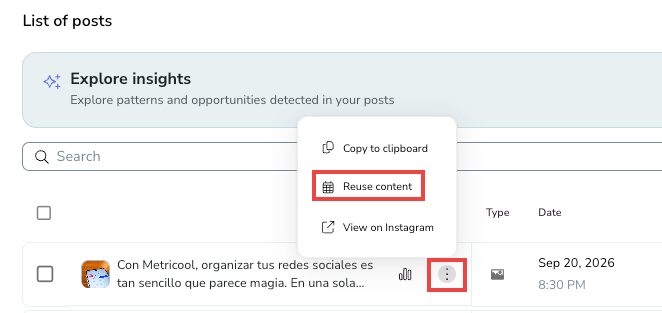
Vous pouvez également planifier des publications en réutilisant du contenu de la section Analyses. Dans la liste des publications d’Analyses, ouvrez le menu à trois points à côté d’une publication et sélectionnez Réutiliser le contenu. Le planificateur s’ouvre automatiquement et vous pouvez passer à une autre marque si vous le souhaitez. (Les images et les vidéos ne sont disponibles que si le contenu a été planifié dans Metricool.)
Articles connexes