
Seu código expirou, então não podemos enviar um novo por esta tela. Volte usando a seta ou recarregue a página e faça login novamente. Enviaremos um novo código.
Código de verificação por e-mail para novo dispositivo ou localização
Atualizado há 2 semanas
Para proteger sua conta, a Metricool envia um código de verificação para seu e-mail quando um login é detectado em um novo dispositivo ou em um país diferente. Essa camada adicional de segurança ajuda a impedir o acesso não autorizado à sua conta.
Isso não é o mesmo que a autenticação de dois fatores (2FA). Se você não tiver a 2FA ativada, a Metricool enviará este código por e-mail automaticamente quando detectar um novo dispositivo ou localização. Se você tiver a 2FA ativada, não receberá este código por e-mail — será solicitado apenas o código do seu aplicativo autenticador. De qualquer forma, você receberá o e-mail de notificação de novo login descrito abaixo depois de entrar. Consulte Diferença em relação à autenticação de dois fatores (2FA) abaixo para ver a comparação completa.
Quando o código é enviado?
A Metricool envia um código de verificação para seu e-mail quando:
Você entra em um novo dispositivo que nunca foi usado antes
Você entra de um país diferente do habitual
Isso se aplica a logins com e-mail e senha, inclusive pelo aplicativo móvel.
Se você tiver a autenticação de dois fatores ativada, este código por e-mail não será enviado. Ao entrar em um novo dispositivo ou localização, será solicitado apenas o código do seu aplicativo autenticador.
Alterar seu e-mail de login também não envia um código. Consulte as Perguntas frequentes em Gerenciar as configurações da sua conta.
Como funciona o processo de verificação
Insira suas credenciais
Faça login com seu e-mail e senha normalmente.
Tela de alerta de segurança
Se a Metricool detectar um novo dispositivo ou localização, você verá uma tela solicitando a verificação da sua identidade. A tela mostra apenas o primeiro e o último caractere do seu endereço de e-mail
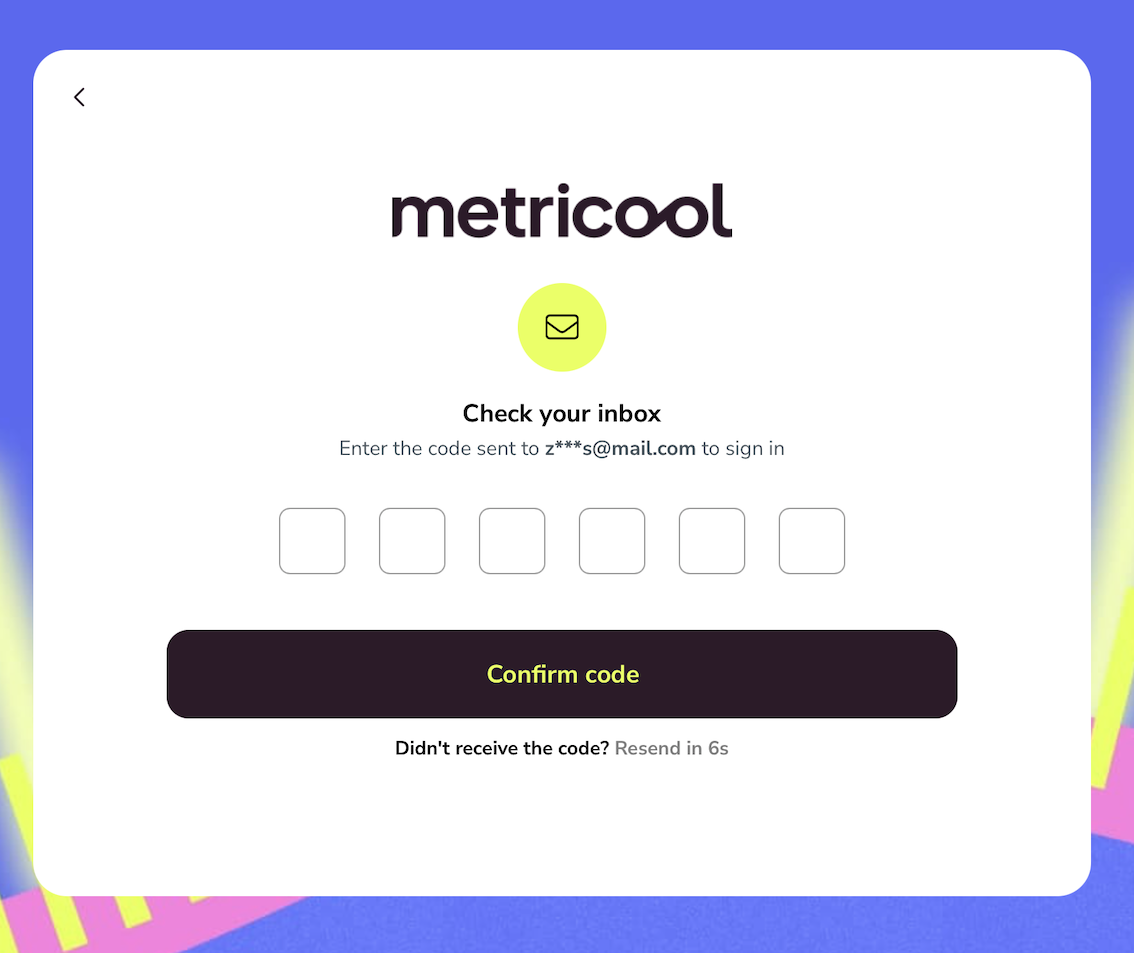
Verifique sua caixa de entrada
Procure um e-mail da Metricool com um código de verificação de 6 dígitos. O código expira em 10 minutos.
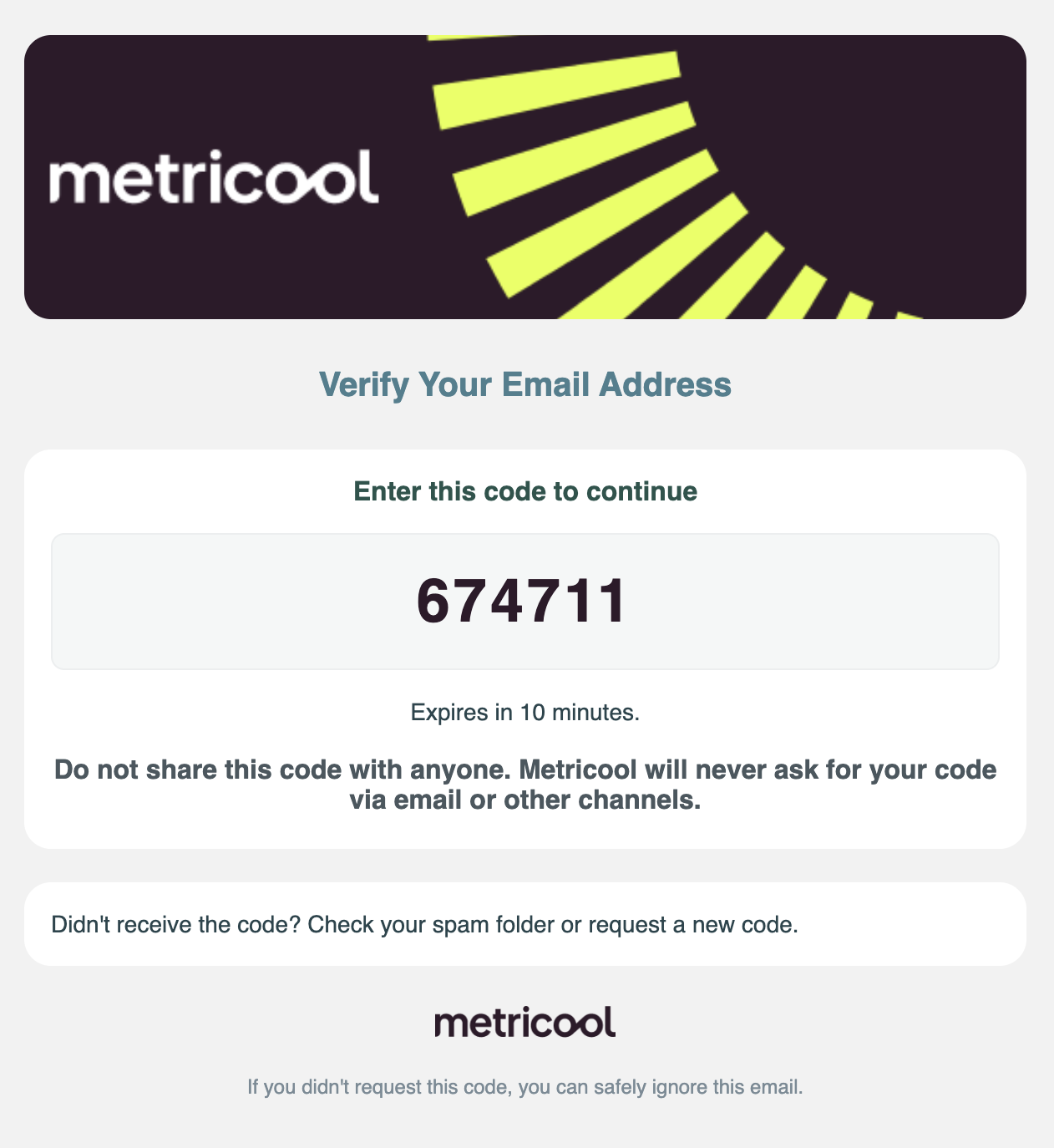
Insira o código
Digite o código de 6 dígitos na tela de verificação e clique em Confirmar código.
Acesse sua conta
Depois da verificação, o dispositivo será salvo como confiável por 30 dias e você acessará o painel da Metricool. Você não receberá outra solicitação de código neste dispositivo ou localização durante esse período.
O que o e-mail de notificação inclui
Quando um novo login for detectado, você também receberá um e-mail de notificação de segurança com detalhes sobre a tentativa de login. Essa notificação é enviada sempre que você entra em um novo dispositivo ou localização, independentemente de ter ou não a autenticação de dois fatores ativada:
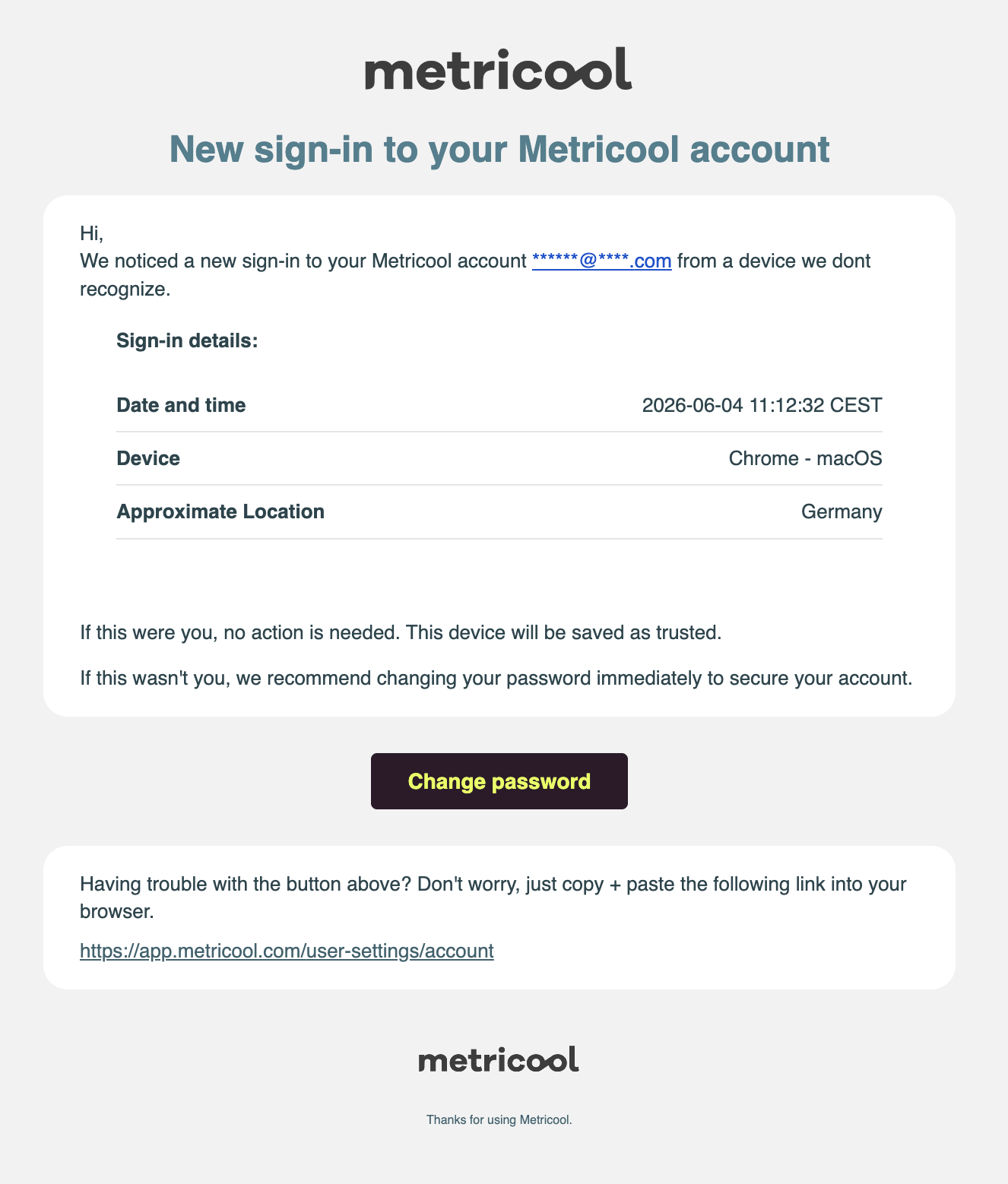
Data e hora do login
Dispositivo usado (por exemplo: Chrome - macOS)
Localização aproximada (país)
Se você reconhecer a atividade, nenhuma ação será necessária. Se não a reconhecer, altere sua senha imediatamente nas configurações da sua conta.
O que fazer se você não receber o código
Verifique sua pasta de spam ou lixo eletrônico — o e-mail pode ter sido filtrado
Aguarde alguns minutos — às vezes, a entrega do e-mail pode atrasar
Solicite um novo código — clique em "Não recebeu o código? Reenviar" na tela de verificação. Você pode solicitar um novo código a cada 30 segundos.
Verifique seu endereço de e-mail — confirme se você está entrando com o e-mail correto
Adicione nosso endereço aos remetentes confiáveis: adicione [email protected] à sua lista de remetentes confiáveis e não marque nenhum e-mail da Metricool como spam. Marcar nossos e-mails como spam pode bloquear futuros e-mails enviados para seu endereço.
Se você não receber o código após várias tentativas, entre em contato com o suporte da Metricool para obter ajuda.
Se o código for rejeitado ou a tela mostrar um erro
Somente o código do e-mail mais recente funciona, e todos os códigos expiram 10 minutos após o envio. Encontre o seu caso abaixo.
Cliquei em Reenviar e recebi "There was an error"
A tela mostra "The entered code is incorrect"
Sempre que você faz login ou clica em Reenviar, enviamos um novo código e os anteriores deixam de funcionar. Abra o e-mail mais recente da Metricool, copie o código e cole-o na tela de verificação. Não faça login novamente nem clique em Reenviar nesse intervalo. Se tiverem passado mais de 10 minutos desde o recebimento desse e-mail, volte ou recarregue a página e faça login novamente para obter um novo código.
Não consigo ver os dígitos quando digito o código no celular
Copie o código do e-mail mais recente e cole-o na tela de verificação em vez de digitá-lo.
Se você não solicitou o código
Se você receber um código de verificação, mas não tiver tentado fazer login, outra pessoa pode estar tentando acessar sua conta. Siga estas etapas:
Não compartilhe o código com ninguém. A Metricool nunca pedirá seu código por e-mail, telefone ou outros canais.
Altere sua senha imediatamente em Configurações da conta > Acesso ou usando o link no e-mail de notificação.
Encerre as sessões ativas para sair de outros dispositivos. Consulte Como encerrar sessões ativas da Metricool.
Diferença em relação à autenticação de dois fatores (2FA)
Código de verificação por e-mail (este recurso) | Autenticação de dois fatores (2FA) |
|---|---|
Enviado automaticamente quando um novo dispositivo ou localização é detectado | Requer configuração manual em Configurações da conta |
Código enviado para seu e-mail | Código gerado pelo aplicativo autenticador |
Não pode ser desativado | Pode ser ativado ou desativado |
Aplica-se a logins com e-mail e senha | Aplica-se depois que as credenciais são inseridas |
Não é enviado se você tiver a 2FA ativada | Substitui o código por e-mail quando ativada |
Se você tiver a autenticação de dois fatores ativada, entrar em um novo dispositivo ou localização não acionará este código por e-mail. Será solicitado apenas o código do seu aplicativo autenticador. Você ainda receberá o e-mail de notificação de novo login descrito acima, pois esse e-mail é informativo e não é afetado pela 2FA.
Para saber mais sobre a autenticação de dois fatores opcional, consulte Autenticação de dois fatores da Metricool.
Artigos relacionados
Isso foi útil?
Isso foi útil?