
Programar conteúdo de uma Autolist
Atualizado hoje
As AutoLists permitem criar listas de publicações que se repetem automaticamente na frequência que você escolher, para que você se mantenha ativo nas redes sociais e recicle seu conteúdo. Você pode programar suas publicações periodicamente e deixar o gerenciamento das redes sociais muito mais fácil em apenas alguns passos:
Crie sua lista de conteúdo
Organize as publicações que você quer fazer.
Defina a frequência
Escolha os dias e horários das suas publicações.
Automatize a publicação
Deixe a Autolist trabalhar por você.
Bom saber
Limite de publicações: cada Autolist pode incluir até 200 publicações. Se você exceder esse limite, as publicações adicionais não serão publicadas.
Marcações no Instagram: não é possível marcar pessoas ou produtos nas publicações de uma Autolist.
Anexos: o máximo permitido nas AutoLists é de 10 anexos por publicação.
Visão geral e agendamento com AutoLists

A visão geral mostra a data da próxima publicação, as redes ativas, as publicações pendentes e se a repetição está ativada. A partir daqui, você pode ativar ou desativar cada Autolist e excluí-las clicando no ícone da lixeira.
As publicações serão feitas na ordem definida e excluídas depois da publicação, exceto se você ativar a opção "repetir", que transformará sua lista em uma lista circular.
Cada linha adiciona um horário e, em cada uma delas, você pode selecionar os dias da semana. A Autolist será lida verticalmente todos os dias.
Veja um exemplo:

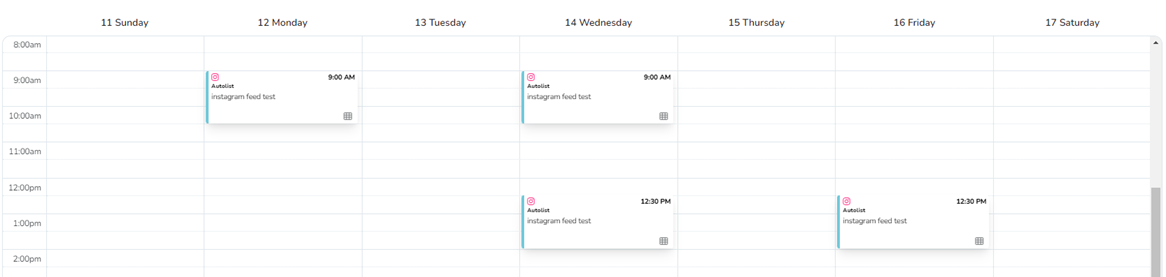
Com essa programação, o conteúdo será publicado na seguinte ordem cronológica: às segundas-feiras às 9h, às quartas-feiras às 9h e às 12h30 e às sextas-feiras às 12h30.
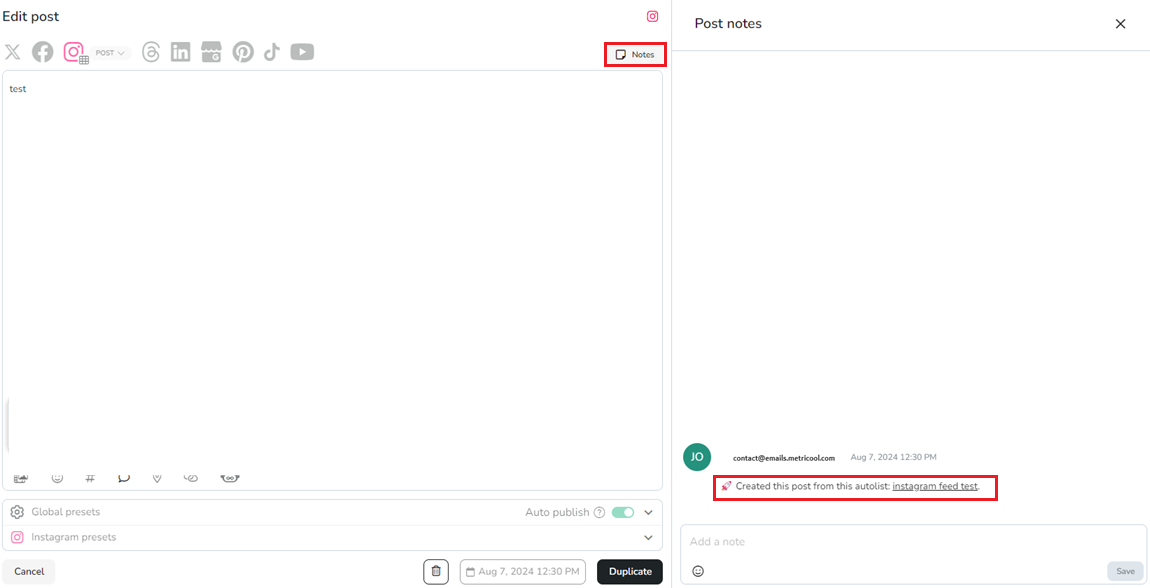
É assim que ela aparecerá no calendário de publicações programadas de uma Autolist. Depois que o conteúdo for publicado, ao acessar as notas da publicação, você poderá conferir o que foi programado a partir de uma Autolist.
Glossário
Explicamos os principais campos para configurar suas AutoLists corretamente:
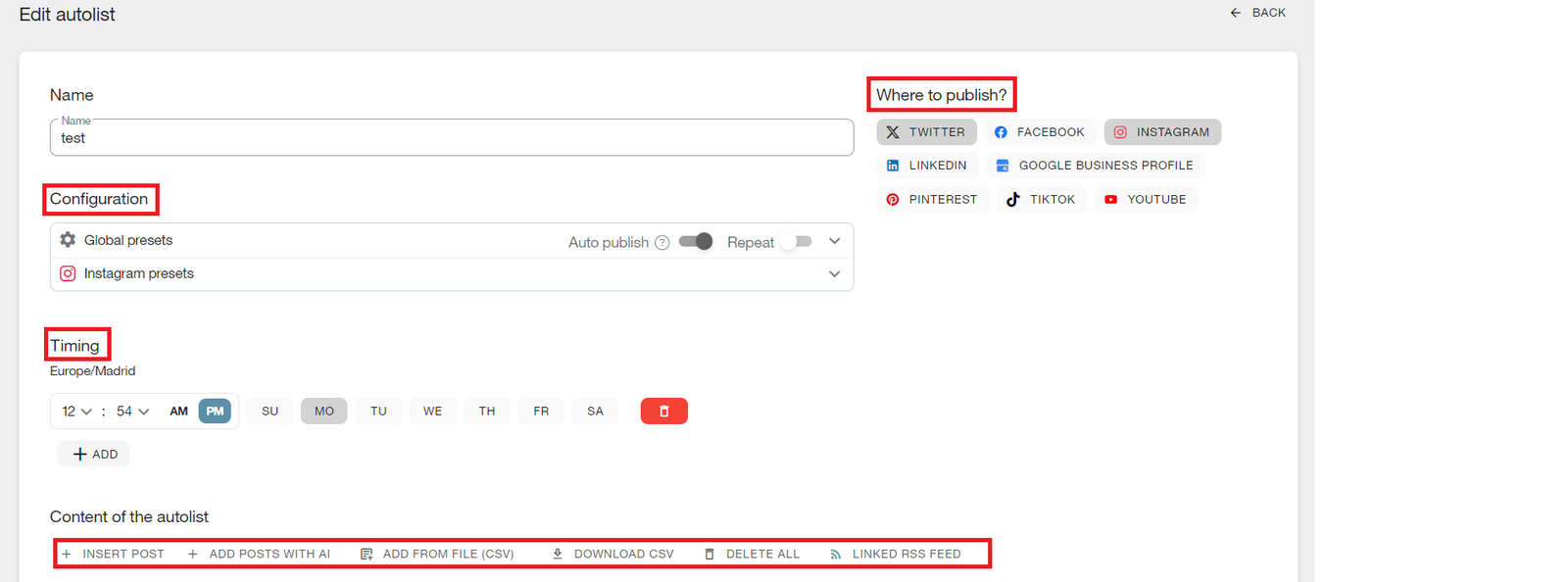
Nome e configuração: crie um nome que defina o conteúdo que a lista conterá (melhores publicações, tweets periódicos etc.).
Repetir: a opção de repetição é usada para transformar a Autolist em uma lista circular. Depois que o conteúdo é publicado, ele vai para o final da lista para ser publicado novamente quando chegar sua vez. Se você não ativar a opção de repetição, o conteúdo será removido da Autolist depois da publicação para evitar que seja publicado novamente.
Encurtador de URL: esse recurso conectado encurta automaticamente suas URLs sem a necessidade de outro encurtador. Ao usar o encurtador do Metricool, você terá estatísticas sobre os cliques recebidos nos seus links.
Redes para publicar: ative as redes sociais nas quais você quer compartilhar suas publicações simultaneamente. Se preferir, também pode criar AutoLists para gerenciar cada rede social de forma independente.
Agendamento: programe quando será a próxima publicação escolhendo o horário e os dias que preferir. Recomendamos conferir antes os seus melhores horários para publicar em cada rede social. Adicione quantas linhas quiser ou selecione vários dias de uma só vez.
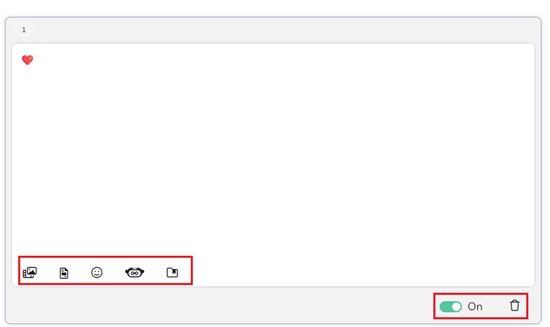
Posição da publicação na lista: o número ao lado do ícone da câmera indica a posição que ela ocupa, para que você veja rapidamente qual será a próxima publicação. Você pode alterar a posição da publicação arrastando-a para a posição desejada ou clicando no número.
Botão de pausa: um botão de ativar/desativar que permite pausar qualquer publicação ativa na sua Autolist. Ele é muito útil quando a publicação não deve ser feita por se tratar de conteúdo sazonal.
Salvar textos: adicione textos ou hashtags que costuma usar para incluí-los com um clique na Autolist. Clique em adicionar no início para ver as opções e clique no ícone da pasta.
Lixeira: um botão para excluir da lista o conteúdo adicionado quando você não quiser mais que ele seja publicado.
Configure sua Autolist

Clique em Nova Autolist
Selecione as redes que você quer incluir na lista automática.
Defina as configurações gerais (aqui você pode ativar o botão de repetição para que sua lista seja circular) e as configurações de cada rede social.
Defina o dia e o horário para publicar o conteúdo. As AutoLists têm frequência semanal, então adicione quantas linhas forem necessárias.
Adicione o conteúdo.
Duplique uma Autolist
Para duplicar o conteúdo de uma Autolist, clique em Baixar CSV (disponível apenas nos planos pagos), crie uma nova Autolist e adicione o conteúdo novamente clicando em adicionar do arquivo (CSV). Defina a nova configuração e pronto.
Adicionando conteúdo
Você pode adicionar conteúdo às suas AutoLists clicando em diferentes opções:
Inserir publicação: você adicionará suas publicações manualmente. Depois que a primeira publicação for criada, a opção adicionar publicação ao final será ativada.
Adicionar publicações com IA: você criará suas publicações com inteligência artificial. Veja os detalhes em Como criar publicações com o Gerador de Texto com IA do Metricool.
Adicionar do arquivo (CSV): permite adicionar publicações em massa. Veja os detalhes em Como programar publicações em massa com um arquivo CSV no Metricool.
Feed RSS vinculado: suas publicações serão adicionadas automaticamente com base nas configurações do seu feed RSS (as imagens só serão adicionadas para Instagram e Pinterest).
Lembre-se de que, em cada publicação, você pode programar diferentes tipos de arquivos, imagens, vídeos ou gifs. Você pode anexá-los do seu PC, por uma URL, do Google Drive ou selecionar materiais da nossa biblioteca de imagens, vídeos ou gifs. Você também pode programar documentos para a rede social LinkedIn. Além disso, pode adicionar emojis.
Para alterar a posição das publicações, selecione e arraste até a posição desejada ou clique no número da posição.
Como vincular um feed RSS
Para saber o que é um feed RSS e como usá-lo, leia O que é um feed RSS e como ele funciona no Metricool.
O sistema foi desenvolvido para funcionar com feeds RSS de blogs que seguem o formato XML padrão. Você pode verificar se ele é válido com o W3C Feed Validation Service.
Embora outros tipos de feeds (por exemplo, do YouTube, Instagram ou de outros serviços) às vezes possam ser lidos, sua estrutura é diferente e eles não são totalmente compatíveis, portanto podem não funcionar corretamente.
Vincule seu feed RSS em poucos passos
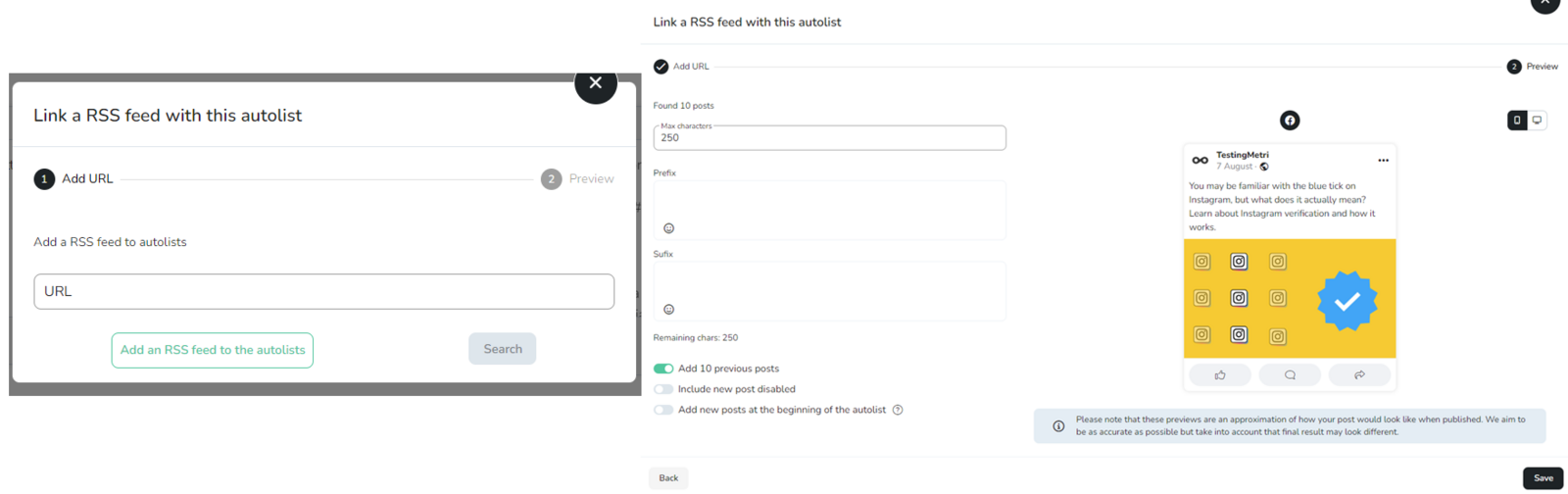
Adicione a URL do feed e clique em pesquisar. Se o arquivo estiver correto, o conteúdo recente contido nele será identificado.
Preencha os campos a seguir:
Prefixo: texto que aparecerá no início de todas as publicações que contêm seu feed.
Sufixo: texto que será colocado no final de cada publicação.
Escolha as opções necessárias:
Incluir publicações anteriores: se você clicar nessa opção, o conteúdo mais recente contido no RSS será incluído junto com os próximos. Se não selecionar essa opção, somente os próximos aparecerão, ou seja, a Autolist começará quando uma nova publicação for feita.
Adicionar publicações desativadas: isso significa que as publicações adicionadas serão incluídas como desativadas e não serão publicadas nas suas redes sociais até serem ativadas manualmente.
Adicionar ao início da Autolist: se você selecionar essa opção, novas publicações do RSS serão adicionadas ao início da Autolist. Se não selecionar essa opção, elas serão adicionadas por padrão ao final dela.
Clique em salvar e seu feed RSS estará vinculado.
Como lemos seu feed RSS
Veja como processamos as informações do seu feed RSS.
O campo de descrição e as imagens
Mesmo que você tenha incluído uma tag <img> no campo description do seu feed, essa não é a forma padrão de especificar a imagem principal. Por isso, não buscamos a imagem nesse local.
De onde obtemos as imagens?
Para cada item do feed, verificamos a propriedade <link>. Por exemplo:
<link>https://www.example.com/articles/amazing-news</link>Nessa URL, procuramos a tag og:image (Open Graph), que contém a imagem representativa da página.
O que acontece se sua página não tiver tags OG?
Se sua página não incluir tags Open Graph (og:image), nosso sistema não encontrará uma imagem específica. Nesse caso, mostramos a primeira imagem disponível, que geralmente é seu logotipo (ou a primeira imagem que aparece no código).
Como corrigir isso?
Para que funcione corretamente e exiba a imagem certa, certifique-se de que suas páginas incluam tags OG. Um exemplo básico:
<meta property="og:image" content="URL_TO_YOUR_IMAGE">Use ferramentas como o Open Graph Checker para verificar se essas tags estão configuradas corretamente nas suas páginas.
Diferenças por rede social
A forma como a imagem é exibida na Autolist e na publicação final depende da rede social:
Instagram e Pinterest: o Metricool baixa e exibe a imagem (
og:image) diretamente na Autolist e na publicação.Outras redes (X (Twitter), LinkedIn, Google Business Profile, Facebook...): o Metricool não baixa a imagem.
A Autolist mostrará apenas o link, e a própria rede social gerará a prévia quando a publicação for feita (se a página estiver configurada corretamente).
Se você não vir a imagem na Autolist em redes como LinkedIn ou Facebook, isso é esperado. A prévia será gerada automaticamente pela rede social no momento da publicação.
Recursos adicionais
📹 Como programar conteúdo a partir de uma Autolist no Metricool — EN · ES · FR · DE
📝 AutoLists: a maneira fácil de planejar e publicar seu conteúdo - Verifique a disponibilidade do idioma usando o seletor de artigos
📝 O que é conteúdo evergreen e por que ele é importante - Verifique a disponibilidade do idioma usando o seletor de artigos