
So verbindest du Metricool MCP
Aktualisiert vor 3 Wochen
Die Screenshots in dieser Anleitung sind auf Englisch.
Verbinde den MCP-Server von Metricool (Model Context Protocol), damit ein KI-Client auf dein Metricool-Konto zugreifen und dort Aktionen ausführen kann. Verwende die Produktions-URL https://ai.metricool.com/mcp, wähle die Verbindungsart für deinen Client und autorisiere dann den Zugriff.
Wenn du wissen willst, welche Tarifgrenzen auch nach der Verbindung weiterhin gelten, siehe MCP-Limits und tarife-Anforderungen. Wenn sich der Server nicht verbinden lässt, siehe Ich kann keine Verbindung zu Metricool MCP herstellen.
Bevor du anfängst
Halte diese Dinge bereit, bevor du den Connector hinzufügst:
Ein Metricool-Konto in jedem tarife, auch Free. Deine Tarifgrenzen gelten weiterhin für die Nutzung von MCP.
Ein Konto beim KI-Client oder Automatisierungstool, das du verbinden möchtest, mit Berechtigung, externe MCP-Connectoren oder URL-basierte Tools hinzuzufügen. Client-spezifische Anforderungen (zum Beispiel Claude Code Pro/Max oder Cursor Desktop) findest du in MCP-Limits und tarife-Anforderungen.
Produktions-MCP-URL:
https://ai.metricool.com/mcp
Prüfe die Datenschutzerklärung der App, die du verbindest, bevor du den Zugriff auf dein Metricool-Konto autorisierst.
Verfügbare Verbindungsarten
Ordne deinen Client einer Verbindungsart zu. Die falsche Methode zu verwenden, ist ein häufiger Grund dafür, dass der Server nie mit dem Verbinden fertig wird.
Verbindungsart | Beschreibung | Unterstützte Tools |
|---|---|---|
URL-basiert (HTTP/OAuth) | Füge die MCP-URL ein, melde dich dann bei Metricool an und gewähre den Zugriff. | ChatGPT, Make, Zapier, Smithery, Mistral Vibe, Cursor, TypingMind |
Header-Token | Authentifiziere dich im Client mit einem Header-Token. | N8N |
CLI | Füge den Server im Terminal hinzu und authentifiziere dich dann, wenn du dazu aufgefordert wirst. | Claude Code, Gemini CLI |
mcp-remote | Starte Metricool über | Claude Desktop |
Wenn du nicht von einem Terminal aus arbeitest, beginne mit einem URL-basierten (HTTP/OAuth) Client.
Welche Berechtigungen MCP gewährt
Wenn du MCP verbindest, kann das KI-Tool innerhalb deiner Tarifgrenzen auf diese Bereiche deines Metricool-Kontos zugreifen:
Ansehen und verwalten von Marken und Social-Media-Verbindungen
Ansehen und herunterladen von Kennzahlen und Analysen
Ansehen, erstellen und veröffentlichen von Beiträgen (geplant und bereits veröffentlicht)
Diese Berechtigungen gewähren vollen Zugriff, ähnlich wie eine direkte Anmeldung. Autorisiere nur Tools, denen du vertraust. Widerrufe den Zugriff im KI-Client oder auf der Plattform, mit der du Metricool verbunden hast.
Wähle deinen Client
ChatGPT und Claude haben eigene Einrichtungsanleitungen. Nutze für die anderen unterstützten Clients die folgenden Abschnitte.
How to connect Metricool's MCP with Claude (Claude Desktop und Claude Code)
Make
Gehe in Make.com zu einem neuen Szenario.
Füge ein neues Modul hinzu und suche nach MCP.
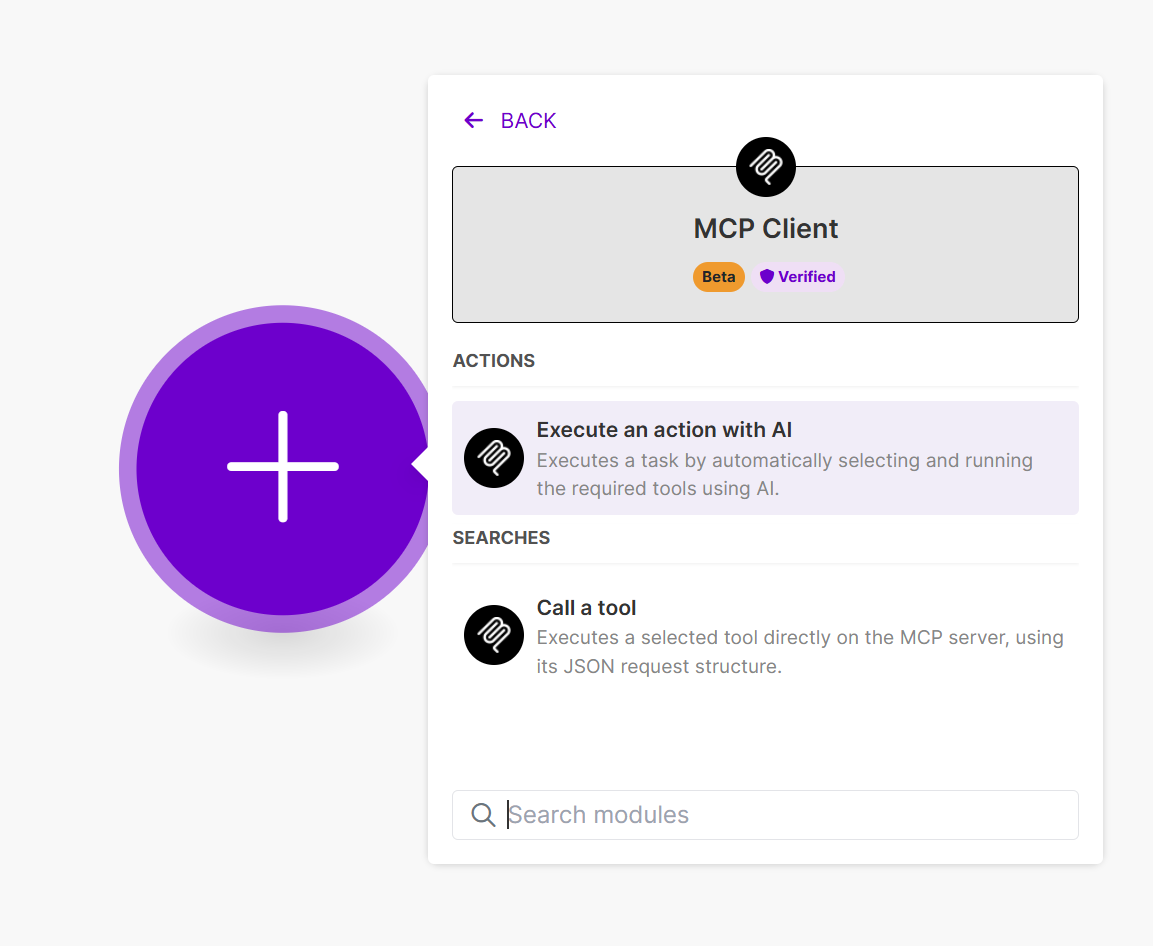
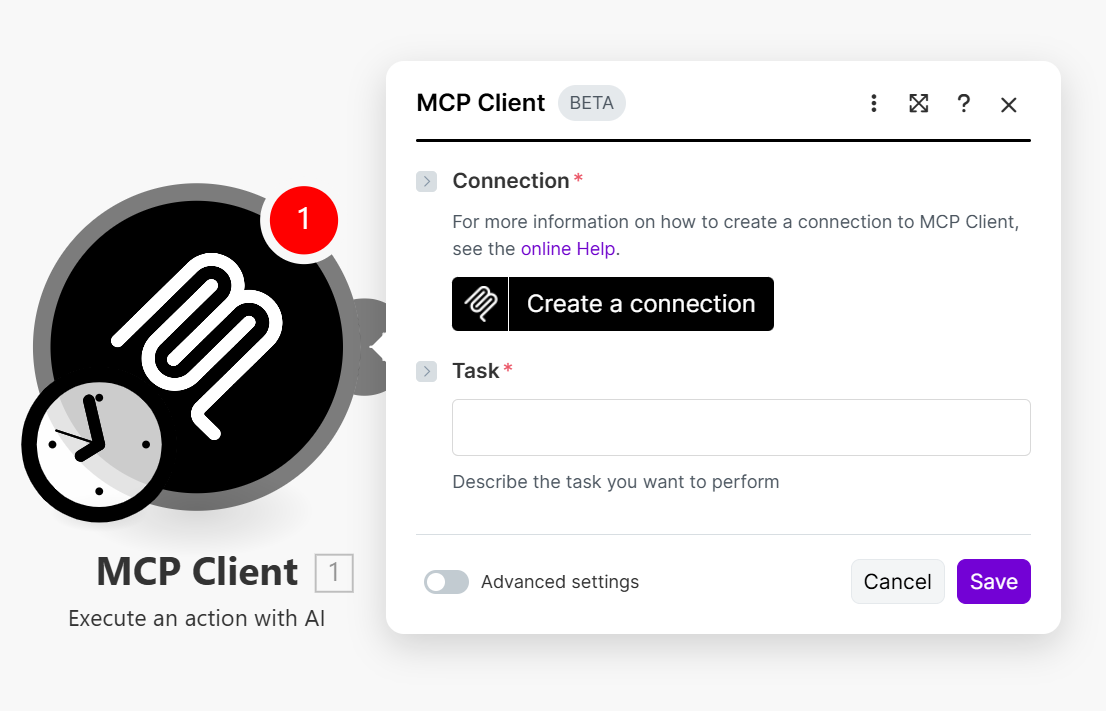
Erstelle eine Verbindung.
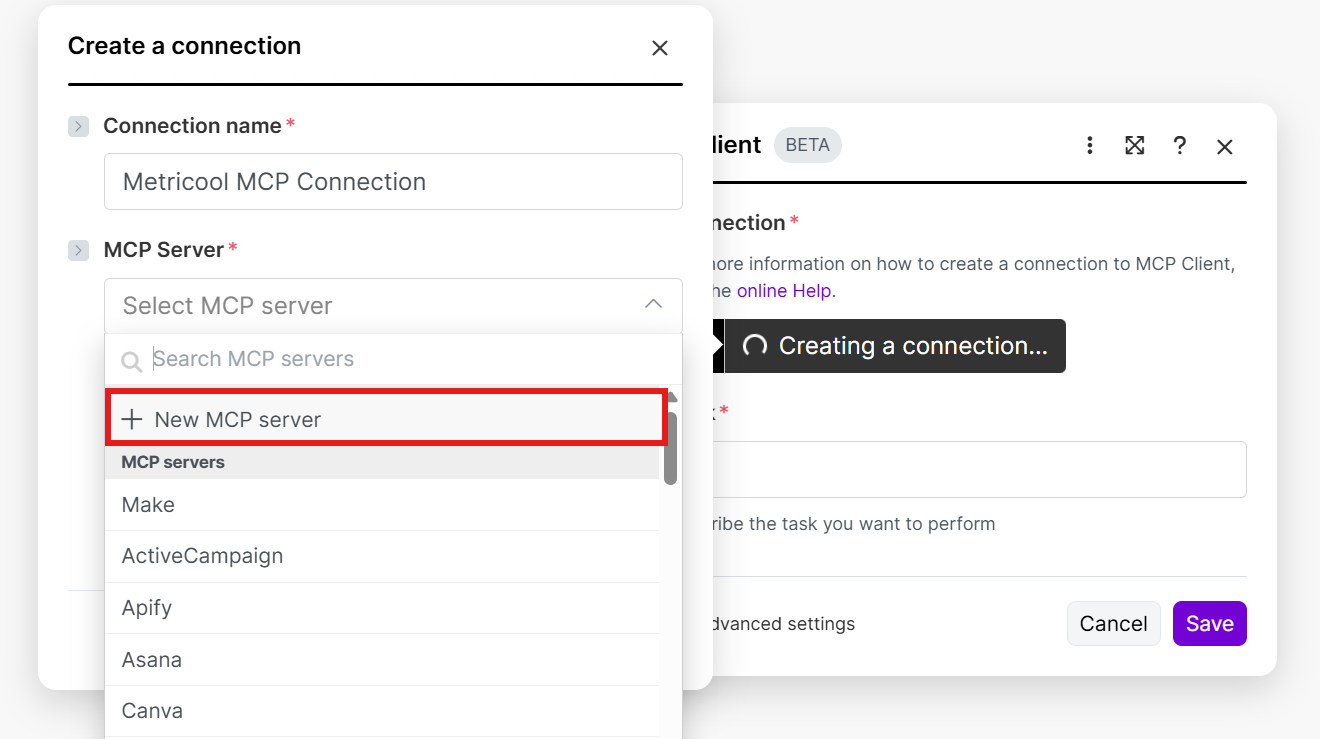
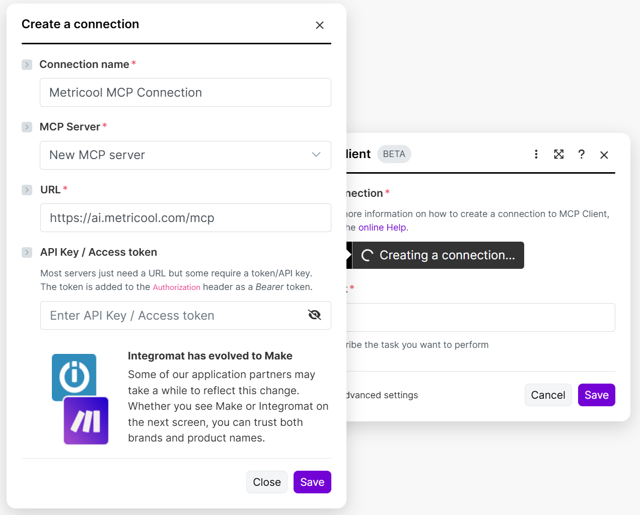
Füge einen neuen MCP-Server hinzu, gib die Metricool-URL
https://ai.metricool.com/mcpein und klicke auf Speichern.
Melde dich im Browserfenster, das sich öffnet, bei Metricool an und gewähre den Zugriff.
Nutze Metricool MCP im Szenario, indem du ein Tool auswählst oder die Aufgabe in einem Prompt beschreibst.
Zapier
Gehe zu Zapier.com und starte einen neuen Zap.
Füge eine neue Aktion hinzu, suche nach MCP und wähle MCP Client aus.
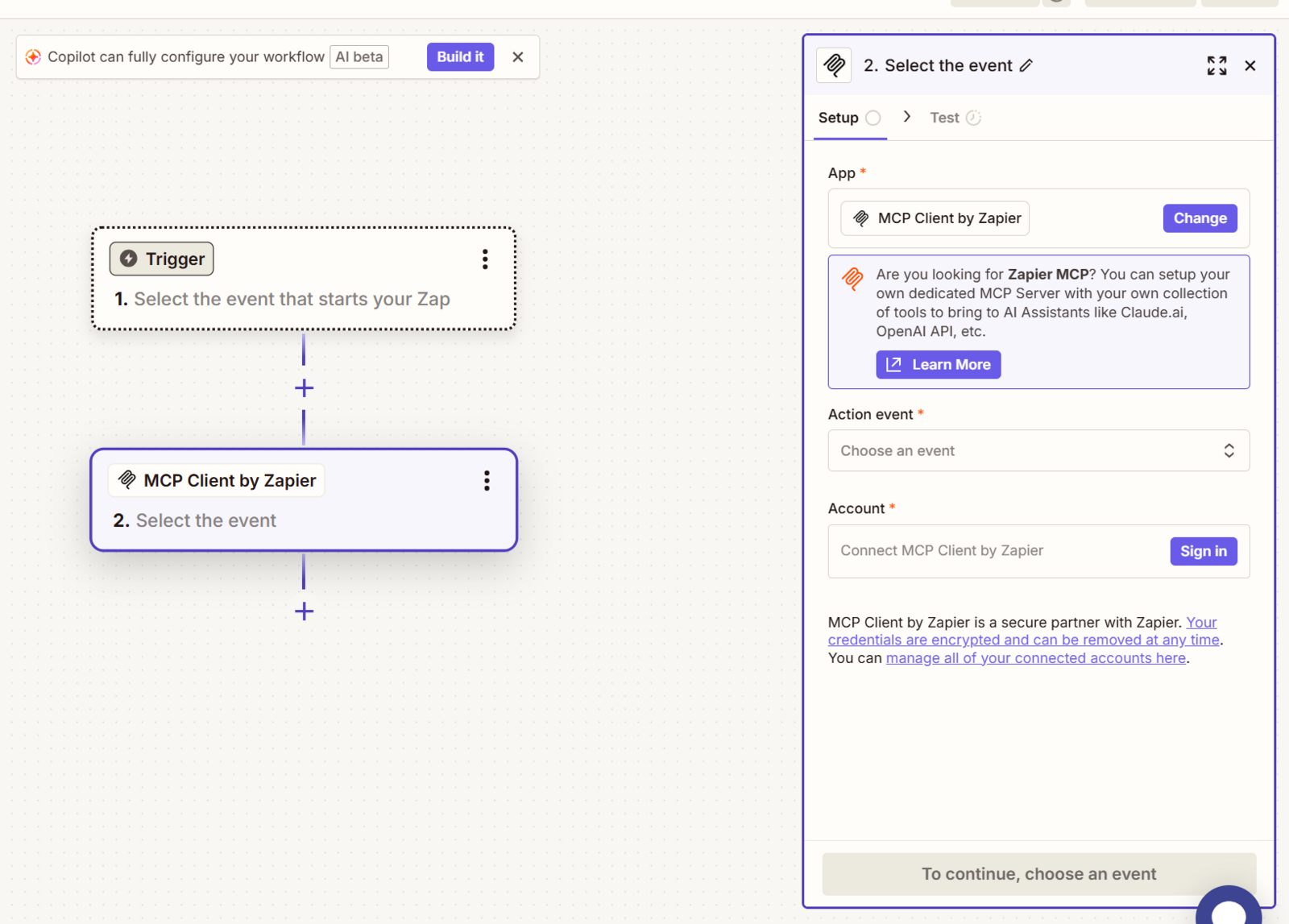
Öffne Sign In, füge die Metricool-MCP-URL hinzu und fahre fort.
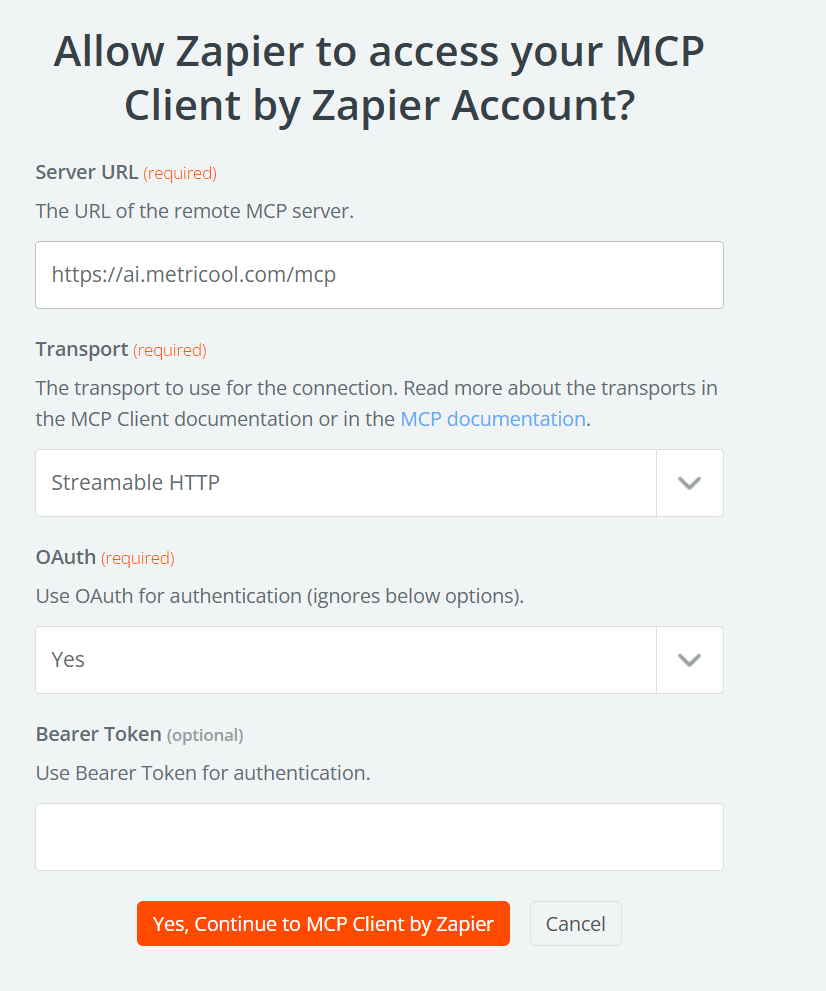
Melde dich bei Metricool an und gewähre den Zugriff.
Nutze Metricool MCP im Zap.
Smithery
Öffne den Smithery-Playground: https://smithery.ai/playground.
Unten im Textfeld klicke auf Add tool.
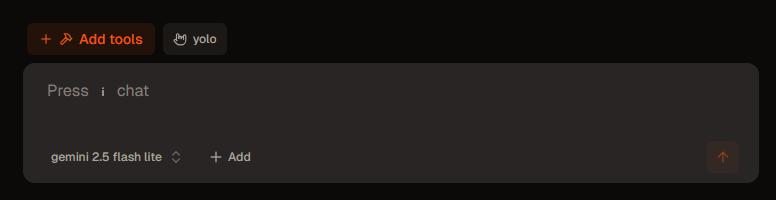
Gib die Metricool-MCP-URL in die Suchleiste ein und klicke auf Connect to MCP server.
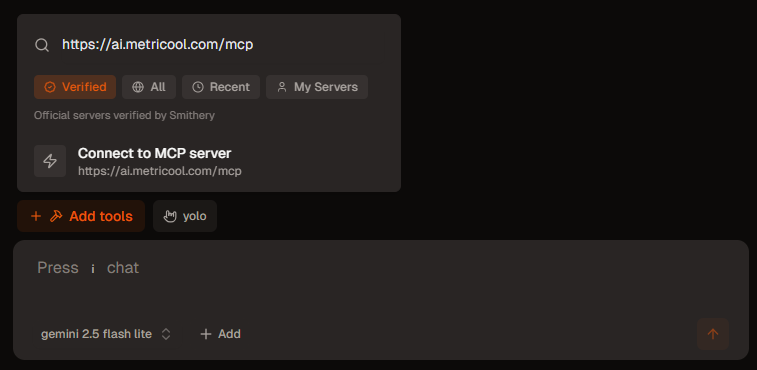
Gewähre MCP den Zugriff auf dein Metricool-Konto.
Sobald die Verbindung hergestellt ist, erscheinen die verfügbaren Tools und der Server ist einsatzbereit.
Mistral Vibe
Verbinde Metricools MCP in Mistral Vibe, indem du einen benutzerdefinierten Connector mit OAuth 2.1 hinzufügst.
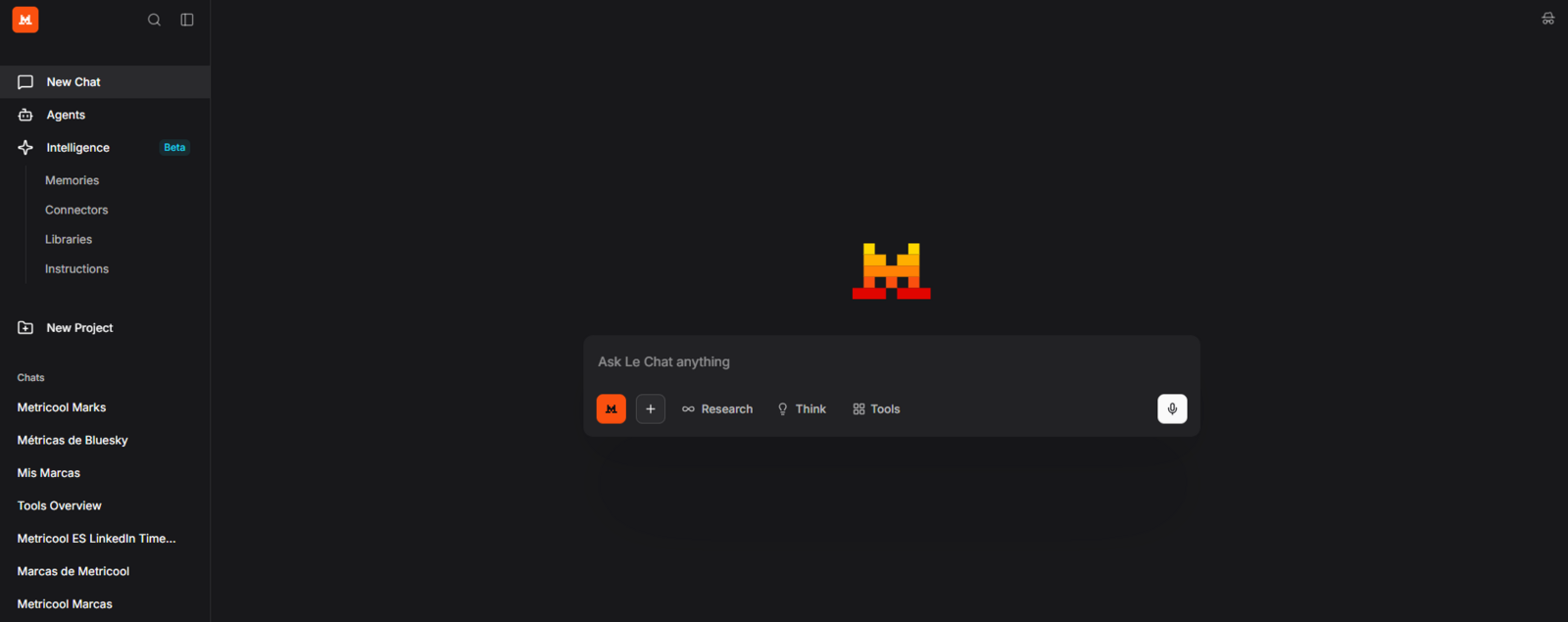
Öffne Mistral Vibe.
Gehe im linken Bereich zu Connectors und klicke dann auf + Add Connector.
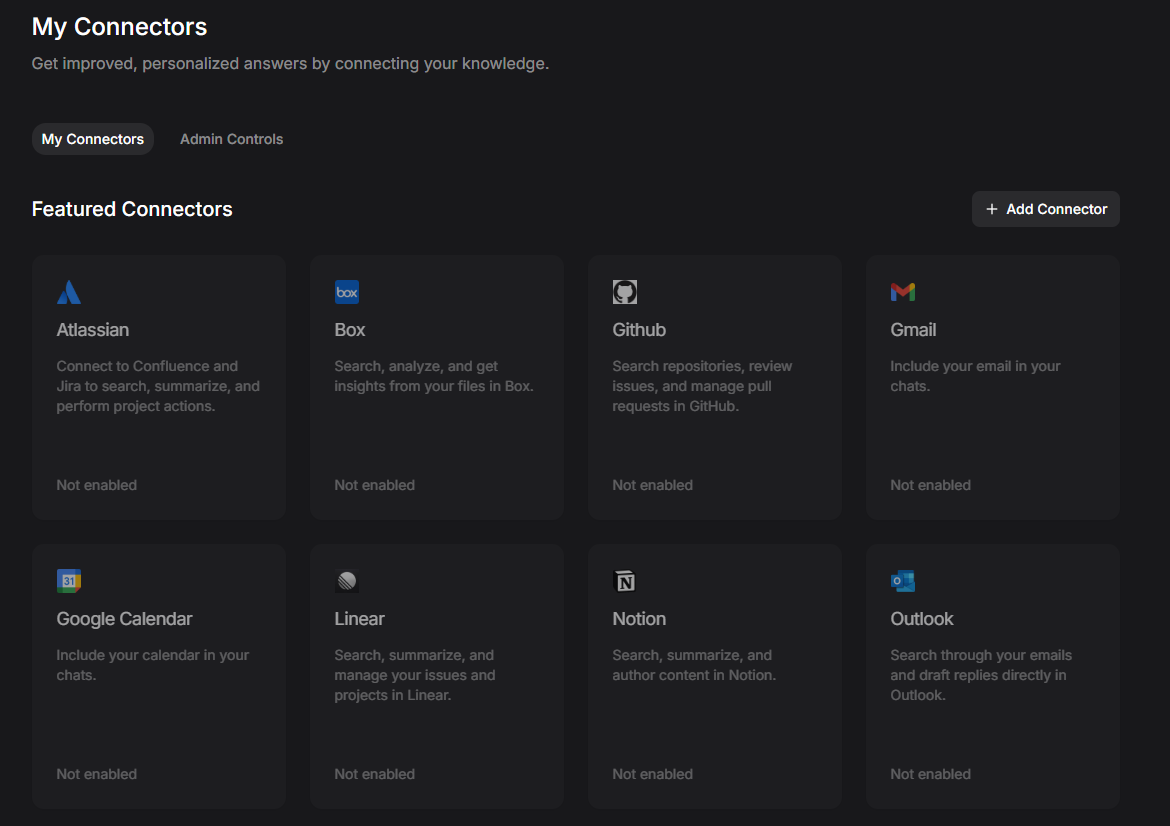
Klicke auf der Seite der empfohlenen Connectors auf Add connector.
Gib in Custom MCP Connector einen Connector-Namen, die Server-URL des Connectors
https://ai.metricool.com/mcp, eine optionale Beschreibung und die Authentifizierungsmethode OAuth2.1 ein und klicke dann auf Connect.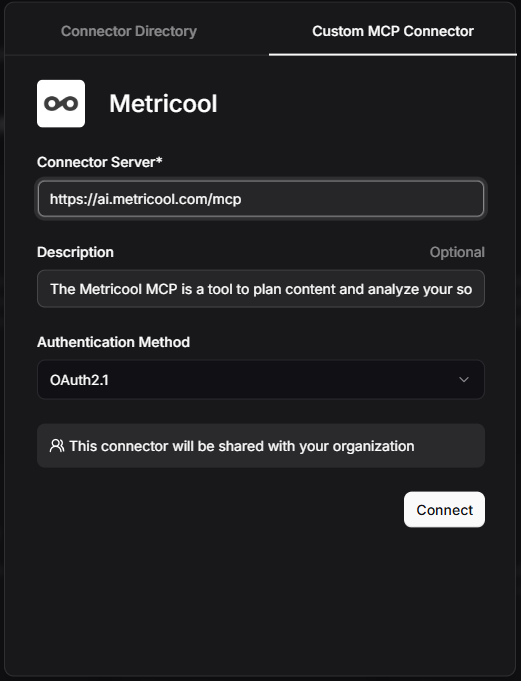
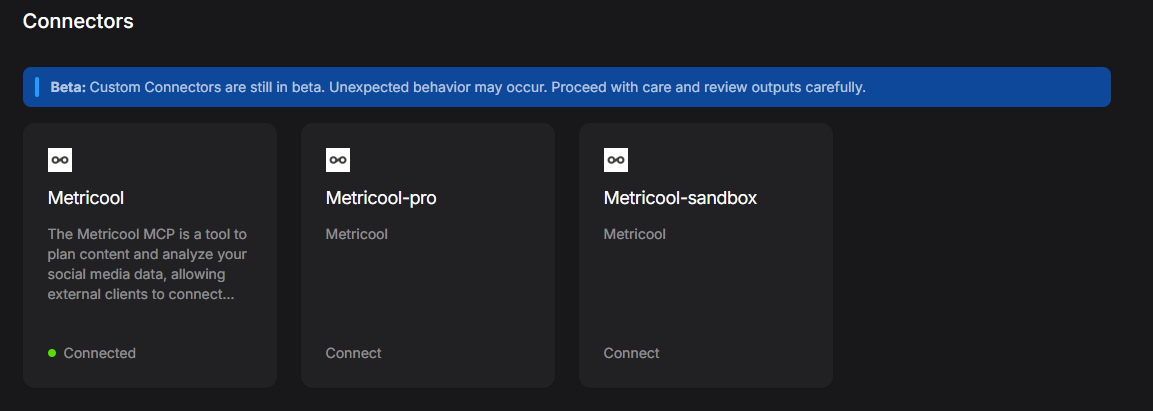
Gewähre MCP den Zugriff auf dein Metricool-Konto.
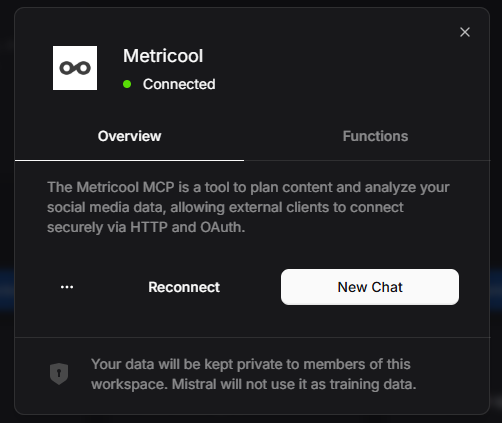
Metricool erscheint in deinen verfügbaren Connectors zum Chatten oder zum Anzeigen von Tools.
Cursor
Für die Einrichtung von Cursor MCP ist die Cursor Desktop-App erforderlich. Nachdem du dich angemeldet hast, nutze einen der beiden Installationswege unten.
Mit einem Cursor-Link installieren
Öffne einen dieser Links in deinem Browser:
Deep-Link:
cursor://anysphere.cursor-deeplink/mcp/install?name=metricool-mcp&config=eyJ1cmwiOiJodHRwczovL2FpLm1ldHJpY29vbC5jb20vbWNwIiwidHlwZSI6Imh0dHAifQ%3D%3DWeblink: Metricool MCP in Cursor installieren
Cursor Desktop öffnet sich und fragt, ob der MCP-Server hinzugefügt werden soll.
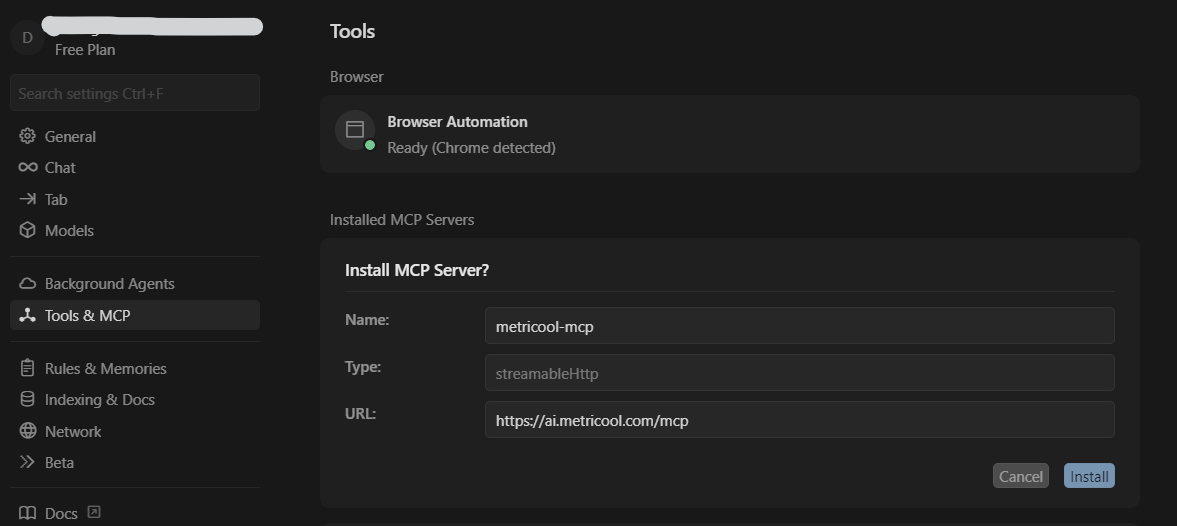
Klicke auf Install. Im Tab Installed MCP erscheint der Server und benötigt eine Authentifizierung — klicke auf Connect.
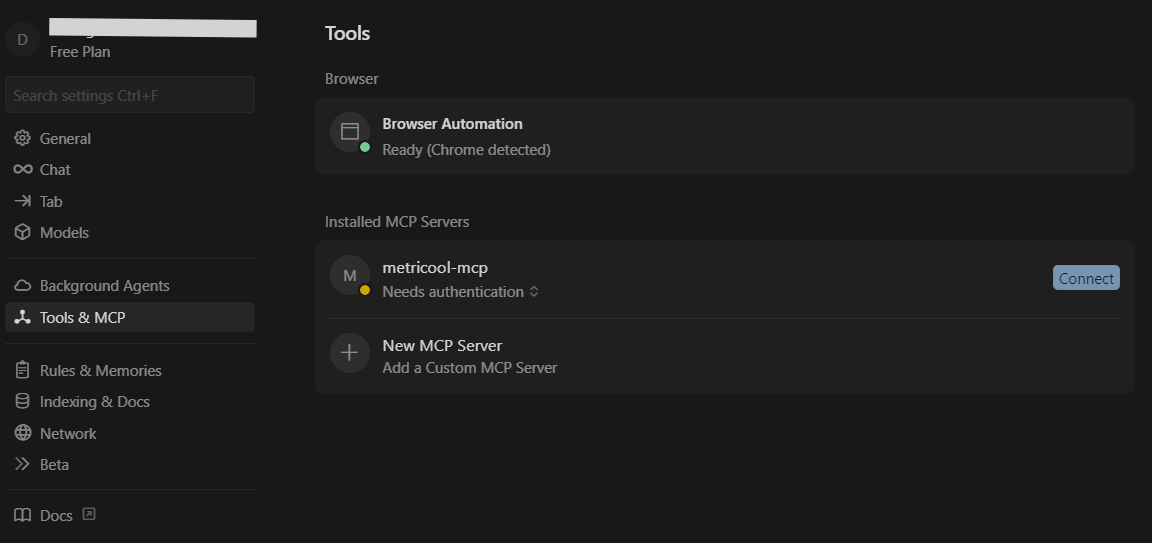
Autorisiere Metricool im Browser, wenn du dazu aufgefordert wirst.
Kehr zu Cursor zurück. Metricool MCP ist verbunden.
Ohne Cursor-Link installieren
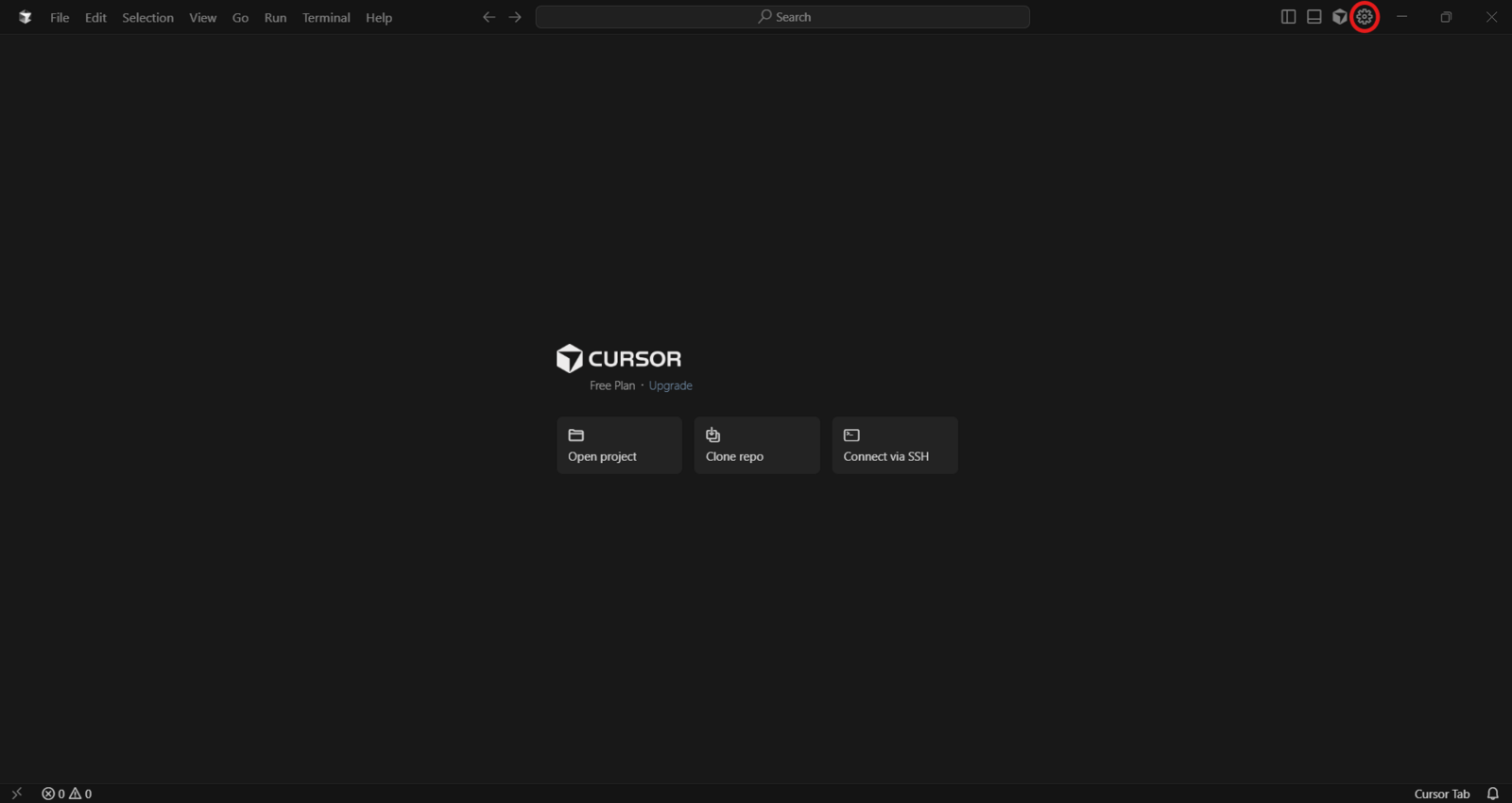
Öffne oben rechts das Zahnradsymbol für die Einstellungen und gehe dann zu Tools & MCP.
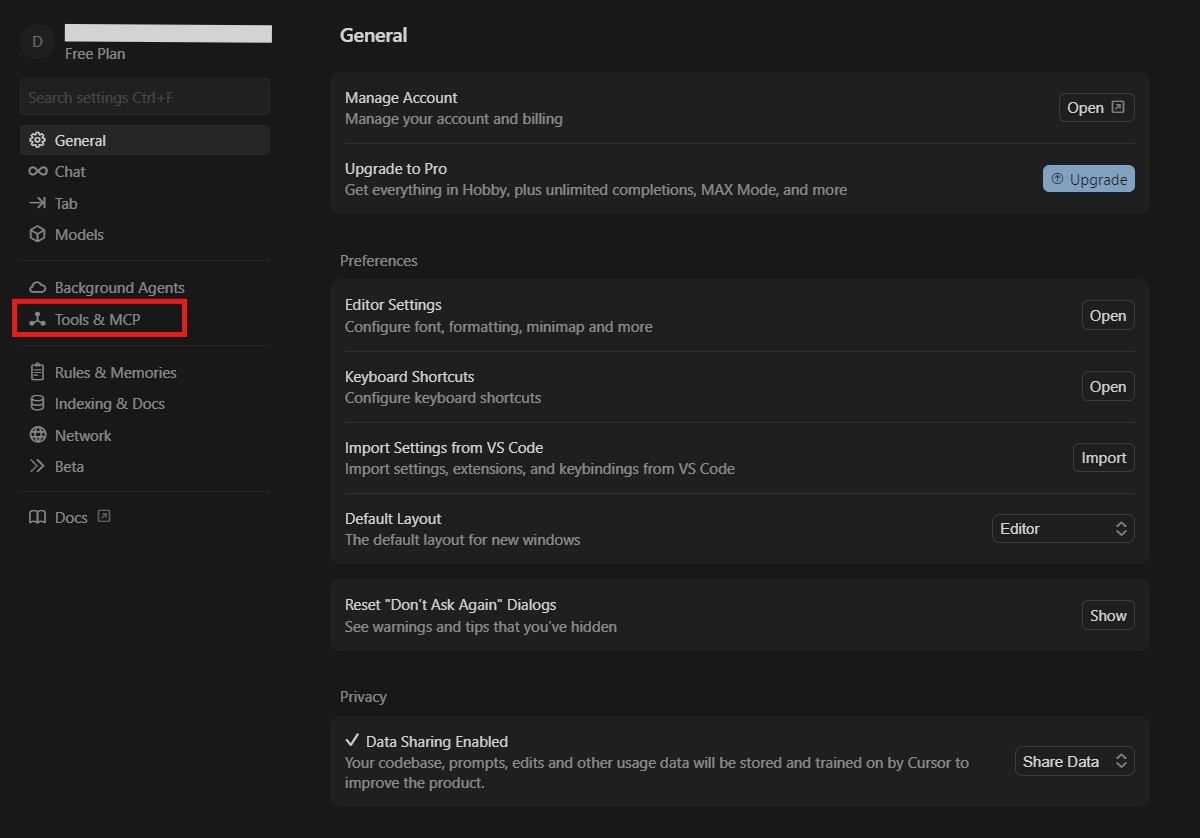
Klicke auf Add Custom MCP, um die Datei
mcp.jsonzu öffnen.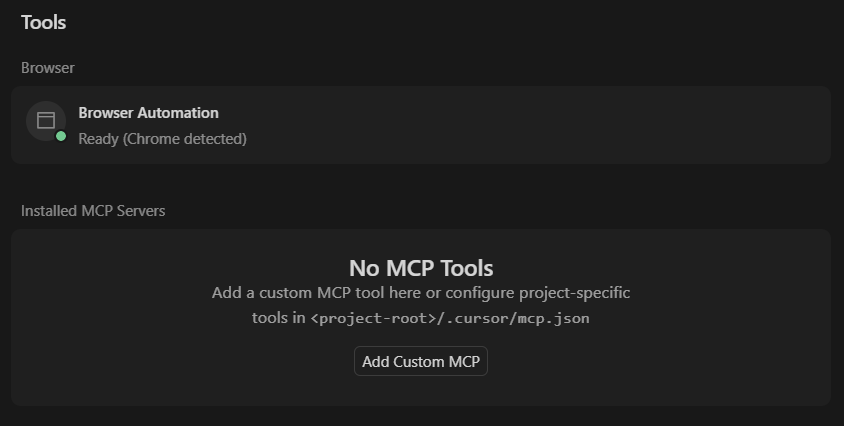
Wenn noch kein MCP verbunden ist, sieht die Datei so aus:
{
  "mcpServers": {}
}
Füge Metricool in
mcpServersein:"metricool-mcp": { "url": "https://ai.metricool.com/mcp", "type": "http" }Die vollständige Datei sollte so aussehen:
{
  "mcpServers": {
    "metricool-mcp": {
      "url": "https://ai.metricool.com/mcp",
      "type": "http"
    }
  }
}
Speichere die Datei (Files > Save).
In Tools & MCP wird Metricool als nicht authentifiziert angezeigt. Klicke auf Connect.
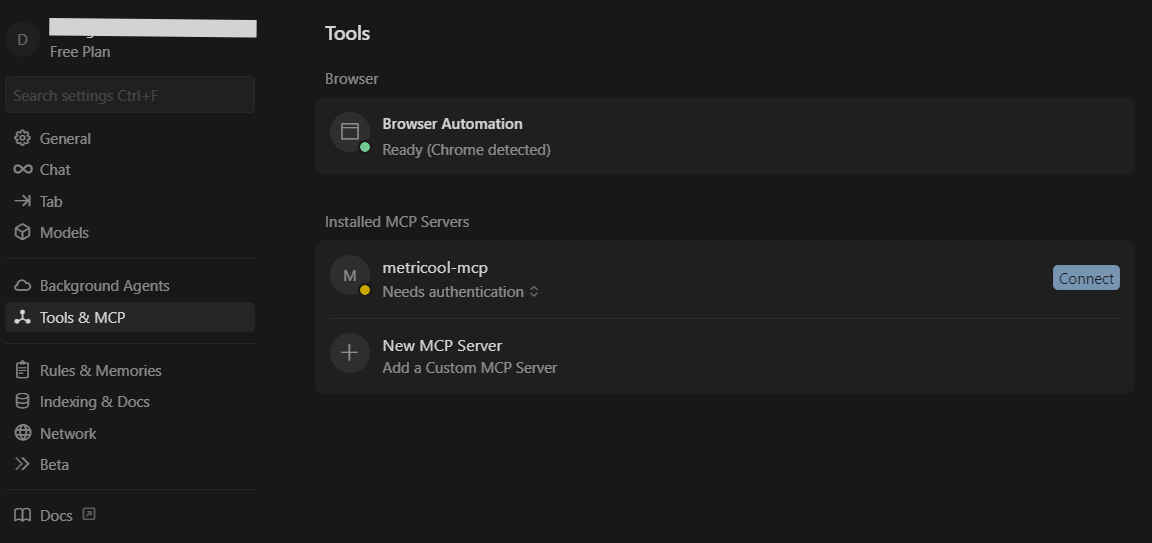
Autorisiere Metricool im Browser, wenn du dazu aufgefordert wirst.
Kehr zu Cursor zurück. Metricool MCP ist verbunden.
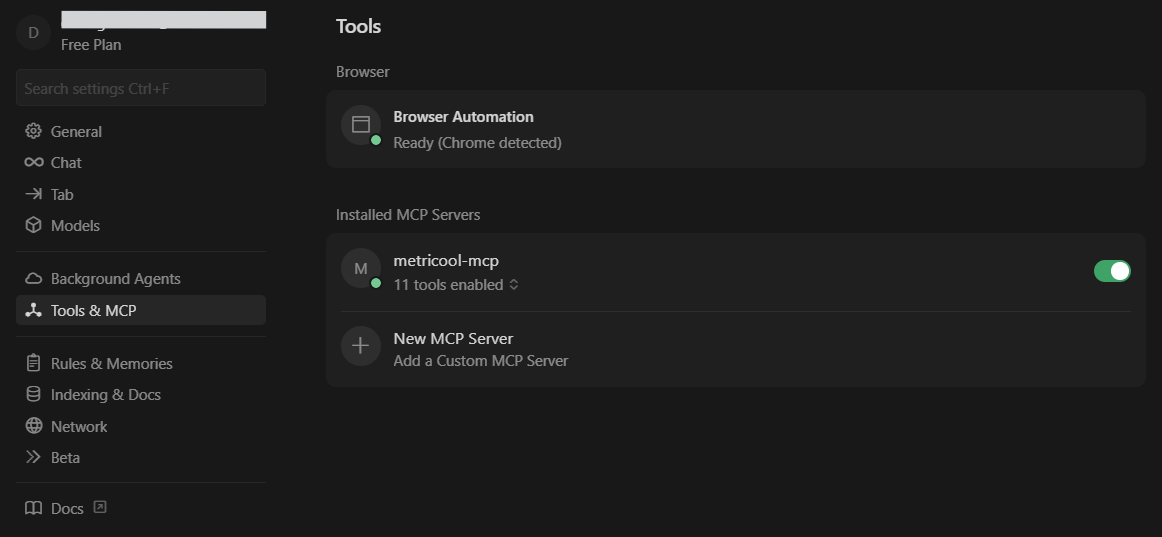
TypingMind
Verbinde Metricools MCP in TypingMind mit URL-basiertem OAuth. Es wird kein Token und keine Installation eines lokalen Servers benötigt, und das funktioniert mit jedem Metricool-tarife, auch Free.
In TypingMind verwende für Metricool nicht den Bereich MCP in der Seitenleiste. Dieser Bereich ist für lokale oder Debug-MCP-Server gedacht, die du selbst betreibst. Verbinde Metricool über Settings → Advanced Settings → Model Context Protocol (oder Plugins → MCP Connectors, je nach deinem TypingMind-Layout).
Gehe in TypingMind zu Settings → Advanced Settings → Model Context Protocol → Add custom connector.
Gib im URL-Feld
https://ai.metricool.com/mcpein.Klicke auf Connect.
Wähle beim ersten Mal TypingMind Cloud, wenn gefragt wird, welchen Connector du verwenden möchtest.
Autorisiere dich im Browser mit deinem Metricool-Login und akzeptiere den Zugriff.
Wenn du nur eine verbindung über Token siehst, verwendet dieser Weg die Metricool API und erfordert Advanced. Bevorzuge auf Free und anderen tarife die oben beschriebene OAuth-URL-Methode. Siehe MCP vs API access: what is the difference?.
N8N
N8N verwendet Header-Token-Authentifizierung, nicht den reinen URL-basierten OAuth-Flow, den die meisten anderen Clients nutzen.
Erstelle in N8N einen neuen Workflow.
Füge einen AI Agent-Knoten hinzu.
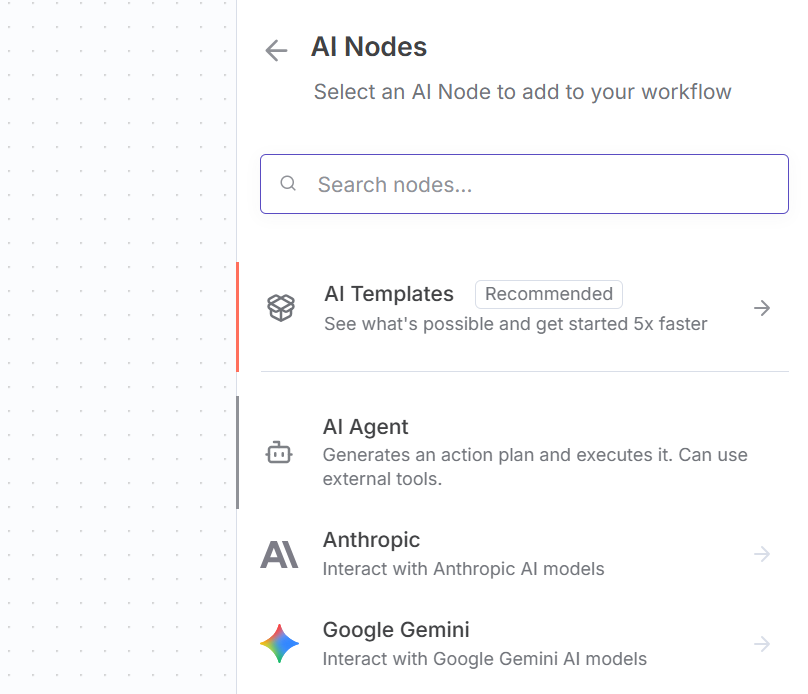
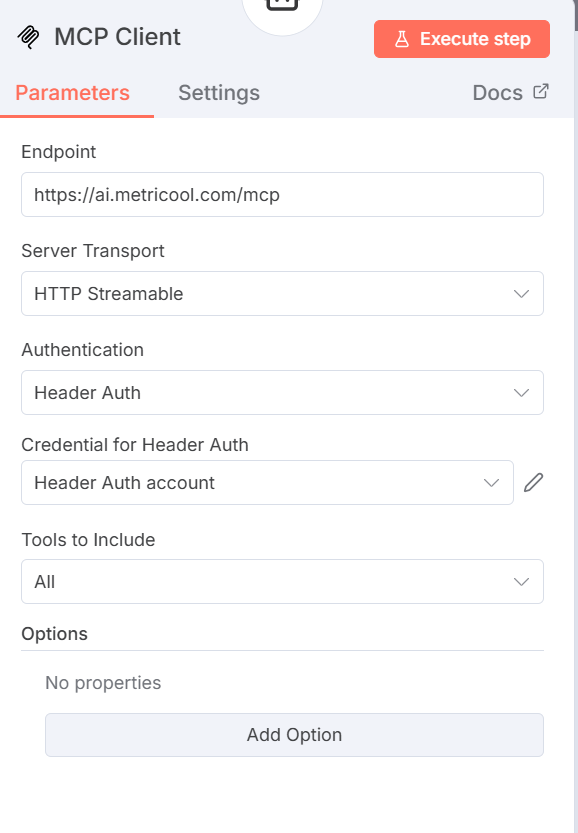
Suche in den AI-Agent-Tools nach MCP Client Tool.
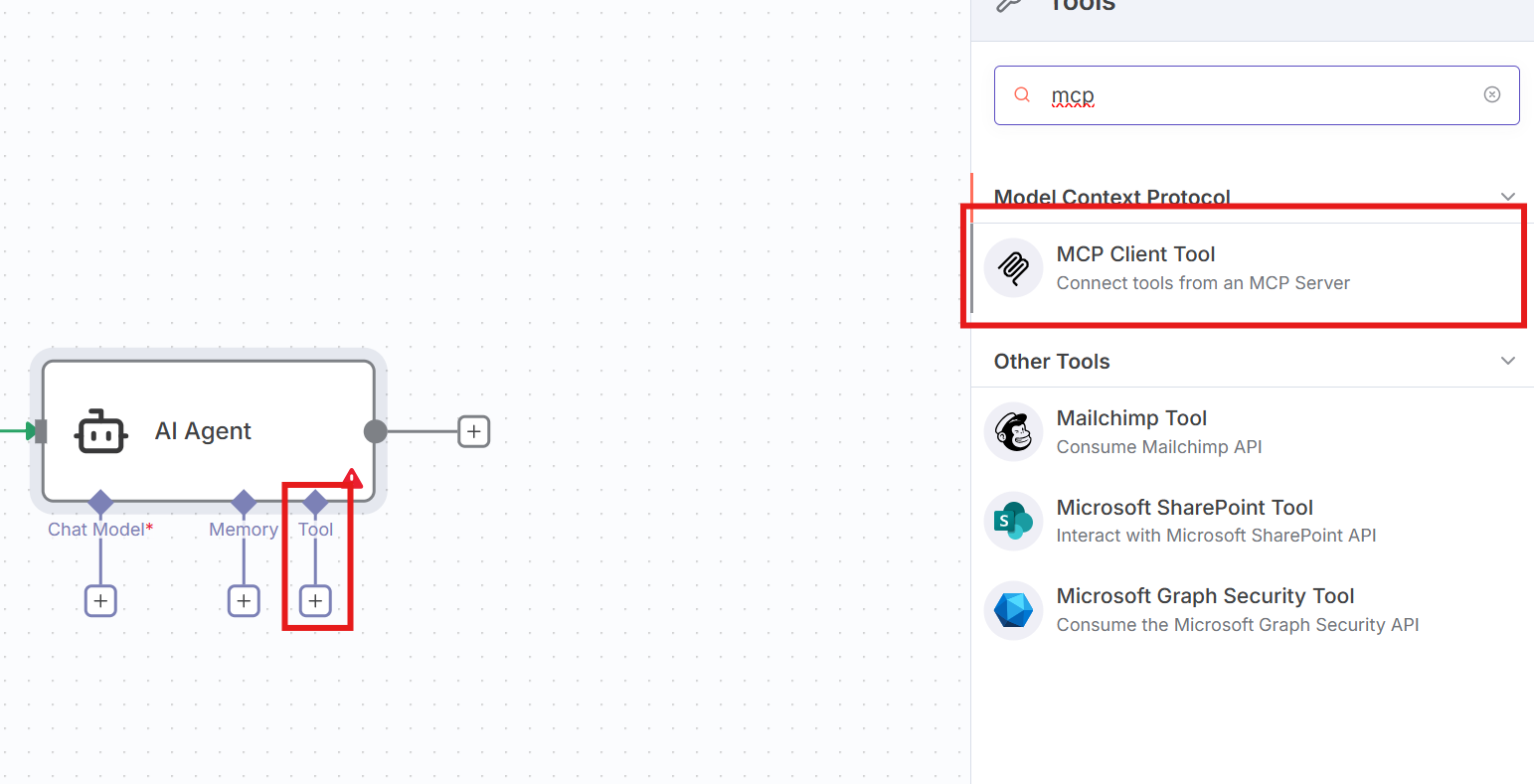
Setze den Endpunkt auf
https://ai.metricool.com/mcp.Setze die Authentifizierung auf Header Auth.
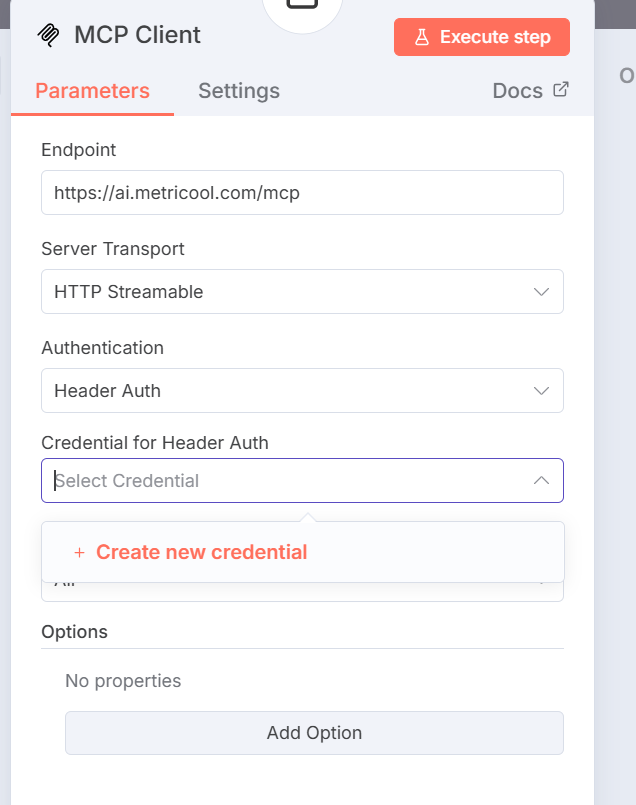
Erstelle neue Zugangsdaten.
Setze den Headernamen auf X-Mc-Auth.
Setze den Wert auf deinen Metricool-API-Schlüssel aus Kontoeinstellungen > API.
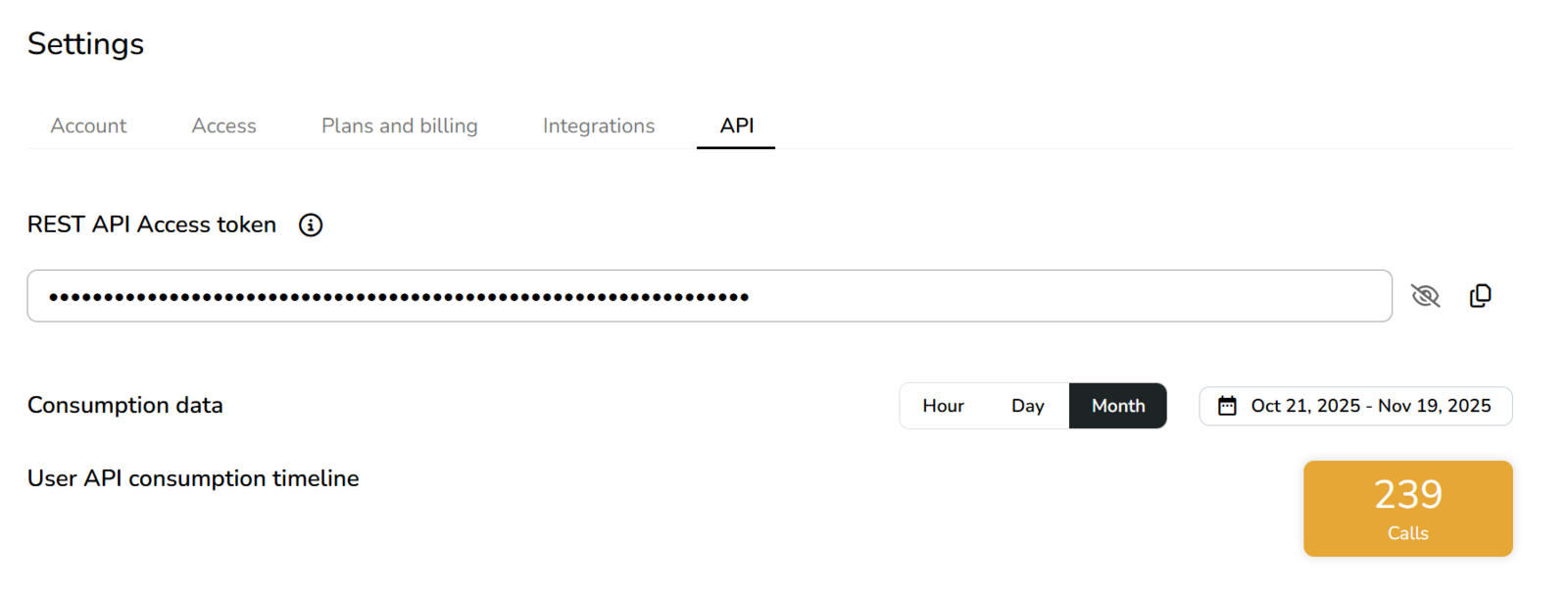
Speichere die Zugangsdaten.
Nutze Metricool MCP im N8N-Workflow.
Gemini CLI
Installiere Gemini CLI über ein Terminal:
npm install -g @google/gemini-cliÖffne die Konfigurationsdatei in einem dieser Pfade (oder in dem Pfad, der über
GEMINI_CLI_SYSTEM_DEFAULTS_PATHfestgelegt ist):/etc/gemini-cli/system-defaults.json(Linux)C:\ProgramData\gemini-cli\system-defaults.json(Windows)/Library/Application Support/GeminiCli/system-defaults.json(macOS)
Füge diese Konfiguration hinzu:
{
  "mcpServers": {
    "metricool": {
      "httpUrl": "https://ai.metricool.com/mcp"
    }
  },
  "security": {
    "auth": {
      "selectedType": "oauth-personal"
    }
  }
}
Speichere die Datei, starte Gemini CLI mit
geminiund führe dann Folgendes aus:/mcp auth metricoolAutorisiere Metricool im Browser-Tab, der sich öffnet.
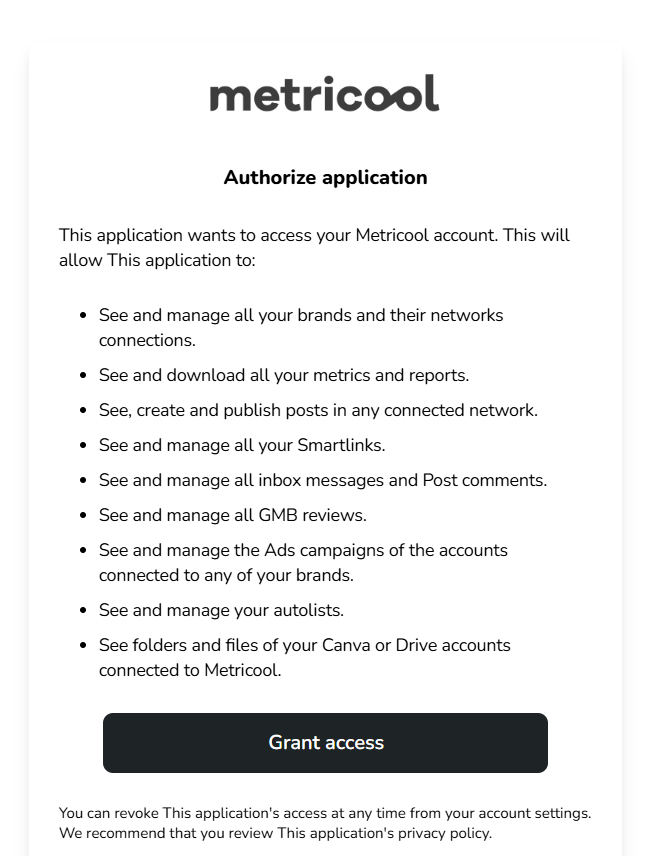
Kehr zum Terminal zurück. Metricool MCP ist verbunden.
Ähnliche Artikel