
Warum wird für meinen geplanten Post eine falsche Uhrzeit angezeigt?
Aktualisiert vor 3 Monaten
Wenn Ihre geplanten Posts eine unerwartete Zeit anzeigen – obwohl Ihre Metricool-Zeitzone und Ihre Computer-Zeitzone korrekt eingestellt sind – wird das Problem durch eine Nichtübereinstimmung zwischen Ihrer Systemuhr und den Zeiteinstellungen Ihres Browsers verursacht. Dies passiert normalerweise, wenn Ihre Windows- oder Mac-Systemzeit nicht ordnungsgemäß mit den internen Zeiteinstellungen des Browsers synchronisiert ist.
Prüfen Sie die aktive Zeitzone im Planer
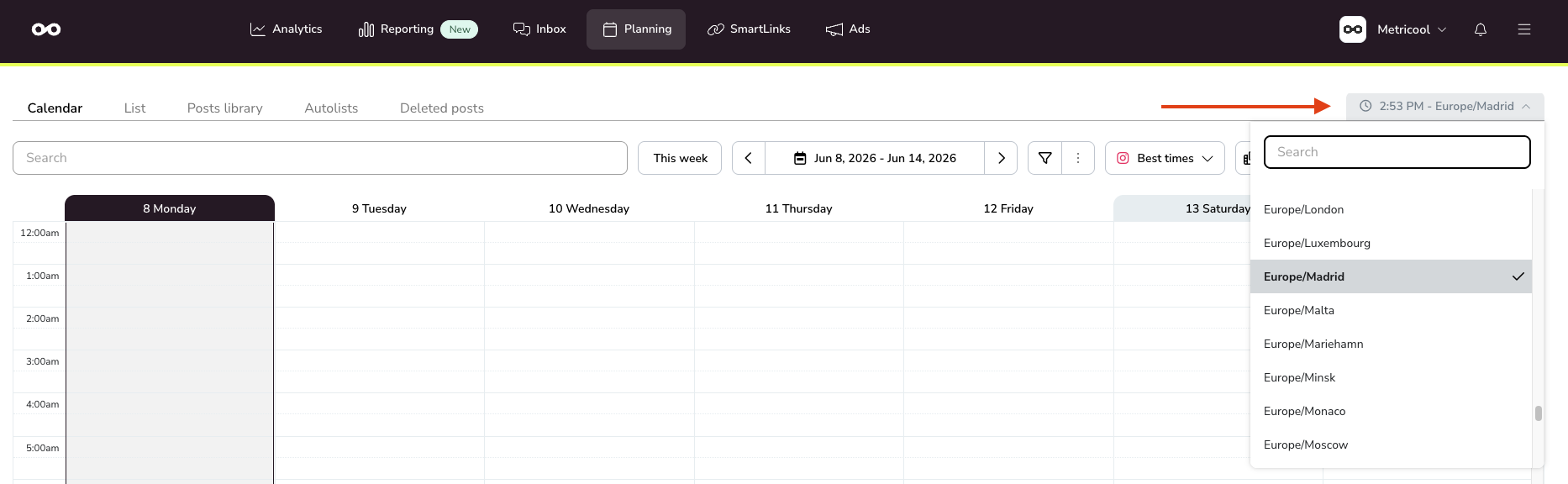
Wenn Sie einen Post planen, verwendet der Planer immer die Zeitzone, die neben der aktuellen Uhrzeit oben im Kalender angezeigt wird. Standardmäßig ist dies die Zeitzone aus Ihren Kontoeinstellungen, aber jede Marke kann eine eigene, im Planer konfigurierte Zeitzone haben.
Öffnen Sie den Planer und sehen Sie sich die Zeitzone an, die neben der aktuellen Uhrzeit oben angezeigt wird
Falls es nicht die erwartete Zeitzone ist, öffnen Sie das Dropdown-Menü neben der aktuellen Uhrzeit und wählen Sie die richtige Zeitzone für diese Marke aus
Überprüfen Sie die Zeiteinstellungen Ihres Browsers
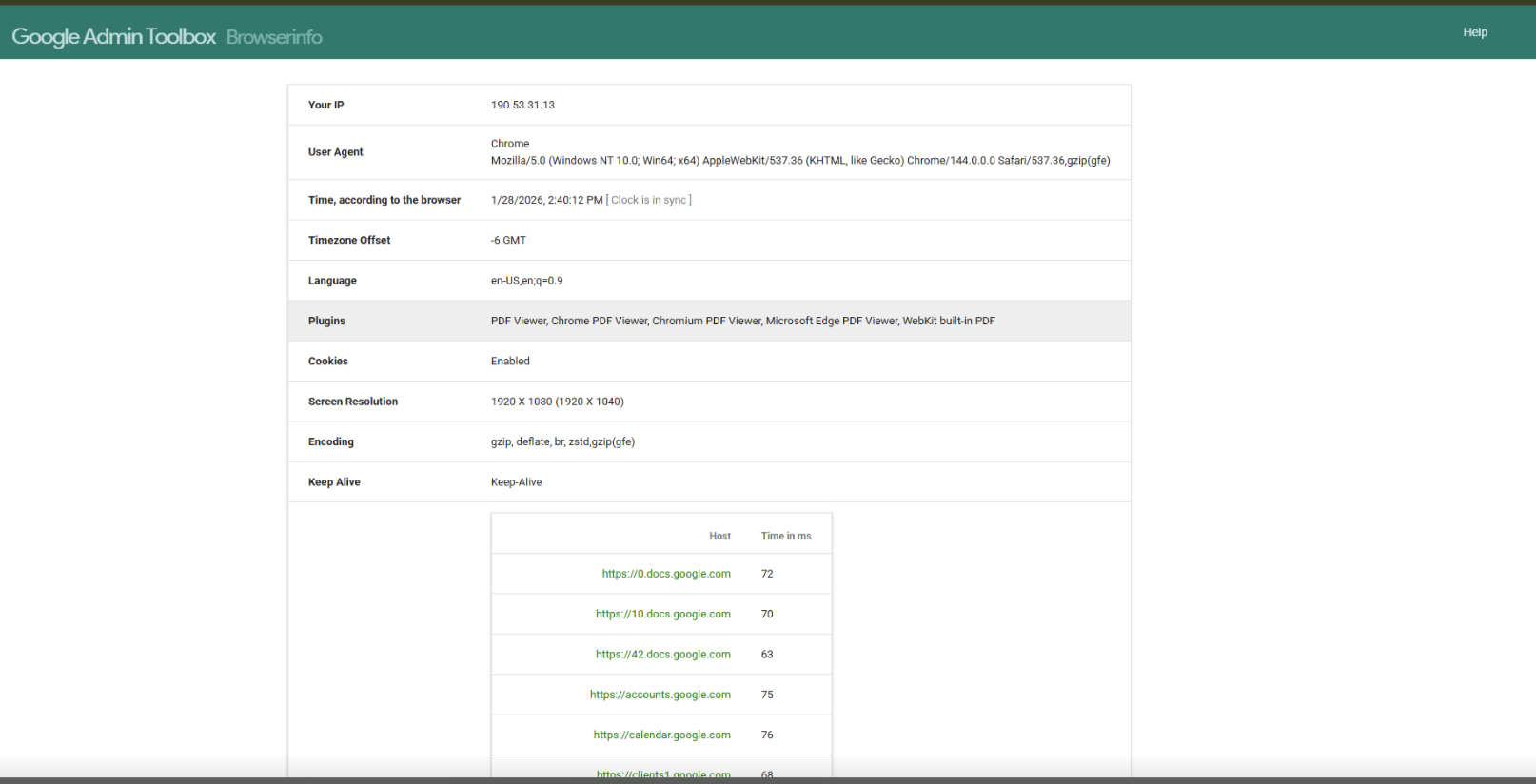
Ihr Browser verfügt möglicherweise über eine Zeiteinstellung, die nicht mit der Uhr Ihres Betriebssystems übereinstimmt. Verwenden Sie das Browser-Info-Tool von Google zur Überprüfung:
Öffnen Sie das Google Browser Info Tool
Suchen Sie nach dem Abschnitt Time, der die Zeit gemäß Ihrem Browser anzeigt und angibt, ob Ihre Uhr synchronisiert ist
Vergleichen Sie die angezeigte Zeit mit Ihrer Systemuhr
Wenn es eine Abweichung gibt, ist Ihre Browserzeit nicht korrekt synchronisiert
Synchronisieren Sie Ihre Systemuhr
Um die Zeitabweichung zu beheben, synchronisieren Sie Ihre Systemuhr mit einem Internet-Zeitserver.
Unter Windows
Klicken Sie mit der rechten Maustaste auf die Uhr in Ihrer Taskleiste und wählen Sie Datum/Uhrzeit anpassen
Schalten Sie Uhrzeit automatisch festlegen auf Ein
Klicken Sie unter „Uhrzeit synchronisieren“ auf Jetzt synchronisieren
Starten Sie Ihren Browser neu und überprüfen Sie die Uhrzeit erneut
Unter macOS
Öffnen Sie die Systemeinstellungen > Allgemein > Datum & Uhrzeit
Aktivieren Sie Datum und Uhrzeit automatisch einstellen
Wählen Sie einen Zeitserver aus dem Dropdown-Menü aus (Standard: time.apple.com)
Starten Sie Ihren Browser neu und überprüfen Sie die Uhrzeit
Browser-Cache leeren
Nachdem Sie Ihre Systemuhr synchronisiert haben, leeren Sie Ihren Browser-Cache, um sicherzustellen, dass die aktualisierten Zeiteinstellungen wirksam werden:
Chrome: Einstellungen > Datenschutz und Sicherheit > Browserdaten löschen
Firefox: Einstellungen > Datenschutz & Sicherheit > Cookies und Website-Daten > Daten entfernen
Safari: Einstellungen > Datenschutz > Websitedaten verwalten > Alle entfernen
Nachdem Sie diese Schritte abgeschlossen haben, aktualisieren Sie Metricool und überprüfen Sie, ob Ihre geplanten Posts nun die korrekte Zeit in Ihrer Zeitzone anzeigen.