
Programar contenido desde una lista automática
📅 Aprende a automatizar la programación de contenido con las listas automáticas de Metricool y mantén activos tus perfiles en redes sociales sin esfuerzo.
Las listas automáticas te permiten crear listas de publicaciones que se repiten automáticamente con la frecuencia que elijas, para que mantengas la actividad en las redes sociales y recicles tu contenido. Puedes programar tus publicaciones periódicamente y olvidarte de gestionar tus redes sociales en unos pocos pasos:
Las listas automáticas no vuelven a publicar contenido que ya esté publicado en tu perfil. Publican el contenido nuevo que añadas a la lista con antelación y solo lo vuelven a publicar más adelante si activas la opción de repetición.
Crea tu lista de contenido
Organiza las publicaciones que quieras publicar.
Establece la frecuencia
Elige los días y las horas de tus publicaciones.
Automatiza la publicación
Deja que la lista automática haga el trabajo por ti.
A tener en cuenta
Guardado automático: La lista automática se guarda automáticamente mientras la editas.
Límite de publicaciones: Cada lista automática puede incluir hasta 200 publicaciones. Si superas este límite, las publicaciones adicionales no se publicarán.
Archivos adjuntos: El máximo permitido en las listas automáticas es de 10 archivos adjuntos por publicación.
Tipo de contenido: No todas las redes ofrecen tipos de contenido adicionales dentro de una lista automática. Consulta Tipos de contenido y ajustes preestablecidos por red para ver qué opciones ofrece el ajuste preestablecido de cada red.
Limitaciones
Etiquetas en Instagram: No puedes etiquetar a personas ni productos en las publicaciones de una lista automática.
Texto alternativo: No puedes añadir manualmente texto alternativo a una imagen en una lista automática. Solo se añade automáticamente cuando usas una imagen de archivo que ya tiene texto alternativo.
Hilos y encuestas: Las publicaciones con varios elementos en un hilo (X, Threads, Bluesky) y las encuestas (X, LinkedIn) no son compatibles con las listas automáticas.
Portadas: No puedes añadir una portada o miniatura a una publicación de una lista automática.
Resumen y programación con listas automáticas

El resumen muestra la fecha de la próxima publicación, las redes activas, las publicaciones pendientes y si la repetición está activada. Desde aquí puedes activar o desactivar cada lista automática y eliminarla haciendo clic en el icono de la papelera.
Las publicaciones se publicarán en el orden establecido y se eliminarán una vez publicadas, excepto si activas la opción «repetir», que hará que la lista sea circular.
Cada fila añade una hora y, en cada una, puedes seleccionar los días de la semana. La lista automática se leerá verticalmente cada día.
Aquí tienes un ejemplo:

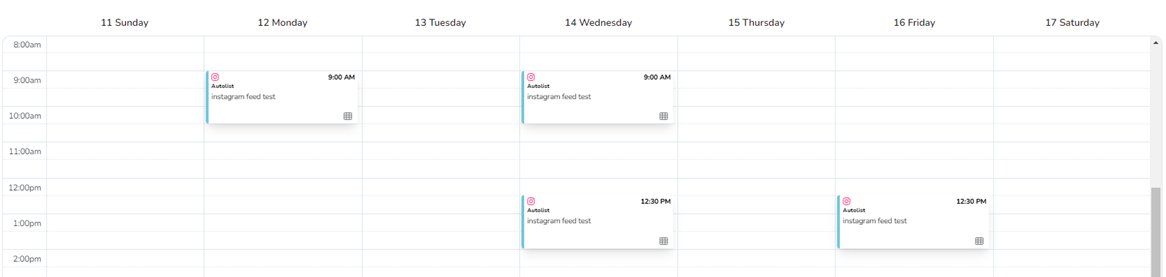
Con esta programación, el contenido se publicará en el siguiente orden cronológico: los lunes a las 9:00, los miércoles a las 9:00 y a las 12:30, y los viernes a las 12:30.
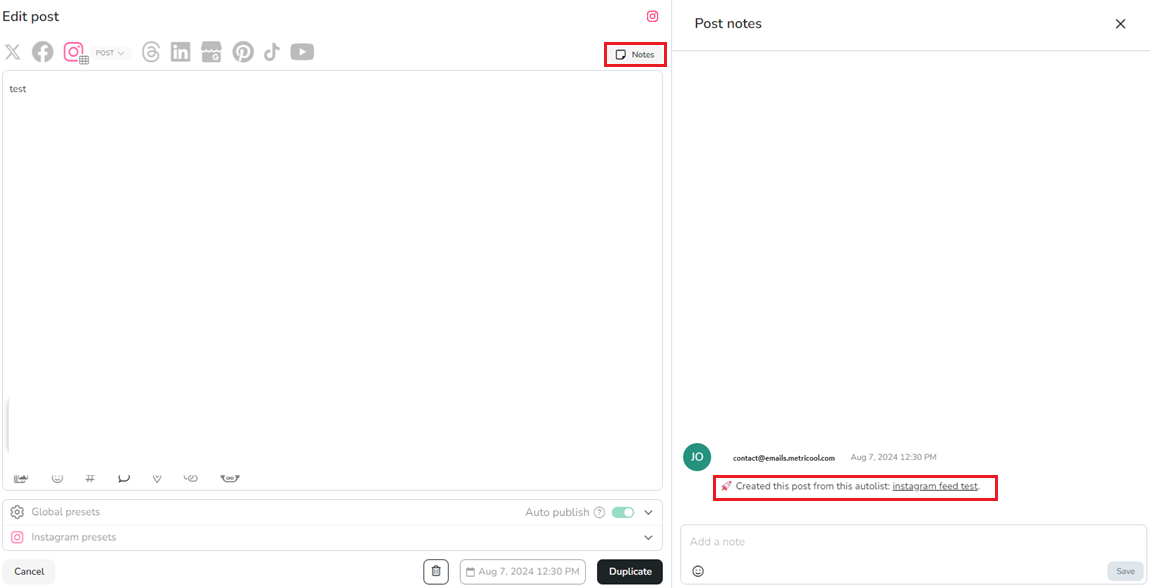
Así se verá en el calendario de publicaciones programadas desde una lista automática. Una vez publicado el contenido, puedes consultar las notas de la publicación para revisar qué se había programado desde una lista automática.
Glosario
Te explicamos los principales campos que debes configurar para crear correctamente tus listas automáticas:
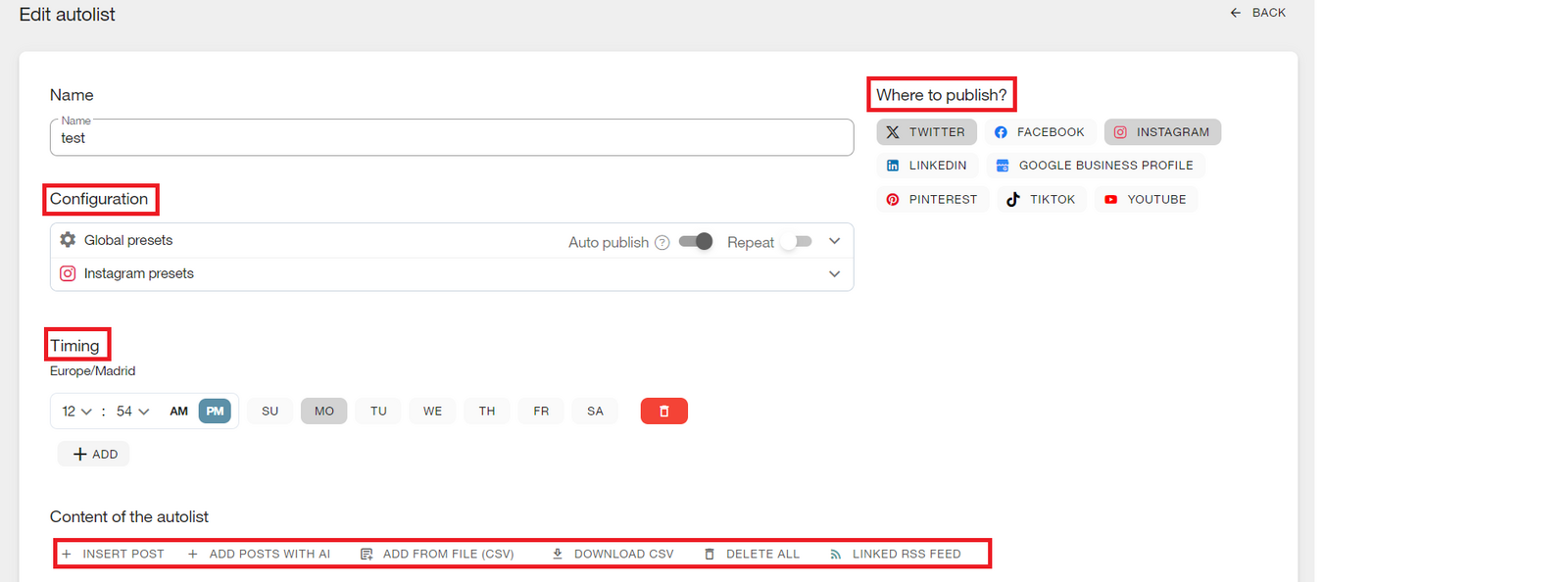
Nombre y configuración: crea un nombre que describa el contenido de la lista (mejores publicaciones, tuits periódicos, etc.).
Publicación automática: un interruptor general en Configuración que activa la publicación automática para toda la lista. Desactívalo y, en lugar de publicarse automáticamente, recibirás una notificación para completar las publicaciones manualmente.
Repetir: la opción de repetición convierte la lista automática en una lista circular. Una vez publicado el contenido, pasa al final de la lista para volver a publicarse cuando le toque. Si no activas la opción de repetición, el contenido se elimina de la lista automática cuando se publica para evitar que vuelva a publicarse.
Acortador de URL: esta función conectada acortará tus URL automáticamente, sin necesidad de usar otro acortador. Si usas el acortador de Metricool, tendrás estadísticas sobre los clics que reciben tus enlaces.
Redes en las que publicar: activa las redes sociales en las que quieras compartir tus publicaciones al mismo tiempo. Si lo prefieres, también puedes crear listas automáticas para gestionar cada red social por separado.
Programación: elige la hora y los días que prefieras para programar la próxima publicación. Te recomendamos consultar antes tus mejores horas para publicar en cada red social. Añade tantas filas como quieras o selecciona varios días a la vez.
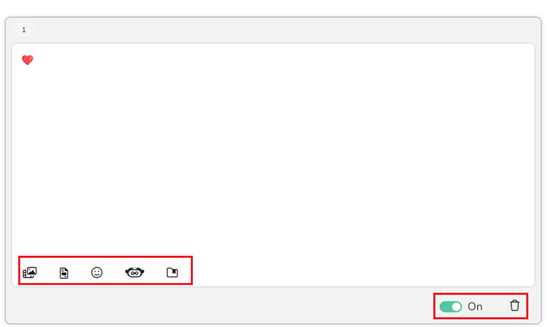
Posición de la publicación en la lista: el número junto al icono de la cámara indica su posición para que puedas ver rápidamente cuál será la próxima publicación. Puedes cambiar la posición arrastrando la publicación hasta el lugar que quieras o haciendo clic en el número.
Botón de pausa: un botón de activación y desactivación que te permite pausar cualquier publicación activa de tu lista automática. Es muy útil cuando una publicación no debe publicarse porque su contenido es estacional.
Guardar textos: añade textos o hashtags que suelas usar para incluirlos en la lista automática con un clic. Haz clic en Añadir al principio para ver las opciones y, después, en el icono de la carpeta.
Papelera: un botón para eliminar de la lista el contenido añadido cuando ya no quieras que se publique.
Configura tu lista automática

Haz clic en Nueva lista automática
Selecciona las redes que quieras incluir en la lista automática.
En Configuración, activa Publicación automática o Repetir para toda la lista y, después, abre el ajuste preestablecido de cada red (Facebook, Instagram, Pinterest, TikTok, etc.) para configurar sus propias opciones. Consulta Tipos de contenido y ajustes preestablecidos por red para saber qué ofrece cada ajuste preestablecido.
Establece el día y la hora de publicación del contenido. Las listas automáticas tienen una frecuencia semanal, así que añade todas las filas que necesites.
Añade el contenido.
Duplicar una lista automática
Para duplicar el contenido de una lista automática, haz clic en Descargar CSV (solo en planes de pago), crea una nueva lista automática y vuelve a añadir el contenido haciendo clic en añadir desde archivo (CSV). Configura la nueva lista y listo.
Tipos de contenido y ajustes preestablecidos por red
El formato de contenido que puedes elegir depende de la red. Si una red ofrece más de un formato, su ajuste preestablecido incluye un menú desplegable, con la etiqueta Tipo de contenido, Tipo de publicación o Tipo de vídeo, según la red, que muestra las opciones disponibles.
Red | Formato de contenido | Ajuste preestablecido |
|---|---|---|
Publicación, reel, historia, reel de prueba | Menú desplegable Tipo de contenido | |
Publicación, reel, historia | Menú desplegable Tipo de contenido | |
Google Business Profile | Publicación, foto | Menú desplegable Tipo de publicación |
YouTube | Vídeo, Short | Menú desplegable Tipo de vídeo, configuración de privacidad, configuración de audiencia |
Publicación | Solo interruptor para mostrar la vista previa del enlace | |
TikTok | Publicación (vídeo) | ¿Quién puede acceder a la vista de tu publicación?, comentarios, dúo, stitch |
Pin | Selector de tablero, interruptor para el nuevo formato de Pin | |
Threads | Publicación | Sin ajuste preestablecido |
X (Twitter) | Publicación | Sin ajuste preestablecido |
Añadir contenido
Puedes añadir contenido a tus listas automáticas haciendo clic en las distintas opciones:
Insertar publicación: añade tus publicaciones manualmente. Cuando hayas creado la primera, se activará la opción añadir publicación al final.
Añadir publicaciones con IA: crea tus publicaciones con inteligencia artificial. Consulta los detalles en Cómo crear publicaciones con el generador de texto con IA de Metricool.
Añadir desde archivo (CSV): te permite añadir publicaciones en bloque. Consulta los detalles en Cómo programar publicaciones en bloque con un archivo CSV en Metricool.
Feed RSS vinculado: tus publicaciones se añadirán automáticamente según la configuración de tu feed RSS (solo se añadirán imágenes para Instagram y Pinterest). Consulta los detalles en Cómo vincular un feed RSS a una lista automática.
Recuerda que en cada publicación puedes programar distintos tipos de archivos, imágenes, vídeos o GIF. Puedes adjuntarlos desde tu PC, mediante una URL, desde Google Drive o seleccionando material de nuestra biblioteca de imágenes, vídeos o GIF. También puedes programar documentos para LinkedIn. Además, puedes añadir emojis.
Una vez adjunta una imagen, puedes editarla o modificarla con Adobe Express directamente desde la lista automática.
Para cambiar la posición de las publicaciones, selecciónala y arrástrala hasta el lugar que quieras, o haz clic en el número de posición.
Recursos adicionales
📹 Cómo programar contenido desde una lista automática en Metricool — EN · ES · FR · DE
📝 Listas automáticas: la forma fácil de planificar y publicar tu contenido - Consulta la disponibilidad de idiomas con el selector de artículos
📝 Qué es el contenido evergreen y por qué es importante - Consulta la disponibilidad de idiomas con el selector de artículos