
Cómo gestionar los flujos
Actualizado hoy
Gestiona tus flujos desde la lista de Planificación → Flujos: busca, filtra, ejecuta acciones masivas o usa el menú de la fila para editar, pausar, clonar o eliminar.
Abrir la lista de flujos
En Planificación, abre la pestaña Flujos. La lista muestra todas las automatizaciones con métricas resumidas, y la barra de herramientas te permite buscar, filtrar, ejecutar acciones masivas o crear un flujo.
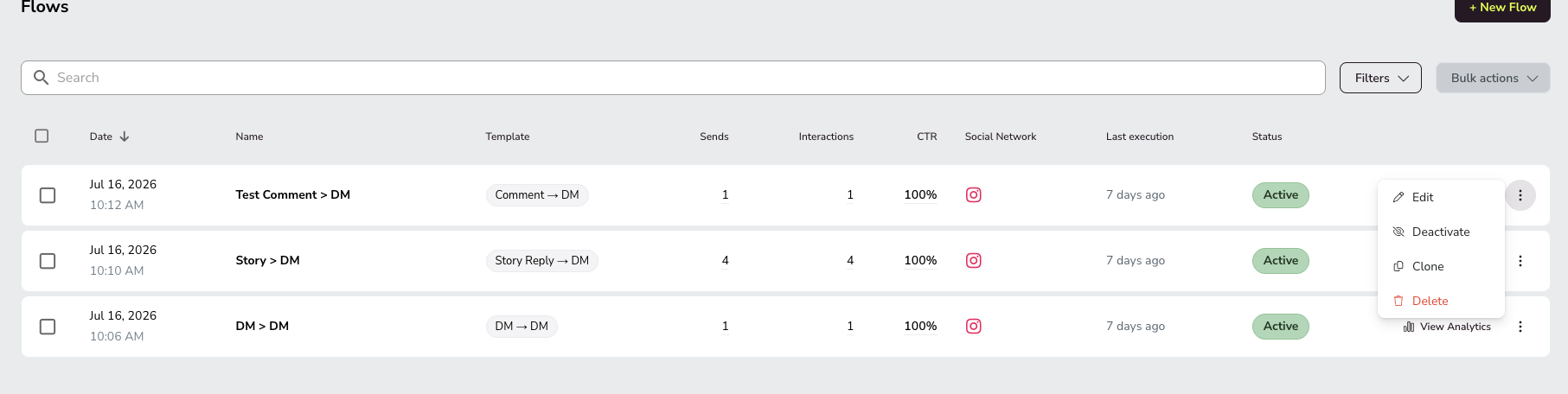
En la parte superior de la lista puedes:
Usar el campo Buscar para encontrar flujos por nombre
Abrir Filtros para acotar la lista
Usar Acciones masivas en las filas seleccionadas
Seleccionar + Nuevo flujo para crear una automatización
Columna | Qué muestra |
|---|---|
Fecha | Fecha y hora que se muestran para el flujo |
Nombre | Nombre del flujo |
Plantilla | Plantilla utilizada (por ejemplo, Comment → DM) |
Envíos | Veces que se ha activado la automatización |
Interacciones | Para Comment → DM: clics en el botón de reacción o respuestas al primer DM. Para DM → DM y Story Reply → DM: un clic en el enlace, con un seguimiento de los clics únicos por flujo |
CTR | Tasa de interacción (interacciones / envíos). Para los flujos DM y Story Reply, una interacción solo cuenta cuando la persona hace clic en el enlace |
Red social | Red en la que se ejecuta el flujo (Instagram o TikTok) |
Última ejecución | Última vez que se ejecutó el flujo |
Estado | Estado actual (Activo, Inactivo o Borrador) |
Cada fila también incluye Ver Analítica y un menú de tres puntos para las acciones de la fila.
Filtrar la lista
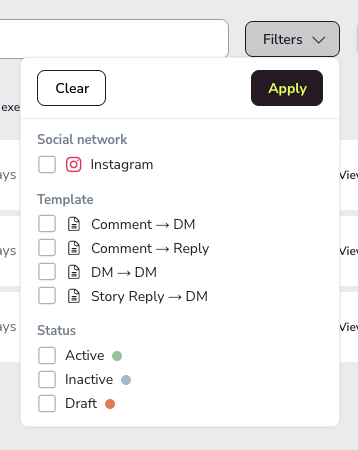
Abre Filtros, elige las opciones que necesites y selecciona Aplicar. Usa Borrar para eliminar todos los filtros.
Filtro | Opciones |
|---|---|
Red social | Instagram, TikTok |
Plantilla | Comment → DM, Comment → Hide, Comment → Reply, DM → DM, Story Reply → DM |
Estado | Activo, Inactivo, Borrador |
Acciones masivas
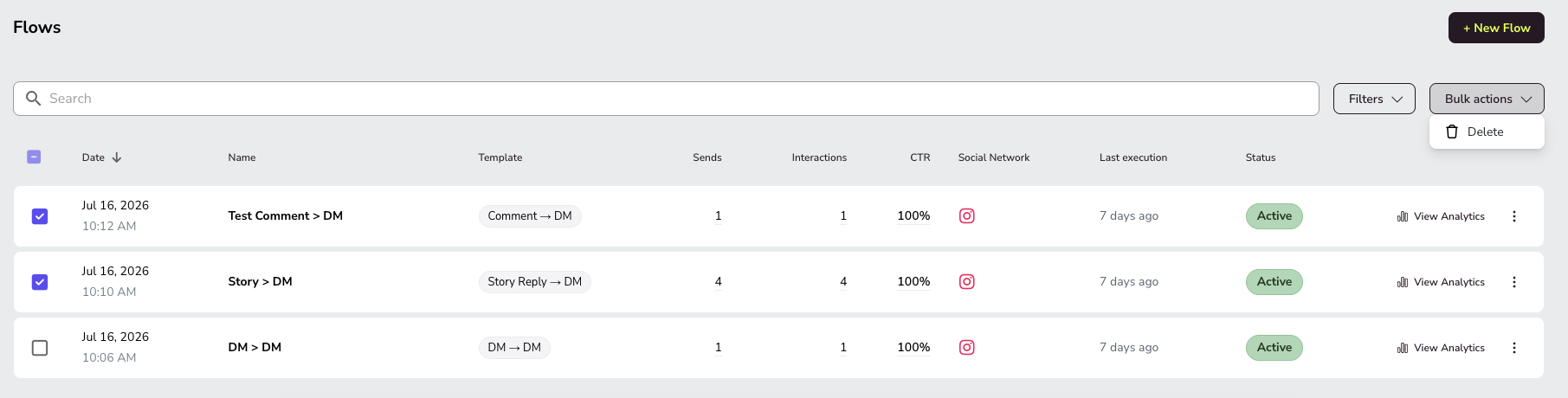
Selecciona uno o más flujos con las casillas de la izquierda, abre Acciones masivas y elige Eliminar para eliminar las automatizaciones seleccionadas.
Acciones del menú de la fila
Desde el menú de tres puntos de cada fila puedes editar, pausar, clonar o eliminar el flujo.
Acción | Efecto |
|---|---|
Editar | Abre el editor del flujo. Se oculta para los usuarios sin permisos de edición |
Desactivar | Pausa la automatización (estado Inactivo) |
Clonar | Crea una copia del flujo |
Eliminar | Elimina el flujo |
Estados de la automatización
Cada flujo puede estar Activo, Inactivo o en Borrador.
Estado | Significado |
|---|---|
Activo | Se ejecuta normalmente |
Inactivo | Pausado manualmente (por ejemplo, con Desactivar) |
Borrador | No se ejecuta. También pasa a este estado si se pierde la conexión con la red social, con una advertencia visible |
Artículos relacionados