
Flows sur Instagram
Mis à jour aujourd’hui
Créez un Flow depuis Planification → Flows en sélectionnant + Nouveau Flow, en choisissant un modèle et en configurant les étapes dans l’éditeur. Chaque modèle définit un déclencheur et une séquence de réponses.
Avant de commencer
Vous avez besoin d’un compte Instagram professionnel connecté, de l’autorisation Modifier les Flows et, pour Commentaire → DM, d’une Page Facebook liée au compte Instagram. Consultez Que sont les Flows ? pour connaître toutes les conditions requises.
Créer un Flow
Dans Planification → Flows, sélectionnez + Nouveau Flow.
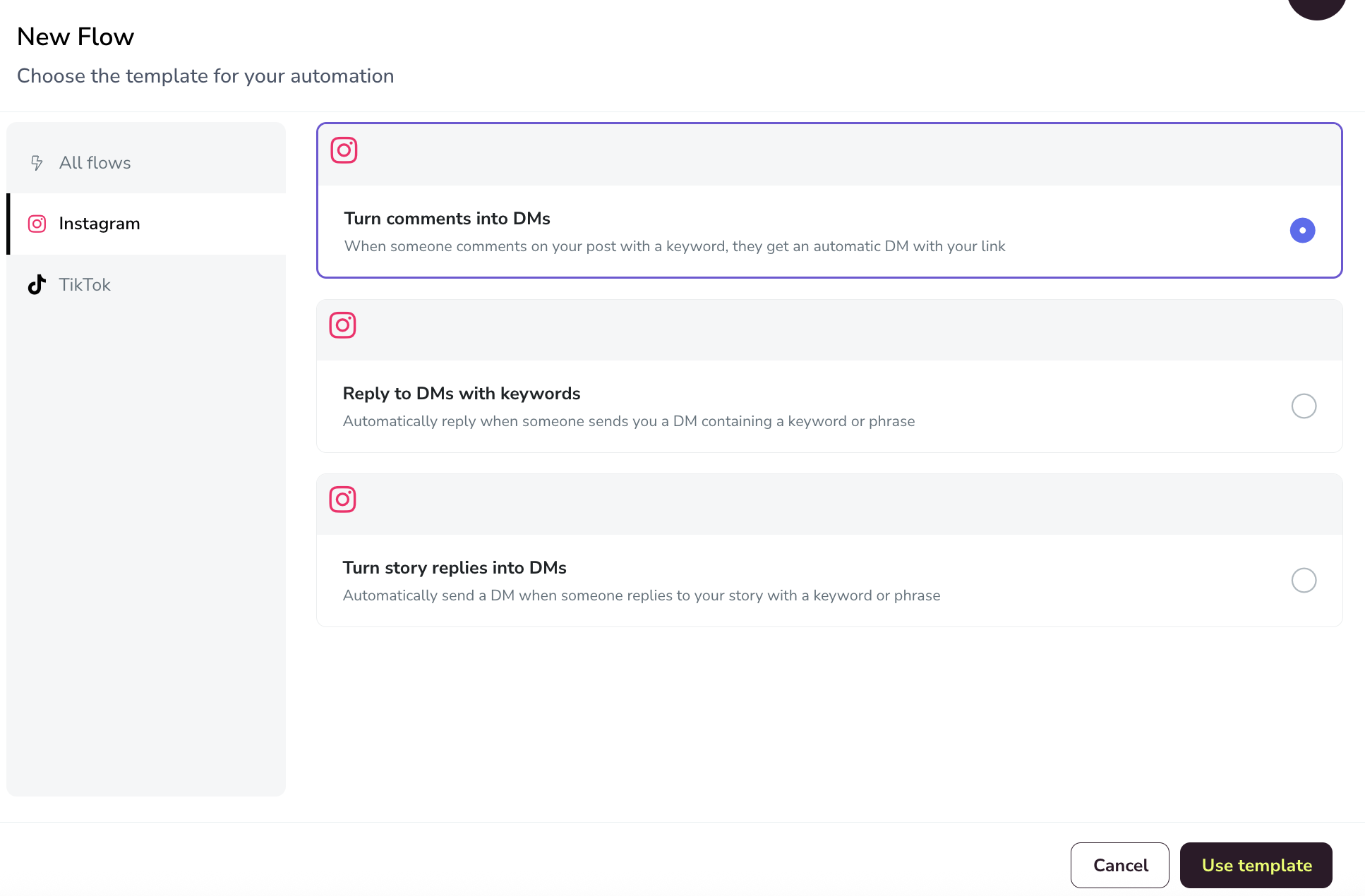
Dans la fenêtre modale, utilisez le menu de gauche pour filtrer les modèles par réseau (Tous les flux ou Instagram), choisissez un modèle Instagram, puis sélectionnez Utiliser le modèle pour ouvrir l’éditeur.
Dans l’éditeur, saisissez le Nom du Flow.
Configurez le déclencheur et chaque étape de la séquence (certaines étapes sont facultatives et s’activent à l’aide d’un bouton).
Définissez la Durée du délai pour les étapes qui le permettent afin d’espacer les actions : l’unité peut être la seconde, la minute ou l’heure, et le délai d’envoi maximal est de 24 heures.
Consultez l’aperçu mobile à droite. Lorsque tout est prêt, activez le Flow ou enregistrez-le comme brouillon pour le terminer plus tard.
Modèles disponibles
Flows utilise des modèles Instagram qui définissent le déclencheur et la séquence de réponses. Dans la fenêtre modale Nouveau Flow, choisissez Instagram dans le menu de gauche pour les afficher. Les filtres incluent également Commentaire → Réponse.
Modèle | Déclencheur | Fonctionnement |
|---|---|---|
Transformer les commentaires en DM | Quelqu’un commente votre publication | La personne reçoit automatiquement un DM contenant votre lien |
Répondre aux DM avec des mots-clés | Quelqu’un vous envoie un DM contenant un mot-clé ou une expression | Répond automatiquement au DM |
Transformer les réponses aux stories en DM | Quelqu’un répond à votre story | Envoie automatiquement un DM |
Configurer « Transformer les commentaires en DM »
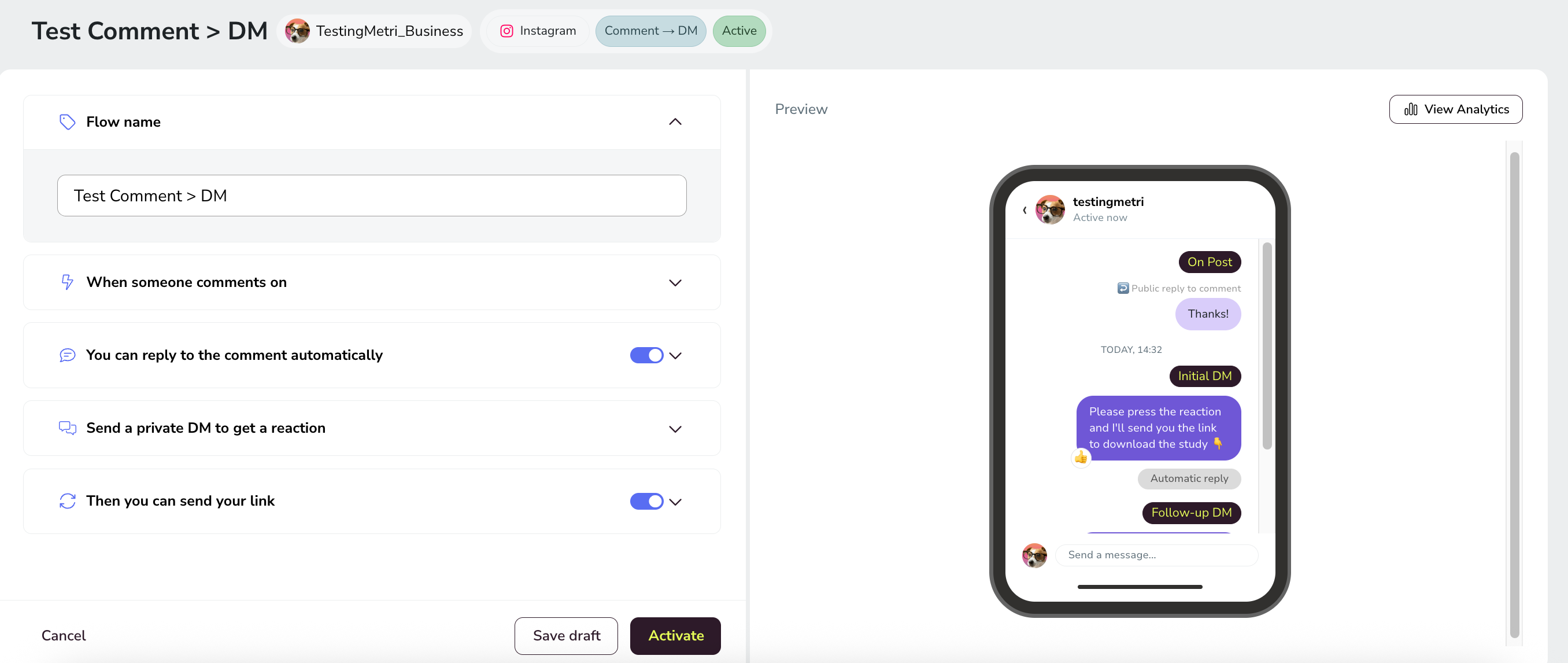
Ce Flow transforme les commentaires en une séquence de DM : d’abord un DM demandant à l’utilisateur de répondre, puis un message contenant le lien.
1. Nom et déclencheur
Le premier bloc définit le nom et le commentaire qui déclenche l’automatisation.
Saisissez le Nom du Flow.
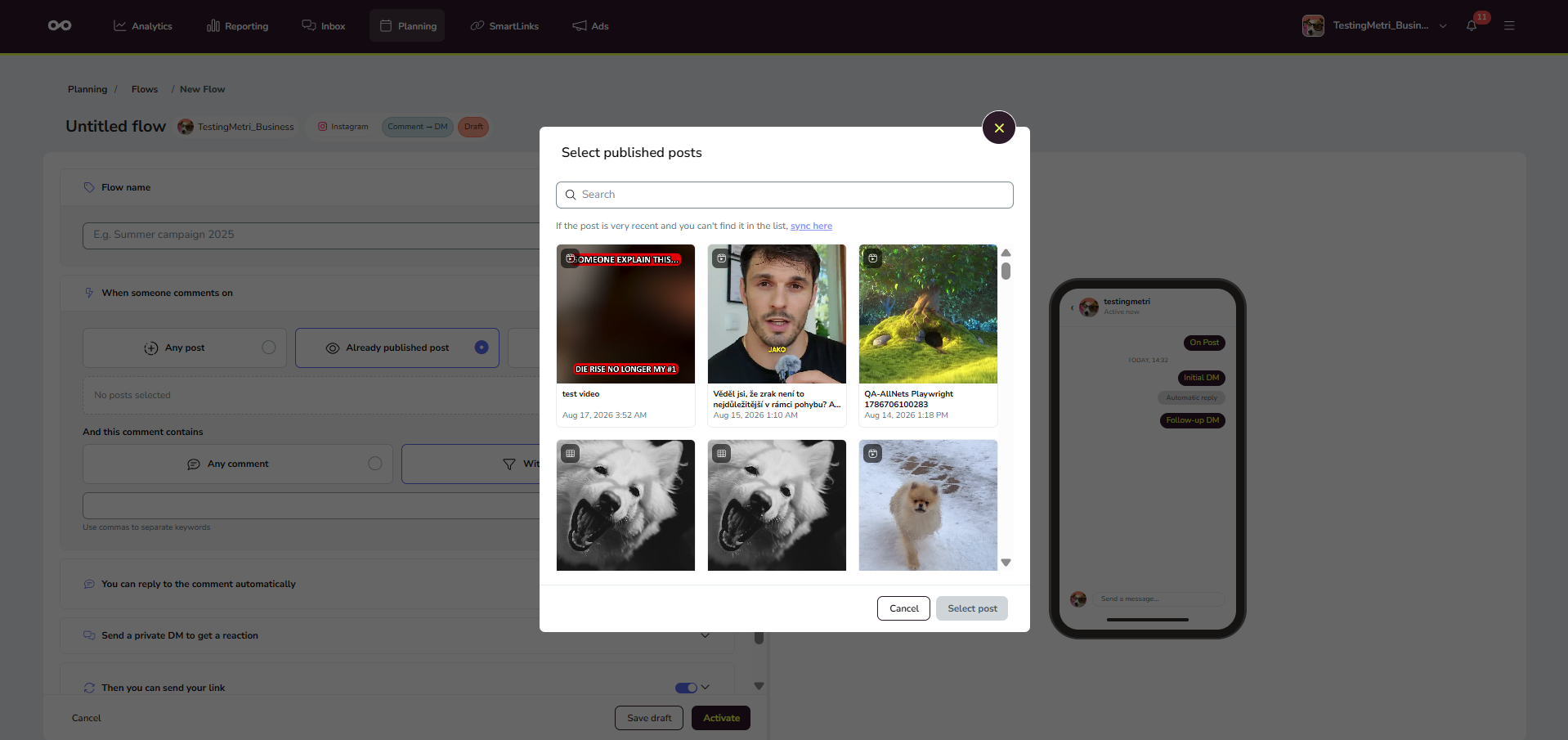
Sous Quand quelqu’un commente, choisissez les publications concernées :
Toutes les publications — n’importe quelle publication
Publication déjà publiée — une publication déjà en ligne
Publication du planificateur — une publication du planificateur
Sous Et ce commentaire contient, choisissez N’importe quel commentaire pour tous les commentaires ou Avec des mots-clés pour déclencher le Flow uniquement avec certains mots-clés. Séparez les mots-clés par des virgules. Les règles de correspondance sont expliquées ci-dessous, dans Fonctionnement de la correspondance des mots-clés.
Ce Flow évalue uniquement les commentaires sur les publications du fil et les Reels, même si Toutes les publications est sélectionné. Les commentaires sur les stories et les publications sponsorisées (annonces) ne le déclenchent jamais ; consultez Limites, restrictions et autorisations des Flows pour obtenir la liste complète des restrictions.
Lorsque vous sélectionnez du contenu publié, le sélecteur charge à la demande les publications, reels et stories récemment publiés directement depuis le réseau social. Analyses reste la source par défaut, et le contenu déjà attribué à une automatisation active pour la même marque reste indisponible afin que deux automatisations ne se disputent jamais la même publication. Si une publication est très récente et que vous ne la trouvez pas dans la liste, utilisez l’option de synchronisation pour la charger.
2. Réponse publique au commentaire (facultatif)
Sous Vous pouvez répondre automatiquement au commentaire, vous pouvez répondre publiquement au commentaire avant l’envoi du DM.
Activez ou désactivez l’étape à l’aide du bouton.
Définissez la Durée du délai — le délai d’envoi maximal est de 24 heures.
Saisissez les réponses sous Réponses (jusqu’à 3 variantes ; l’une d’elles est choisie au hasard). Limite : 300 caractères. Par exemple : Merci !
3. Premier DM pour obtenir une réponse
Sous Envoyer un DM privé pour obtenir une réaction, vous envoyez le premier message privé. Ce DM accepte uniquement du texte (pas de liens) et demande à l’utilisateur de répondre par un message texte.
Activez ou désactivez l’étape à l’aide du bouton.
Définissez la Durée du délai.
Saisissez le texte dans Texte du DM. Limite : 1 000 caractères. Par exemple : Répondez OUI et je vous enverrai le lien pour télécharger l’étude 👇
Demander à l’utilisateur de répondre équivaut à une double confirmation et ouvre la fenêtre de 24 heures de Meta pour envoyer du contenu et des liens supplémentaires. Instagram ne rouvre cette fenêtre qu’après une réponse réelle, et non une réaction ; rédigez donc le texte du DM de façon à demander une réponse.
4. DM de suivi avec un lien
Sous Vous pouvez ensuite envoyer votre lien, définissez le deuxième DM. Il est envoyé lorsque l’utilisateur répond au premier DM.
La fenêtre de 24 heures d’Instagram pour envoyer le message de suivi est réinitialisée à chaque nouveau message de l’utilisateur, et Flows calcule cette fenêtre de la même manière.
Activez ou désactivez l’étape à l’aide du bouton.
Définissez la Durée du délai — le délai d’envoi maximal est de 24 heures.
Saisissez le texte du DM de suivi. Limite : 1 000 caractères. Par exemple : Voici le lien. Merci ! 👍
Renseignez le Texte du bouton (par exemple : Je le veux !) et le Lien (une URL, par exemple https://metricool.com/).
Un délai à chaque étape permet d’espacer la séquence pour qu’elle ne soit pas envoyée d’un seul coup et paraisse moins automatisée. Le délai maximal est de 24 heures.
Configurer « Répondre aux DM avec des mots-clés »
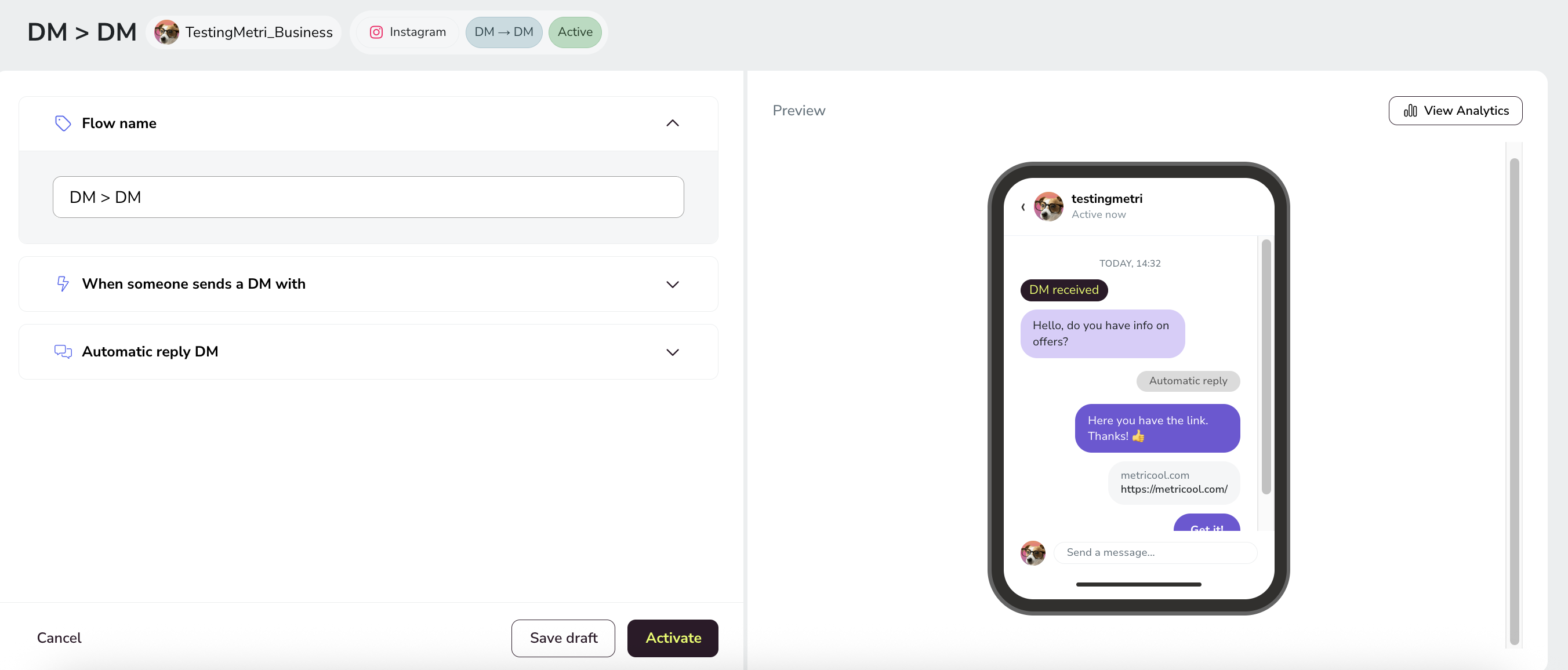
Lorsqu’un DM arrive, Metricool envoie une réponse automatique par DM. Vous pouvez inclure un lien dans le DM de réponse.
Déclencheur
Saisissez le Nom du Flow (par exemple : DM > DM).
Sous Quand quelqu’un envoie un DM avec, choisissez ce qui déclenche le Flow. Dans Le DM contient, sélectionnez N’importe quel DM ou Avec des mots-clés (séparez les mots-clés par des virgules ; consultez Fonctionnement de la correspondance des mots-clés ci-dessous).
DM de réponse automatique
Sous DM de réponse automatique, définissez le message de réponse.
Définissez la Durée du délai — l’unité peut être la seconde, la minute ou l’heure, et le délai d’envoi maximal est de 24 heures.
Saisissez le texte de la réponse. Limite : 1 000 caractères. Par exemple : Voici le lien. Merci ! 👍
Renseignez le Texte du bouton (par exemple : Je le veux !) et le Lien facultatif (une URL, par exemple https://metricool.com/).
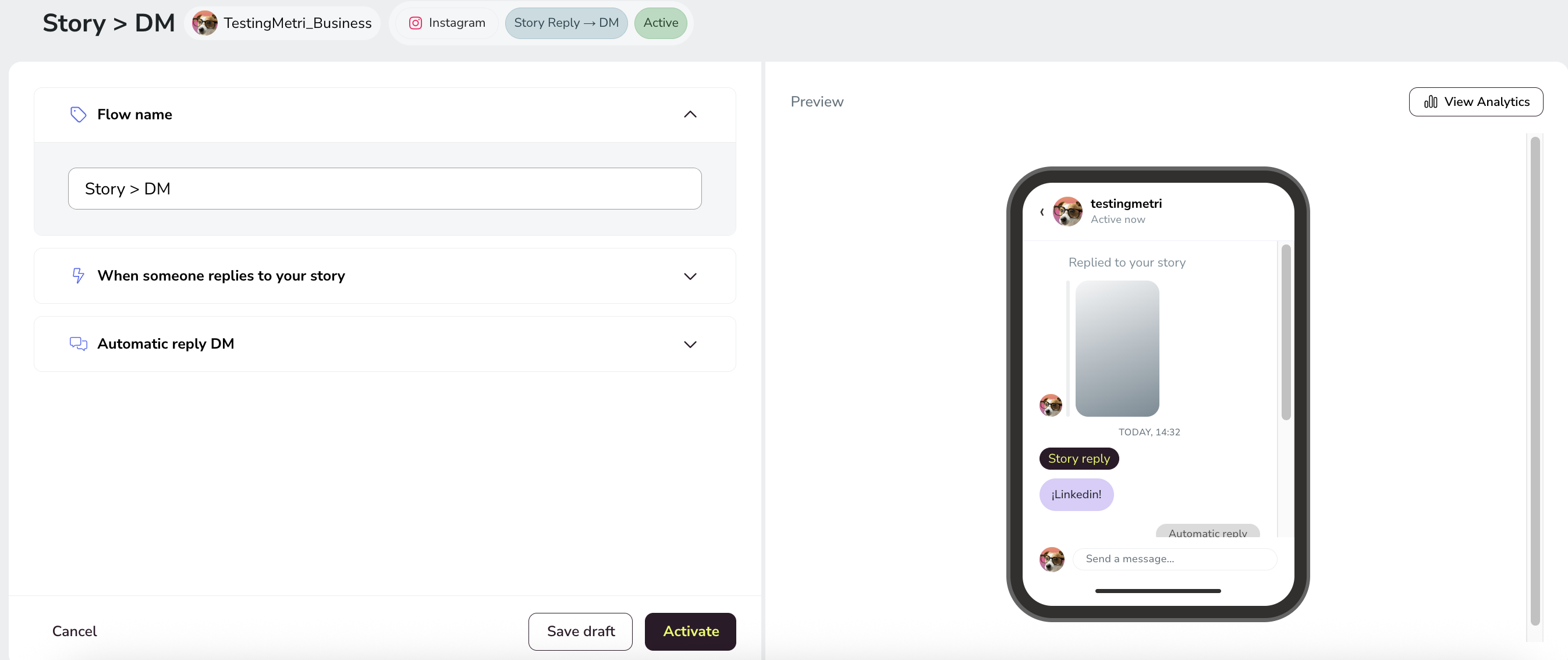
Configurer « Transformer les réponses aux stories en DM »
Lorsqu’une personne répond à une story, Metricool envoie automatiquement un DM contenant du texte et, éventuellement, un lien.
Déclencheur
Saisissez le Nom du Flow (par exemple : Story > DM).
Sous Quand quelqu’un répond à votre story, définissez le Périmètre des stories : Toutes les stories, ou Story programmée, puis sélectionnez les publications qui déclencheront le Flow.
Sous Mot ou réaction (facultatif), choisissez N’importe quelle réponse ou Avec un mot ou une réaction (séparez les mots-clés par des virgules ; consultez Fonctionnement de la correspondance des mots-clés ci-dessous).
DM de réponse automatique
Sous DM de réponse automatique, définissez le message de réponse.
Définissez la Durée du délai — l’unité peut être la seconde, la minute ou l’heure, et le délai d’envoi maximal est de 24 heures.
Saisissez le texte de la réponse. Limite : 1 000 caractères. Par exemple : Voici le lien. Merci ! 👍
Renseignez le Texte du bouton (par exemple : Je le veux !) et le Lien facultatif (une URL, par exemple https://metricool.com/).
Le Flow ne se déclenche pas lorsque des personnes répondent aux stories des amis proches ou aiment une story : seuls le texte et les émojis déclenchent le Flow.
Fonctionnement de la correspondance des mots-clés
Ces règles s’appliquent à tous les champs de mots-clés des Flows Instagram : commentaires, DM et réponses aux stories.
La casse n’a pas d’importance. « Info » et « info » correspondent aux mêmes commentaires.
Les accents ont de l’importance. « guía » et « guia » sont des mots-clés différents ; ajoutez les deux orthographes si votre audience écrit le mot des deux façons.
Un seul mot-clé suffit. Le Flow démarre lorsque le message contient au moins l’un de vos mots-clés, même à l’intérieur d’un mot plus long. Par exemple, « info » correspond aussi à « information ».
Comme un mot-clé peut correspondre à une partie d’autres mots, choisissez des termes assez précis pour éviter de déclencher le Flow par accident.
Ressources supplémentaires
📹 Comment automatiser les DM Instagram à partir des commentaires avec Metricool — EN · ES · FR · DE
📝 Réponses automatiques Instagram pour les commentaires, les DM et les stories - Vérifiez la disponibilité des langues à l’aide du sélecteur d’articles
Articles connexes