
So nutzt und erkundet ihr den Analysen-Tab
Nutze Analysen, um die Performance für die ausgewählte marke zu erkunden: Wähle ein Netzwerk oder Zusammenfassung, lege den Hauptzeitraum fest, lies die Kennzahlenkarten und Diagramme und öffne eine Vergleichsansicht, wenn du eine Analyse von Zeitraum zu Zeitraum nebeneinander brauchst.
Analysen ist für die tägliche Erkundung gedacht. Für herunterladbare PDFs, PPT-Dateien oder gespeicherte Dashboards nutze stattdessen Reporting.
Analysen öffnen
Öffne Analysen über das Seitenmenü und wähle dann aus, was du messen möchtest.
Klicke auf ☰, um das Seitenmenü zu öffnen (falls es nicht schon geöffnet ist).
Wähle Analysen.
Im Social-Media-Selector (linke Seitenleiste) wähle Zusammenfassung für alle verbundenen Netzwerke oder ein einzelnes Netzwerk (z. B. Instagram).
Den Hauptzeitraum auswählen
Die Steuerung Hauptzeitraum oben rechts legt den Datumsbereich für jede Kennzahl, jedes Diagramm und jede Tabelle in der aktuellen Analysen-ansicht fest.
Öffne im Analysen-Header Hauptzeitraum (Kalender-Symbol und Datumsbereich).
Wähle rechts im Picker eine Voreinstellung aus oder lege auf den Kalendern einen benutzerdefinierten Bereich fest.
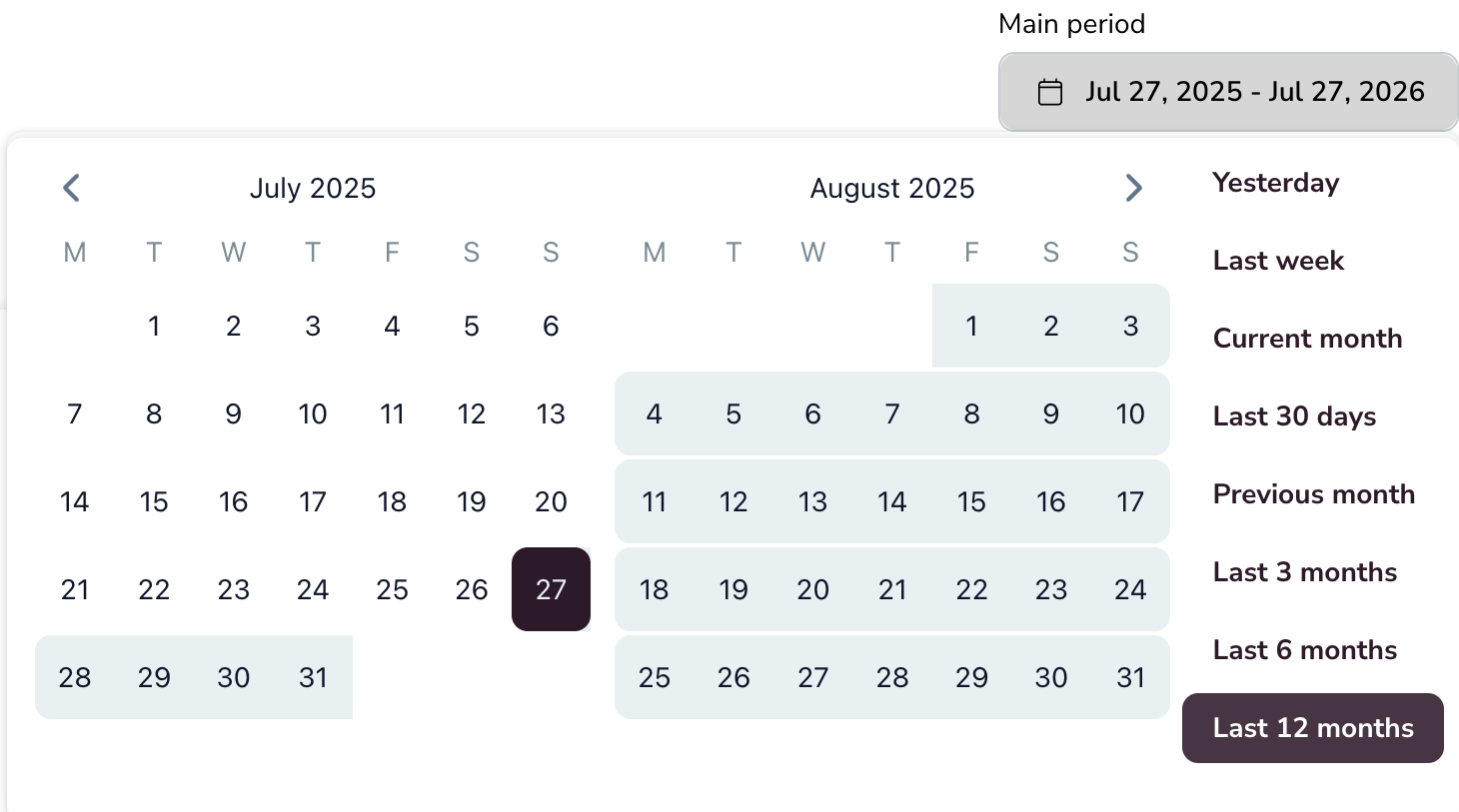
Einen voreingestellten Bereich verwenden
Wähle im Picker eine der Voreinstellungen aus:
Gestern
Letzte Woche
Aktueller Monat
Letzte 30 Tage
Vormonat
Letzte 3 Monate
Letzte 6 Monate
Letzte 12 Monate
Die ausgewählte Voreinstellung wird hervorgehoben, und das Feld für den Hauptzeitraum wird auf diesen Bereich aktualisiert.
Einen benutzerdefinierten Bereich festlegen
Wähle auf den Kalendern für zwei Monate ein beliebiges Start- und Enddatum aus.
Nutze die Pfeile links und rechts über den Kalendern, um zu dem Monat zu wechseln, der dein Startdatum enthält.
Klicke im Kalender auf das Startdatum.
Wenn das Enddatum in einem anderen Monat liegt, nutze die Pfeile erneut, um zu diesem Monat zu gelangen.
Klicke auf das Enddatum. Der Bereich wird zwischen den beiden Daten hervorgehoben, und Hauptzeitraum zeigt den vollständigen Bereich an (z. B. 27. Jul. 2025 - 27. Jul. 2026).
Alle Karten, Diagramme und Tabellen auf der Seite werden auf den ausgewählten Hauptzeitraum aktualisiert.
Vergleichsprozente lesen
Unter vielen Kennzahlen zeigt Metricool, wie sich der Hauptzeitraum im Vergleich zum vorherigen Zeitraum gleicher Länge verändert hat.
Pfeil nach oben: Der Wert ist im Vergleich zum vorherigen Zeitraum gestiegen.
Pfeil nach unten: Der Wert ist im Vergleich zum vorherigen Zeitraum gesunken.
Kein Prozentsatz: Es sind nicht genügend historische Daten für einen gleich langen vorherigen Zeitraum vorhanden (kommt häufig nach einer kürzlichen Verbindung oder bei einem sehr großen Datumsbereich vor).
Wenn du mit der Maus über eine Kennzahl fährst, siehst du die absolute Veränderung und den Prozentsatz (z. B. +2026 und +1,80%). Analysen vergleicht immer Zeiträume mit gleicher Dauer – zum Beispiel die letzten 30 Tage mit den 30 Tagen davor. Du kannst den Vergleichszeitraum in Analysen nicht manuell ändern.
Die vollständigen Regeln, einschließlich der Unterschiede zu Reports, findest du in Wie Vergleichszeiträume in deinen Kennzahlen funktionieren.
Vergleichsansicht erstellen

Nutze Vergleichsansicht erstellen, wenn du in Metricool Studio eine gespeicherte Analyse nebeneinander sehen möchtest, ohne den Hauptzeitraum in Analysen zu ändern.
Öffne im Analysen-Header Vergleichszeitraum → Vergleichsansicht erstellen.
Wähle Vorherige Woche, Vorheriger Monat oder Benutzerdefinierter Bereich.
Erstelle die Ansicht. Metricool Studio öffnet sich in einem neuen Tab, erstellt den Vergleich und speichert ihn in deiner Ansichtenliste.
Dein Hauptzeitraum in Analysen bleibt unverändert. Die vollständigen Schritte findest du in Wie man eine Ansicht in Metricool Studio erstellt.
Mit Kennzahlenkarten und Diagrammen arbeiten
Die meisten Bereiche in Analysen kombinieren Zusammenfassungskarten mit einem Zeitreihendiagramm für dieselben Kennzahlen.
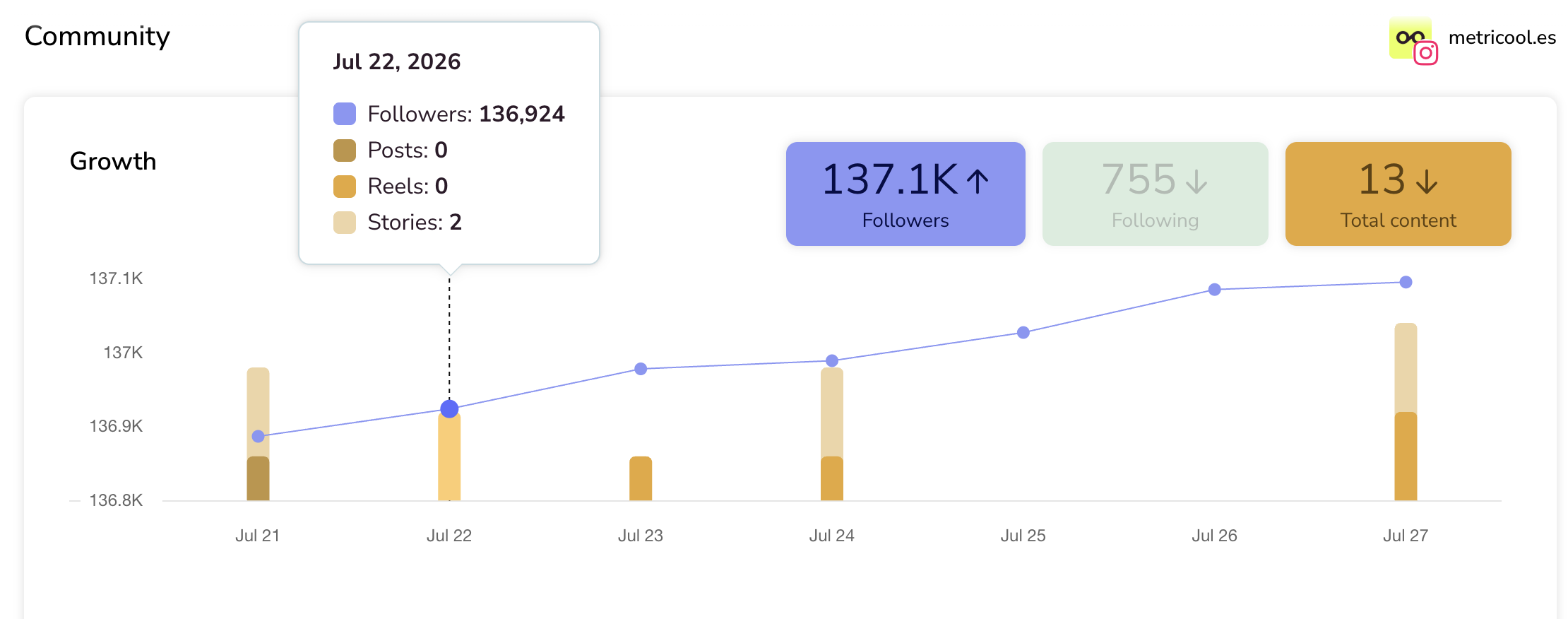
Kennzahlen- und Ergebniskarten
Karten zeigen die Gesamtsummen (oder Kategoriensummen) für den Hauptzeitraum, oft mit einem Vergleichspfeil. In Zusammenfassung zeigen Netzwerkkarten außerdem den Anteil jedes Netzwerks an der Gesamtsumme und ob er gestiegen oder gefallen ist.
Klicke auf eine Ergebniskarte, um diese Reihe im Diagramm ein- oder auszublenden. Das Ausblenden einer Karte ändert nur die Darstellung im Diagramm; es löscht keine Daten und ändert nicht die zugrunde liegenden Kennzahlen.
Diagramm-Hover
Fahre mit der Maus über einen beliebigen Punkt in einem Diagramm, um Folgendes zu sehen:
Das Datum dieses Punkts
Kennzahlenwerte für diesen Tag
Aufschlüsselungswerte, wenn eine Aufschlüsselung angewendet ist
Columns und CSV in Beitrags- und Kampagnenlisten verwenden

Jede Liste von Beiträgen oder Kampagnen in Analysen enthält Tabellensteuerungen für den Hauptzeitraum.
Nutze Suchen, um Zeilen zu finden, wenn die Liste eine Suche enthält.
Nutze Columns, um Tabellenfelder und verfügbare Kennzahlen ein- oder auszublenden.
Nutze CSV herunterladen, um die Liste zu exportieren.
Was du als Nächstes öffnen solltest
Nachdem du dich in Analysen zurechtfindest, kannst du nach Thema tiefer einsteigen:
Deine Kennzahlen in Metricool: vollständiger Leitfaden — Definitionen der Kennzahlen und welche Netzwerke organische und bezahlte Daten unterstützen
Zusammenfassungs-Kennzahlen — konto-, beitrags- und Anzeigenkonten netzwerkübergreifend
Wie Vergleichszeiträume in deinen Kennzahlen funktionieren — Vergleichsregeln zwischen Analysen und Reports
Wie man Reports erstellt — PDF- und PPT-Exporte, wenn du ein fertiges Dokument brauchst
Ähnliche Artikel