
Para conectar Slack necesitas el permiso Gestionar marcas en la organización. Si perteneces a más de una organización, comprueba que hayas seleccionado la correcta. Pídele a una persona con ese permiso que conecte el espacio de trabajo de Slack y, una vez conectado, las personas con el permiso Gestionar marca podrán configurar Slack para sus marcas.
Enviar notificaciones de marca a Slack
Actualizado hoy
Conecta Metricool con Slack y cada marca podrá publicar sus alertas (aprobaciones, publicaciones fallidas, conexiones caducadas y más) en el canal de Slack que elijas. Todas las personas de ese canal las verán, tengan o no una cuenta de Metricool.
La configuración tiene dos partes. Primero, conectas una vez un espacio de trabajo de Slack con tu organización. Después, para cada marca, configuras el canal que recibe las alertas, los eventos que se envían y el idioma de los mensajes.
Las notificaciones de Slack funcionan en paralelo a tus notificaciones habituales de Metricool, que siguen dependiendo de tus permisos en Metricool y de tus preferencias personales de notificaciones. Seguirás recibiendo tus correos electrónicos y notificaciones en la aplicación. Las personas que reciben una alerta de Slack se determinan por el canal de Slack, no por los permisos de la marca: cualquiera que esté en el canal la verá, aunque no tenga acceso a la marca, y tener permisos en una marca no hará que recibas la alerta si no estás en el canal.
Antes de empezar
Las notificaciones de Slack están incluidas en los planes de pago, excepto en el plan de AppSumo. Si tu organización cambia al plan Free, Metricool deja de enviar todas las notificaciones a Slack y conserva las conexiones, por lo que el envío se reanuda cuando vuelves a actualizar el plan. Los clientes finales de marca blanca e integradores no pueden usar las notificaciones de Slack.
Para conectar, desconectar o eliminar un espacio de trabajo de Slack, necesitas el permiso Gestionar marcas en la organización.
Para crear, editar, pausar o eliminar el destino de Slack de una marca, necesitas el permiso Gestionar marca en esa marca. Solo puedes elegir entre los espacios de trabajo que ya están conectados a la organización.
Necesitas una cuenta de Slack con permiso para instalar aplicaciones en el espacio de trabajo.
Los espacios de trabajo gratuitos de Slack pueden tener hasta 10 aplicaciones instaladas. Si tu espacio de trabajo ya tiene 10, elimina una antes de instalar la aplicación de Metricool.
Parte 1: Conecta un espacio de trabajo de Slack con tu organización
Conecta un espacio de trabajo una vez y todas las marcas de tu organización podrán usarlo. Puedes conectar varios espacios de trabajo, por ejemplo, el de tu agencia y el de un cliente.
Ve a Configuración de la organización > Integraciones. Si perteneces a más de una organización, selecciona primero la organización.
En la tarjeta de Slack, haz clic en Conectar.

En la página de Slack que se abre, elige el espacio de trabajo en el que quieras usar Metricool.
Revisa los permisos y haz clic en Permitir.
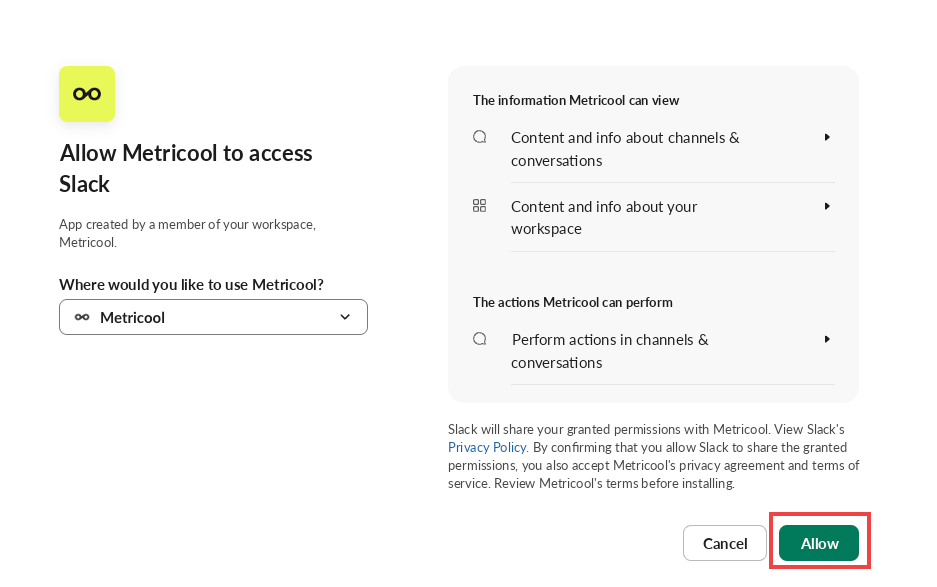
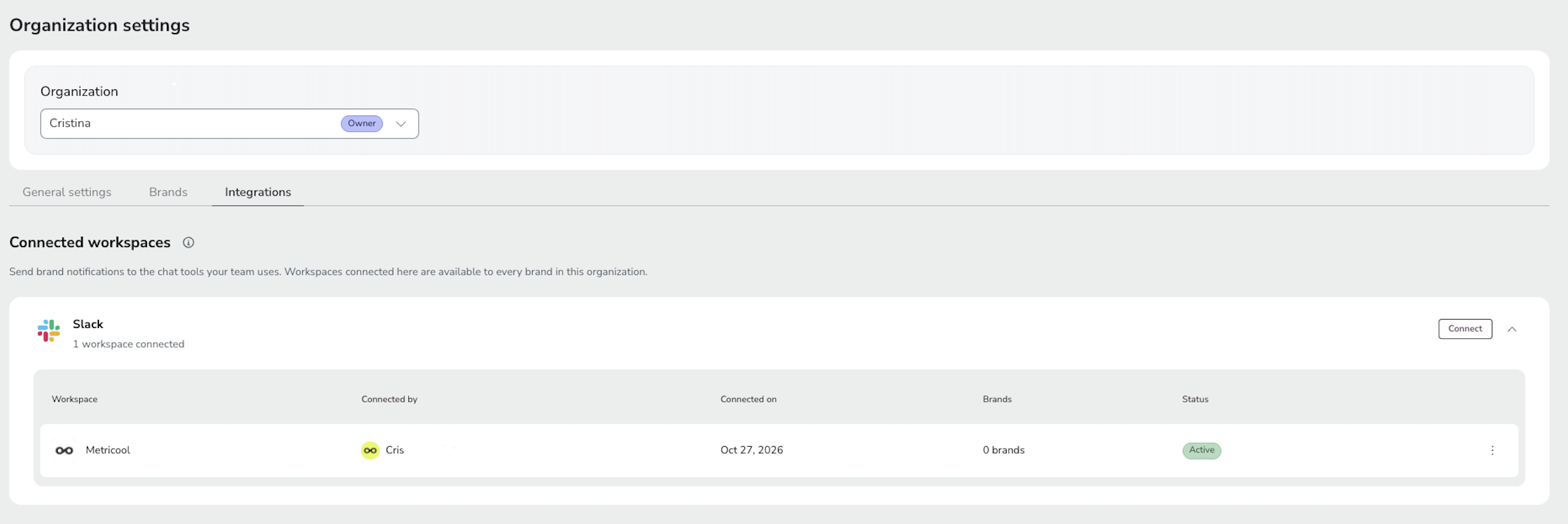
Slack muestra lo que solicita Metricool: ver contenido e información sobre los canales, las conversaciones y tu espacio de trabajo, y realizar acciones en canales y conversaciones. Metricool usa estos permisos para enviar mensajes, publicar en canales públicos sin que se le añada a ellos y ver la lista de canales (los públicos y los privados a los que se haya añadido la aplicación). El espacio de trabajo aparecerá en la lista con quién lo conectó, la fecha, cuántas marcas lo usan y su estado. Activo significa que funciona, Pendiente significa que espera la aprobación de un administrador de Slack y un estado de error significa que la conexión ha fallado, por ejemplo, porque se desinstaló la aplicación de Slack.
Espacios de trabajo que necesitan aprobación del administrador
Algunos espacios de trabajo de Slack requieren que un administrador apruebe cada aplicación nueva. En ese caso, al hacer clic en Conectar se envía una solicitud al administrador de Slack en lugar de instalar la aplicación, y Slack te avisa dentro de Slack cuando se aprueba o se rechaza.
Hasta que vuelvas y completes la conexión, el espacio de trabajo aparecerá como Pendiente y no podrás seleccionarlo para una marca. Cuando el administrador apruebe la aplicación, haz clic en Conectar en esa fila para completar la conexión.
Para descartar una conexión pendiente, abre el menú ⋮ al final de la fila, selecciona Eliminar y confirma con Eliminar conexión. Metricool elimina la conexión y los destinos de Slack configurados para ella, y no podrás recuperarlos.
Desconectar o eliminar un espacio de trabajo
Al desconectar, se pausa todo y puedes deshacerlo; al eliminar, la configuración se borra definitivamente. En Configuración de la organización > Integraciones, abre el menú ⋮ al final de la fila del espacio de trabajo y selecciona Desconectar o Eliminar. Ambas acciones requieren el permiso Gestionar marcas en la organización.
Acción | Qué ocurre |
|---|---|
Desconectar | Metricool deja de enviar mensajes a ese espacio de trabajo y la fila muestra Desconectado. Cada destino conserva su canal, sus eventos y su idioma. Haz clic en Volver a conectar en la fila y todo volverá a funcionar como antes. |
Eliminar | Metricool elimina la conexión y todos los destinos de Slack configurados para ella, en todas las marcas. Se pierde la configuración de las marcas y no podrás recuperarla. Si vuelves a conectar el espacio de trabajo, tendrás que configurar de nuevo el destino de cada marca. |
Ambas acciones te piden confirmación. Confirma la eliminación con Eliminar conexión. También puedes eliminar un espacio de trabajo que ya esté desconectado desde el mismo menú ⋮.
Eliminar o desconectar en Metricool no desinstala la aplicación de Slack. Si desinstalas la aplicación directamente desde Slack, la conexión falla para todas las organizaciones de Metricool que usan ese espacio de trabajo, no solo la tuya, y cada una tendrá que volver a conectarse.
Solucionar problemas de conexión
Si no encuentras Integraciones, el espacio de trabajo muestra un estado de error o Slack solicita más permisos, consulta la respuesta correspondiente a continuación.
No veo Integraciones en mi organización
Se perdió la conexión con el espacio de trabajo
Se desinstaló la aplicación de Slack o se revocó su autorización. El espacio de trabajo muestra un estado de error y todos los destinos que lo usan dejan de enviar mensajes. Ve a Configuración de la organización > Integraciones y vuelve a conectar el espacio de trabajo desde su fila. Tus destinos conservan la configuración y reanudan los envíos.
Metricool necesita permisos adicionales en Slack
Un administrador de Slack ha limitado los permisos de la aplicación o esta necesita permisos nuevos. Vuelve a conectar el espacio de trabajo y acepta los permisos. Si una política de seguridad de Slack bloquea la aplicación, pídele al administrador de Slack que la revise.
Parte 2: Configura el canal, las notificaciones y el idioma de una marca
Hazlo para cada marca que deba publicar en Slack. Cada marca tiene un destino de Slack: un canal y los eventos que se envían a ese canal. Varias marcas pueden enviar mensajes al mismo canal, y cada mensaje indica de qué marca procede. El canal que elijas determina quién recibe las alertas, independientemente de sus permisos en Metricool. No tienes que volver a conectar Slack para cada marca, porque las marcas reutilizan los espacios de trabajo conectados a la organización.
Ve a Configuración de marca, selecciona la marca en el menú desplegable de la parte superior y abre la pestaña Integraciones.
En la tarjeta de Slack, haz clic en Configurar destino.
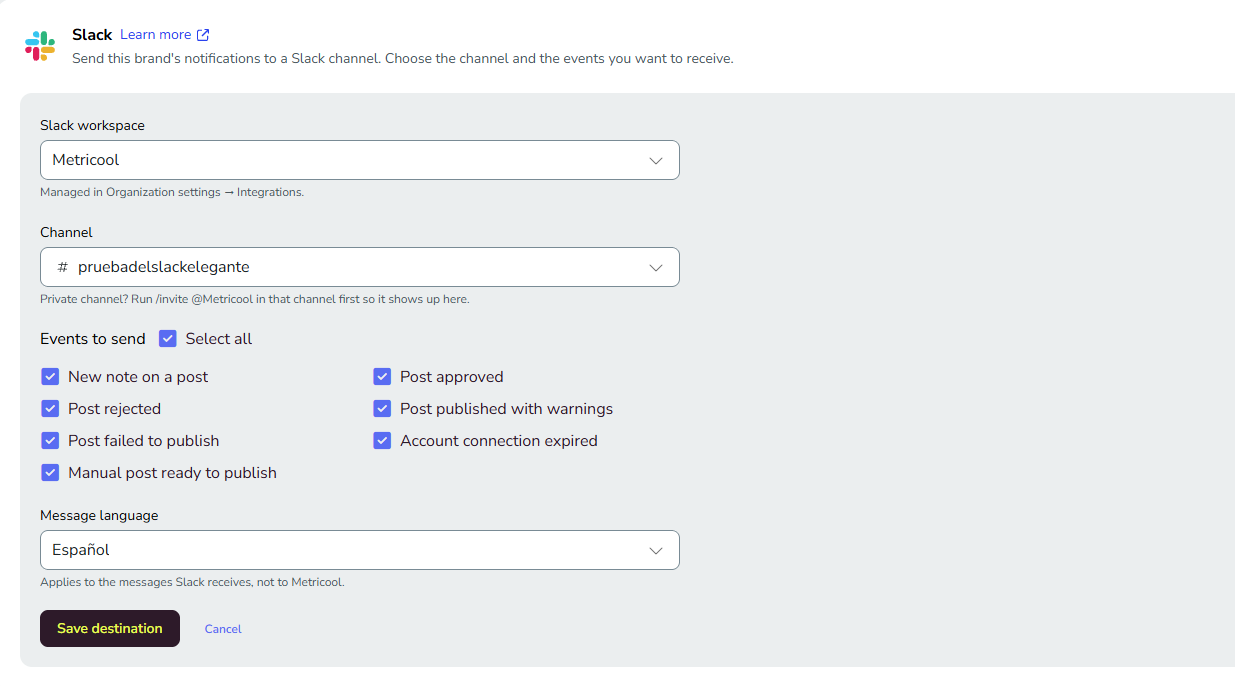
En Espacio de trabajo de Slack, elige el espacio de trabajo. Si la lista está vacía, primero una persona con el permiso Gestionar marcas tendrá que conectar uno.
En Canal, busca el canal y selecciónalo. La lista incluye los canales públicos y los canales privados a los que se haya añadido la aplicación de Metricool.
En Eventos que enviar, selecciona los eventos que quieras. De forma predeterminada, están seleccionados todos; Seleccionar todos selecciona o desmarca la lista completa.
En Idioma del mensaje, elige el idioma de los mensajes. De forma predeterminada, se usa tu idioma y se aplica a todos los mensajes del canal, independientemente de quién los lea. No cambia el idioma de Metricool.
Haz clic en Guardar destino.
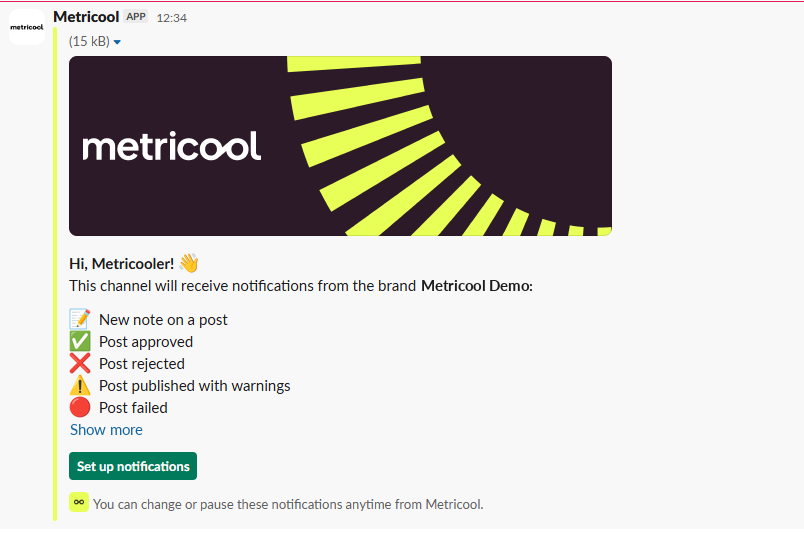
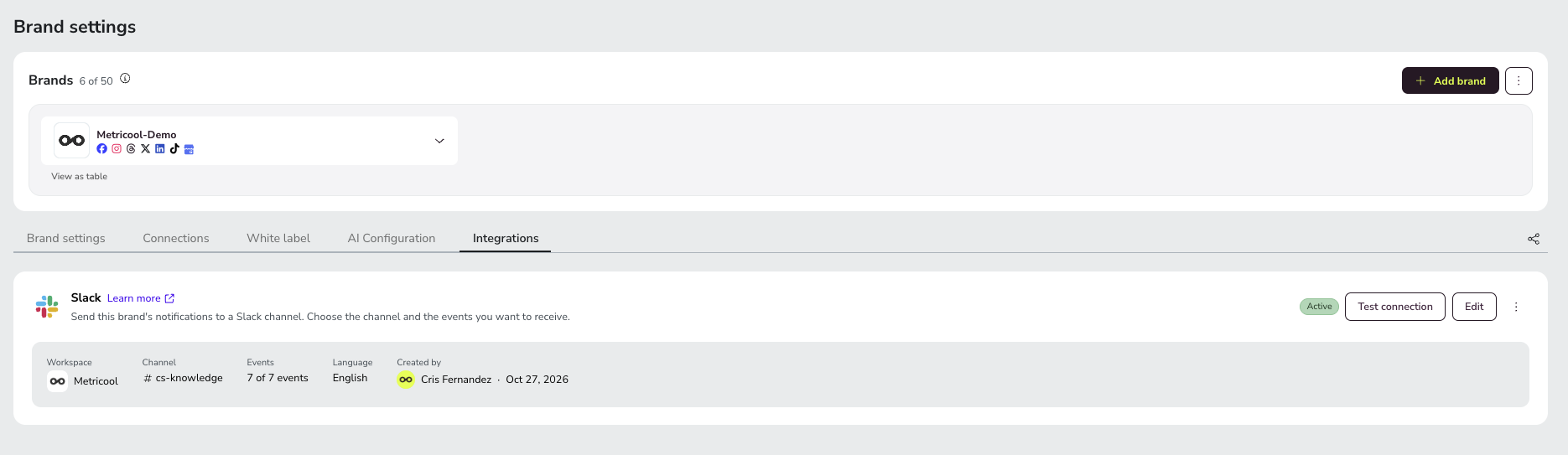
Al guardar, Metricool publica un mensaje de bienvenida en el canal para confirmar que funciona. El mensaje enumera los eventos que recibirá el canal. Después, la tarjeta de Slack muestra el destino con su estado (Activo), espacio de trabajo, canal, número de eventos, idioma y quién lo creó y cuándo. Para comprobar la conexión en cualquier momento, haz clic en Probar conexión en la tarjeta y Metricool enviará un mensaje de prueba al canal seleccionado.
Usar un canal privado
Metricool puede publicar en cualquier canal público sin invitación, pero hay que añadirlo a los canales privados. En el canal privado, escribe /invite @Metricool.
Elegir los eventos que se enviarán
Elige cualquier combinación de estos siete eventos para cada marca.
Evento | Cuándo lo envía Metricool |
|---|---|
Publicación aprobada | Una persona revisora aprueba una publicación. |
Publicación rechazada | Una persona revisora rechaza una publicación. El mensaje incluye su comentario. |
Nueva nota en una publicación | Alguien deja una nota en una publicación. El mensaje incluye la nota. |
Publicación publicada con advertencias | Se publica una publicación, pero la red social devuelve advertencias. |
Error al publicar una publicación | No se ha podido publicar una publicación. Cuando está disponible, el mensaje incluye el motivo indicado por la red social. |
Publicación manual lista para publicar | Una publicación está lista para que la publiques manualmente. |
Conexión de cuenta caducada | La conexión con una cuenta de una red social ha caducado o se ha desconectado. |
Para saber qué significa cada evento en Metricool, consulta Tipos de notificaciones en Metricool.
Qué incluye un mensaje de Slack
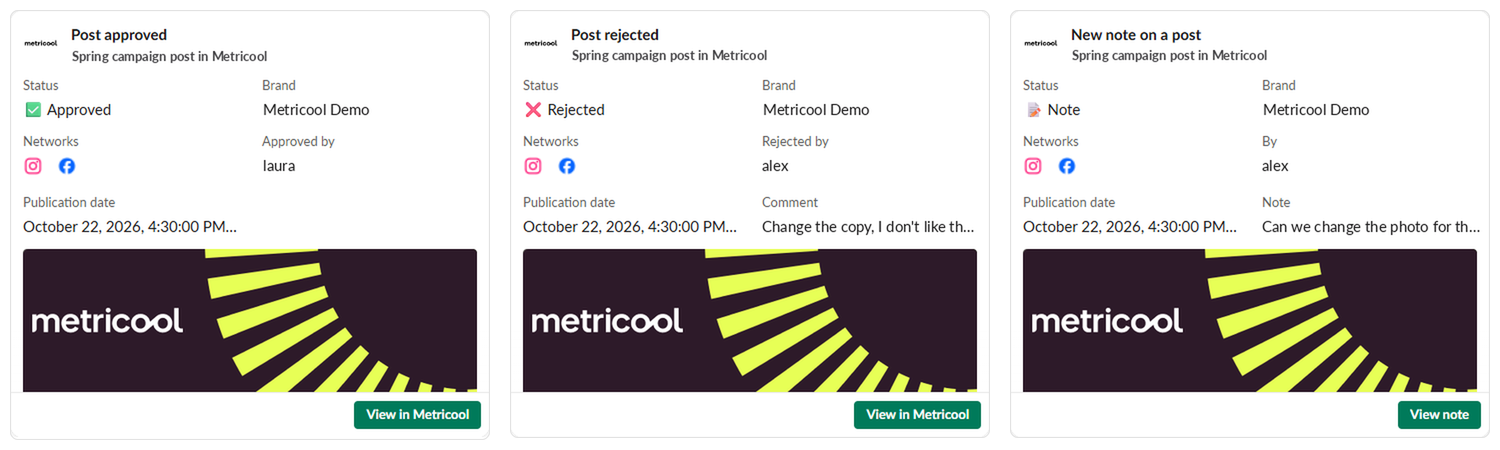
Metricool envía un mensaje por evento, en cuanto se produce y en el orden en que ocurren los eventos. Los mensajes son informativos: no puedes aprobar, rechazar ni responder desde Slack.
El estado, el nombre de la marca y las redes sociales implicadas.
Qué ha ocurrido y quién lo ha hecho, cuando corresponda. Si una persona no ha configurado un nombre de perfil, Slack muestra la parte de su correo electrónico anterior a la @, por lo que nunca se muestran direcciones de correo completas en el canal.
Una vista previa de la publicación: las primeras líneas de texto y una miniatura de la primera imagen. En el caso de los vídeos, solo se muestra la miniatura, porque Slack no los reproduce dentro del mensaje.
La fecha y hora de publicación, y el comentario o la nota si el evento incluye uno.
Un botón que te lleva a Metricool: Vista en Metricool abre la publicación, Ver nota abre la nota y Volver a conectar cuenta abre la pantalla de cuentas conectadas para una red social desconectada. Las personas sin acceso a la marca verán la pantalla de inicio de sesión o la de falta de acceso.
Cambiar, pausar o eliminar un destino
Haz clic en Editar en la tarjeta de Slack para cambiar el canal, los eventos o el idioma. Para enviar las notificaciones de una marca a otro canal, edita el destino existente. Abre el menú ⋮ para seleccionar Pausar notificaciones o Eliminar. En este caso, Eliminar solo borra el destino de esta marca. Para eliminar un espacio de trabajo de toda la organización, consulta «Desconectar o eliminar un espacio de trabajo» en la parte 1.
Mientras un destino está pausado, el estado muestra En pausa y aparece un aviso en la tarjeta que indica que las notificaciones están pausadas. Metricool conserva toda la configuración y no envía nada a Slack hasta que hagas clic en Reanudar en el aviso.
Solucionar problemas con un destino
Cuando un destino no puede enviar mensajes, en la sección de Slack de la marca aparece Error, junto con el motivo y la solución, y Metricool deja de intentar enviar mensajes. Las respuestas siguientes abarcan los canales privados, archivados, eliminados y restringidos, y los mensajes retrasados.
Metricool no está en este canal
El canal es privado y la aplicación de Metricool no está en él, o se ha eliminado. Escribe /invite @Metricool en el canal y luego haz clic en Probar conexión.
El canal está archivado
Desarchiva el canal en Slack o elige otro canal para la marca. Después de desarchivarlo, haz clic en Probar conexión, porque el destino seguirá apareciendo como archivado hasta que lo hagas.
El canal ya no existe
Edita el destino y elige otro canal.
Slack no permite publicar en el canal
Una configuración del canal o del espacio de trabajo bloquea la aplicación; por ejemplo, puede tratarse de un canal de solo lectura, un canal en el que solo se puede publicar en hilos o una restricción del administrador. Comprueba los permisos del canal en Slack o elige otro canal.
Los mensajes llegan tarde o aparece un aviso sobre los límites
Los espacios de trabajo gratuitos de Slack pueden limitar cuántos mensajes llegan en poco tiempo. Metricool muestra un aviso en la sección de Slack de la marca y sigue intentándolo. Si Slack tiene un problema temporal, Metricool también vuelve a intentarlo durante varias horas antes de descartar el mensaje.
Límites que debes conocer
Cada marca tiene un destino de Slack.
Los mensajes son solo informativos; no se pueden aprobar ni responder desde Slack.
Si eliminas una marca y luego la recuperas, sus destinos de Slack vuelven con la misma configuración. Si el canal ha cambiado entretanto, se tratará como cualquier otro error de envío.
Artículos relacionados
¿Te fue útil?
¿Te fue útil?