
Comment gérer les Flows
Mis à jour il y a 6 jours
Gérez vos Flows depuis la liste dans Planification → Flows : recherchez, filtrez, exécutez des actions groupées ou utilisez le menu de la ligne pour modifier, mettre en pause, cloner ou supprimer.
Ouvrir la liste des Flows
Dans Planification, ouvrez l’onglet Flows. La liste affiche chaque automatisation avec des statistiques récapitulatives. La barre d’outils vous permet de rechercher, filtrer, exécuter des actions groupées ou créer un Flow.
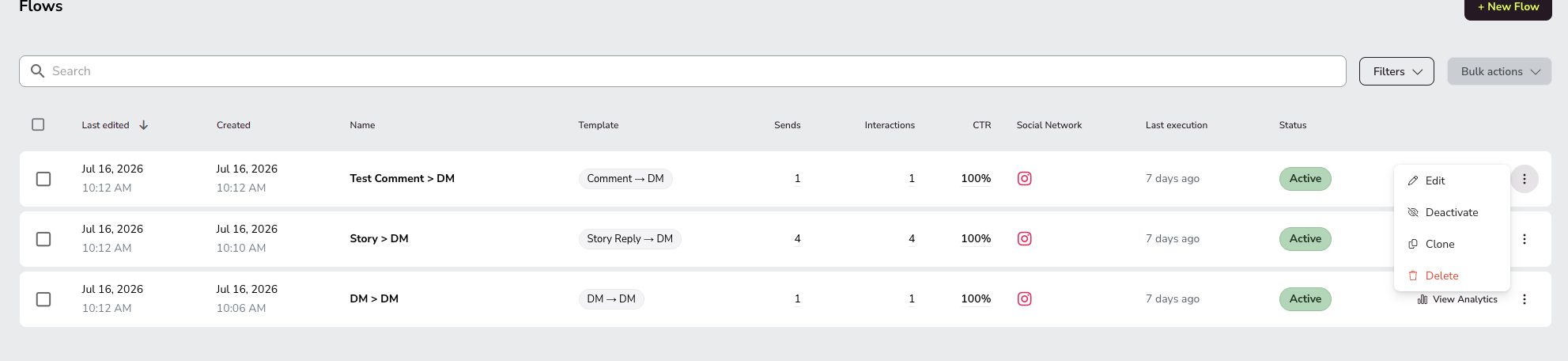
En haut de la liste, vous pouvez :
Utiliser le champ Rechercher pour trouver des Flows par nom
Ouvrir Filtres pour affiner la liste
Utiliser les Actions groupées sur les lignes sélectionnées
Sélectionner + Nouveau Flow pour créer une automatisation
Colonne | Ce qui est affiché |
|---|---|
Dernière modification | Date et heure de la modification la plus récente de la configuration du Flow. Cela diffère de Dernière exécution, qui indique la dernière fois où le Flow a été exécuté |
Créé | Date et heure auxquelles vous avez créé le Flow |
Nom | Nom du Flow |
Modèle | Modèle utilisé (par exemple, Commentaire → DM) |
Envois | Nombre de fois où l’automatisation s’est déclenchée |
Interactions | Pour Commentaire → DM : clics sur le bouton de réaction ou réponses au premier DM. Pour DM → DM et Réponse à la story → DM : clic sur le lien, avec suivi des clics uniques par Flow |
CTR | Taux d’interaction (interactions / envois). Pour les Flows DM et Réponse à la story, une interaction est comptabilisée uniquement lorsque la personne clique sur le lien |
Réseau social | Réseau sur lequel le Flow s’exécute (Instagram, TikTok ou X) |
Dernière exécution | Dernière fois où le Flow a été exécuté |
Statut | État actuel (Actif, Inactif ou Brouillon) |
Chaque ligne comprend également Afficher les Analyses et un menu à trois points pour les actions sur la ligne.
Filtrer la liste
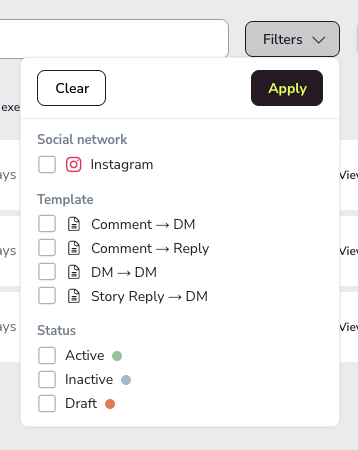
Ouvrez Filtres, choisissez les options souhaitées, puis sélectionnez Appliquer. Utilisez Effacer pour supprimer tous les filtres.
Filtre | Options |
|---|---|
Réseau social | Instagram, TikTok, X |
Modèle | Commentaire → DM, Commentaire → Masquer, Commentaire → Répondre, DM → DM, Réponse à la story → DM, DM automatique, Republication automatique + Annulation de publication, Commentaire vers DM |
Statut | Actif, Inactif, Brouillon |
Actions groupées
Sélectionnez un ou plusieurs Flows à l’aide des cases à cocher situées à gauche, ouvrez Actions groupées, puis choisissez Supprimer pour supprimer les automatisations sélectionnées.
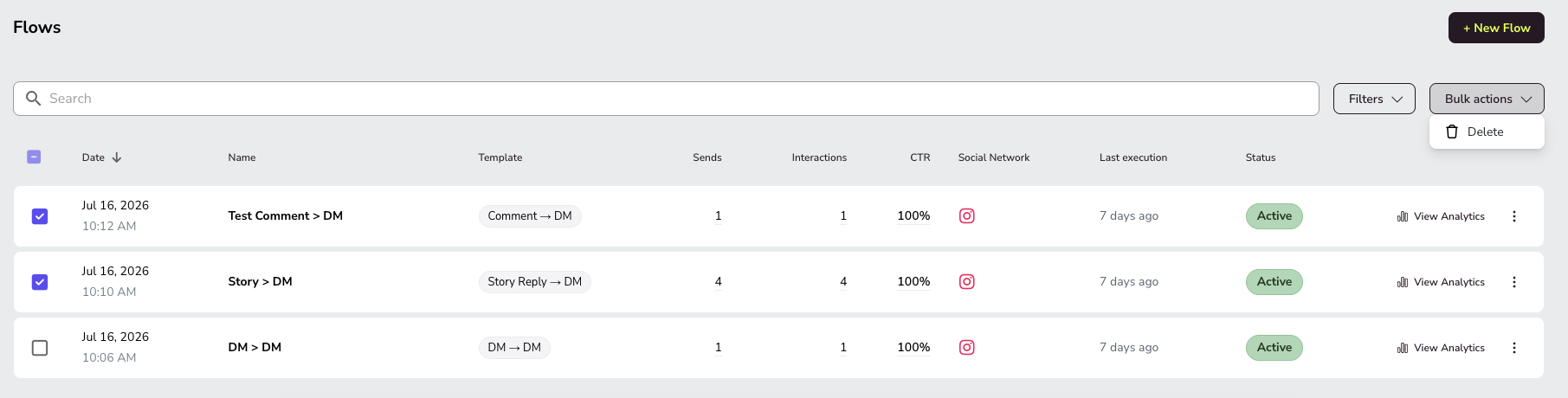
Actions du menu de la ligne
Dans le menu à trois points de chaque ligne, vous pouvez modifier, mettre en pause, cloner ou supprimer le Flow.
Action | Effet |
|---|---|
Modifier | Ouvre l’éditeur de Flow. Masqué pour les utilisateurs ne disposant pas des autorisations de modification |
Désactiver | Met l’automatisation en pause (statut Inactif) |
Cloner | Crée une copie du Flow |
Supprimer | Supprime le Flow |
Statuts des automatisations
Chaque Flow peut être Actif, Inactif ou un Brouillon.
Statut | Signification |
|---|---|
Actif | S’exécute normalement |
Inactif | Mis en pause manuellement (par exemple, avec Désactiver) |
Brouillon | Ne s’exécute pas. Passe également à ce statut si la connexion au réseau social est perdue, avec un avertissement visible |
Articles connexes