
Pourquoi ma publication planifiée affiche-t-elle une heure incorrecte ?
Mis à jour il y a 3 mois
Si vos publications planifiées affichent une heure inattendue — même si votre fuseau horaire Metricool et celui de votre ordinateur sont correctement configurés — le problème est causé par un décalage entre l'horloge de votre système et les paramètres de temps de votre navigateur. Cela se produit généralement lorsque l'heure système de votre Windows ou Mac n'est pas correctement synchronisée avec les paramètres de temps internes du navigateur.
Check the active timezone in the planner
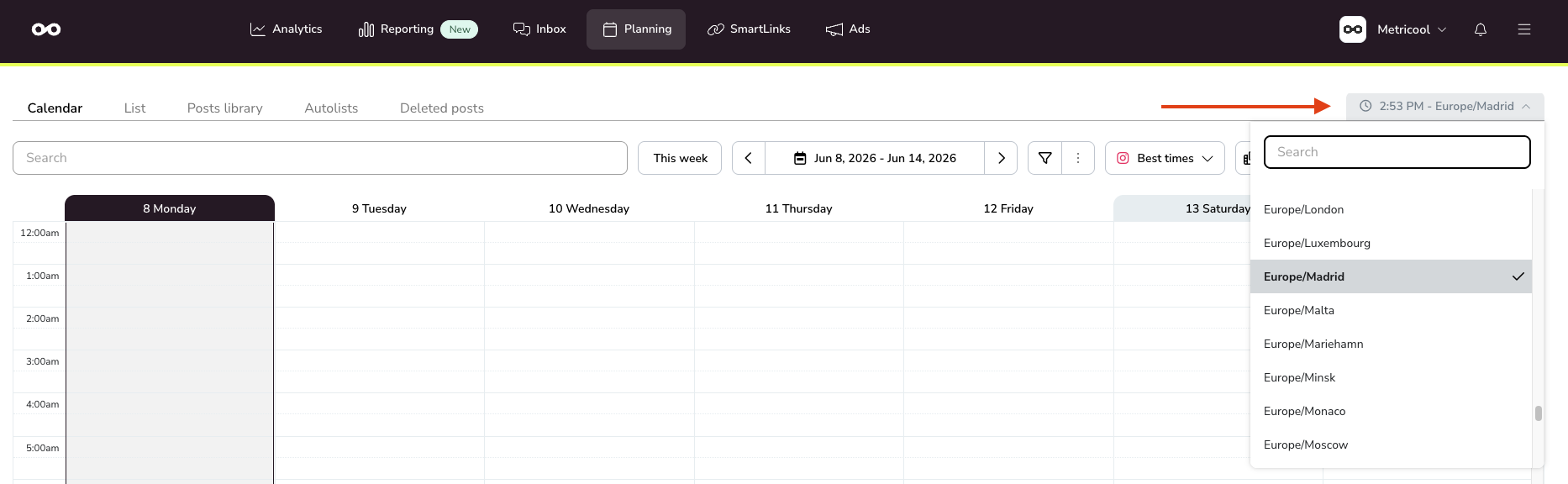
Lorsque vous planifiez une publication, le planificateur utilise toujours le fuseau horaire affiché à côté de l'heure actuelle en haut du calendrier. Par défaut, il s'agit du fuseau horaire de vos Paramètres de compte, mais chaque marque peut avoir son propre fuseau horaire configuré dans le planificateur.
Ouvrez le planificateur et regardez le fuseau horaire affiché à côté de l'heure actuelle en haut
S'il ne correspond pas à celui que vous attendez, ouvrez le menu déroulant à côté de l'heure actuelle et sélectionnez le fuseau horaire correct pour cette marque
Vérifiez les paramètres de temps de votre navigateur
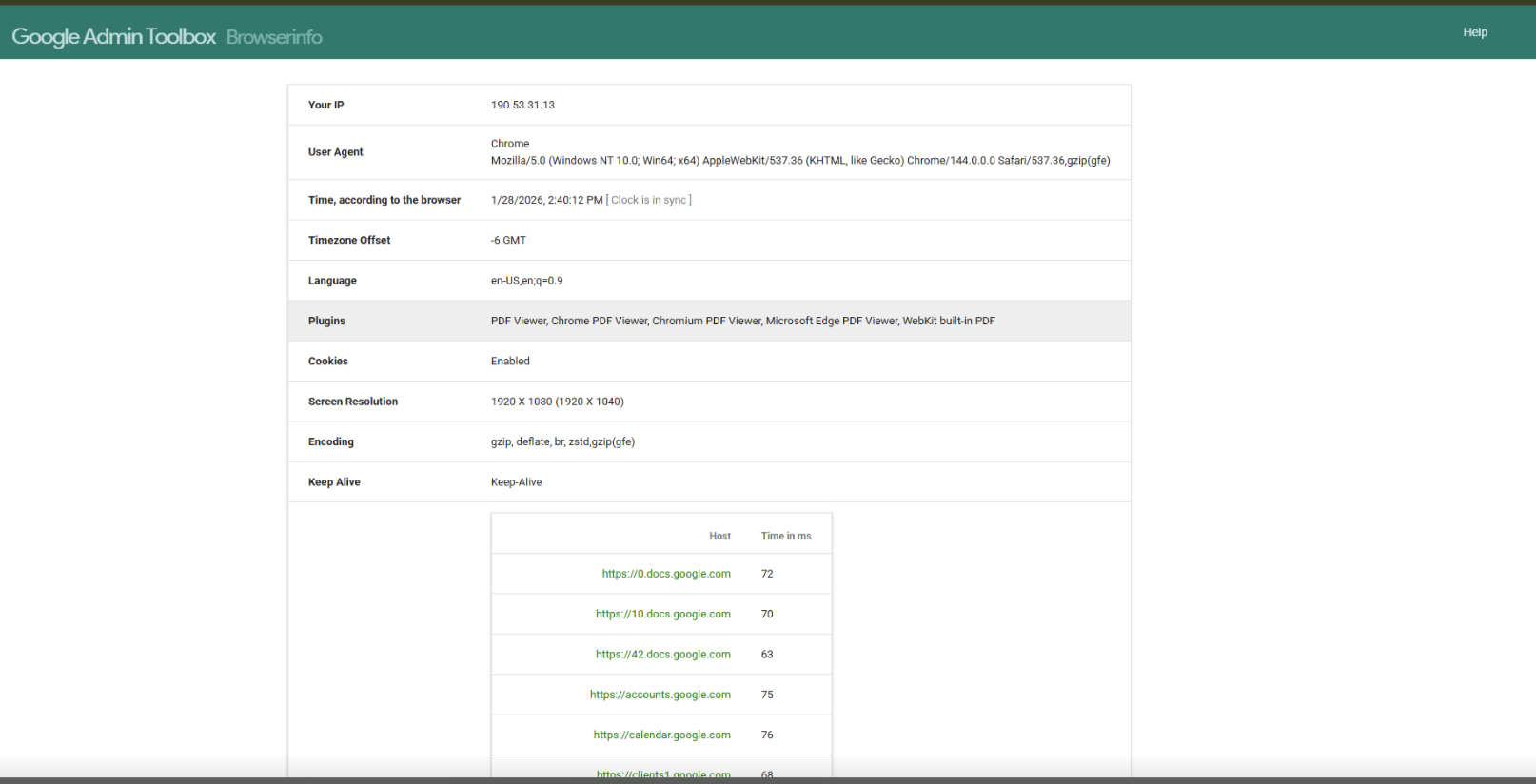
Votre navigateur peut avoir un paramètre de temps qui ne correspond pas à l'horloge de votre système d'exploitation. Utilisez l'outil Browser Info de Google pour vérifier :
Ouvrez Google Browser Info Tool
Recherchez la section Time, qui affiche l'heure selon votre navigateur et indique si votre horloge est synchronisée
Comparez l'heure affichée avec votre horloge système
S'il y a une divergence, l'heure de votre navigateur n'est pas synchronisée correctement
Synchronisez votre horloge système
Pour corriger le décalage horaire, synchronisez votre horloge système avec un serveur de temps Internet.
Sur Windows
Faites un clic droit sur l'horloge dans votre barre des tâches et sélectionnez Ajuster la date/l'heure
Activez Régler l'heure automatiquement
Cliquez sur Synchroniser maintenant sous "Synchroniser votre horloge"
Redémarrez votre navigateur et vérifiez à nouveau l'heure
Sur macOS
Ouvrez Réglages Système > Général > Date et heure
Activez Régler la date et l’heure automatiquement
Sélectionnez un serveur de temps dans le menu déroulant (par défaut : time.apple.com)
Redémarrez votre navigateur et vérifiez l'heure
Vider le cache du navigateur
Après avoir synchronisé votre horloge système, videz le cache de votre navigateur pour vous assurer que les nouveaux paramètres de temps sont pris en compte :
Chrome : Paramètres > Confidentialité et sécurité > Effacer les données de navigation
Firefox : Paramètres > Vie privée et sécurité > Cookies et données de sites > Effacer les données
Safari : Réglages > Confidentialité > Gérer les données du site web > Tout supprimer
Après avoir suivi ces étapes, actualisez Metricool et vérifiez que vos publications planifiées affichent désormais l'heure correcte dans votre fuseau horaire.