
Pour connecter Slack, vous devez disposer de l’autorisation Gérer les marques dans l’organisation. Si vous appartenez à plusieurs organisations, vérifiez que vous avez sélectionné la bonne. Demandez à un utilisateur disposant de cette autorisation de connecter l’espace de travail Slack. Une fois celui-ci connecté, les utilisateurs ayant l’autorisation Gérer la marque pourront configurer Slack pour leurs marques.
Envoyer les notifications de marque vers Slack
Mis à jour aujourd’hui
Connectez Metricool à Slack pour que chaque marque puisse publier ses alertes (approbations, échecs de publication, connexions expirées et plus encore) dans le canal Slack de votre choix. Toutes les personnes présentes dans ce canal les voient, qu’elles aient ou non un compte Metricool.
La configuration se fait en deux étapes. Vous connectez d’abord un espace de travail Slack à votre organisation, une seule fois. Ensuite, pour chaque marque, vous configurez le canal qui reçoit les alertes, les événements à envoyer et la langue des messages.
Les notifications Slack fonctionnent en parallèle de vos notifications Metricool habituelles, qui continuent de dépendre de vos autorisations dans Metricool et de vos préférences de notification personnelles. Vous continuez à recevoir vos e-mails et vos notifications dans l’application. Les destinataires d’une alerte Slack sont déterminés par le canal Slack, et non par les autorisations de la marque : toutes les personnes présentes dans le canal la voient, même sans accès à la marque, et le fait d’avoir des autorisations sur une marque ne vous permet pas de recevoir l’alerte si vous ne faites pas partie du canal.
Avant de commencer
Les notifications Slack sont incluses dans les forfaits payants, à l’exception du forfait AppSumo. Si votre organisation passe au forfait gratuit, Metricool arrête tous les envois vers Slack et conserve vos connexions ; les envois reprennent lorsque vous passez à nouveau à un forfait supérieur. Les clients finaux en marque blanche et les intégrateurs ne peuvent pas utiliser les notifications Slack.
Pour connecter, déconnecter ou supprimer un espace de travail Slack, vous devez disposer de l’autorisation Gérer les marques dans l’organisation.
Pour créer, modifier, mettre en pause ou supprimer la destination Slack d’une marque, vous devez disposer de l’autorisation Gérer la marque sur cette marque. Vous ne pouvez choisir que parmi les espaces de travail déjà connectés à l’organisation.
Vous devez disposer d’un compte Slack autorisé à installer des applications dans l’espace de travail.
Les espaces de travail Slack gratuits peuvent accueillir jusqu’à 10 applications installées. Si votre espace de travail en compte déjà 10, supprimez-en une avant d’installer l’application Metricool.
Partie 1 : connecter un espace de travail Slack à votre organisation
Connectez un espace de travail une seule fois pour que toutes les marques de votre organisation puissent l’utiliser. Vous pouvez connecter plusieurs espaces de travail, par exemple celui de votre agence et celui d’un client.
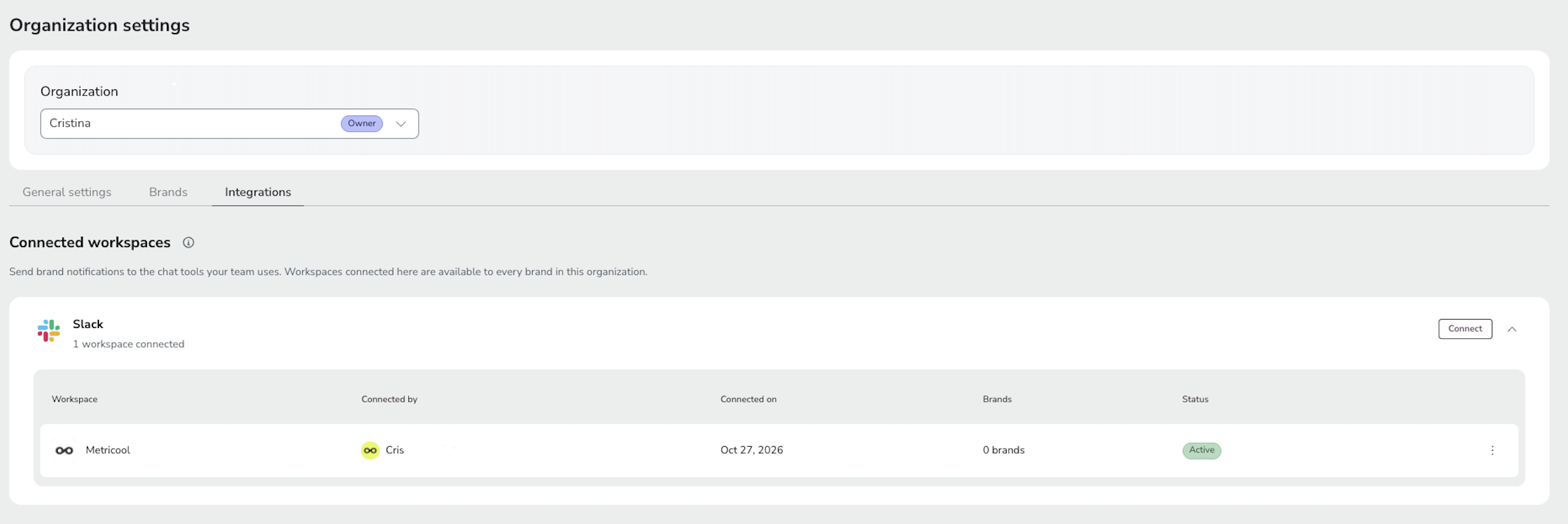
Accédez à Paramètres de l’organisation > Intégrations. Si vous appartenez à plusieurs organisations, sélectionnez d’abord l’organisation souhaitée.
Dans la carte Slack, cliquez sur Connecter.

Sur la page Slack qui s’ouvre, choisissez l’espace de travail dans lequel vous souhaitez utiliser Metricool.
Vérifiez les autorisations, puis cliquez sur Autoriser.
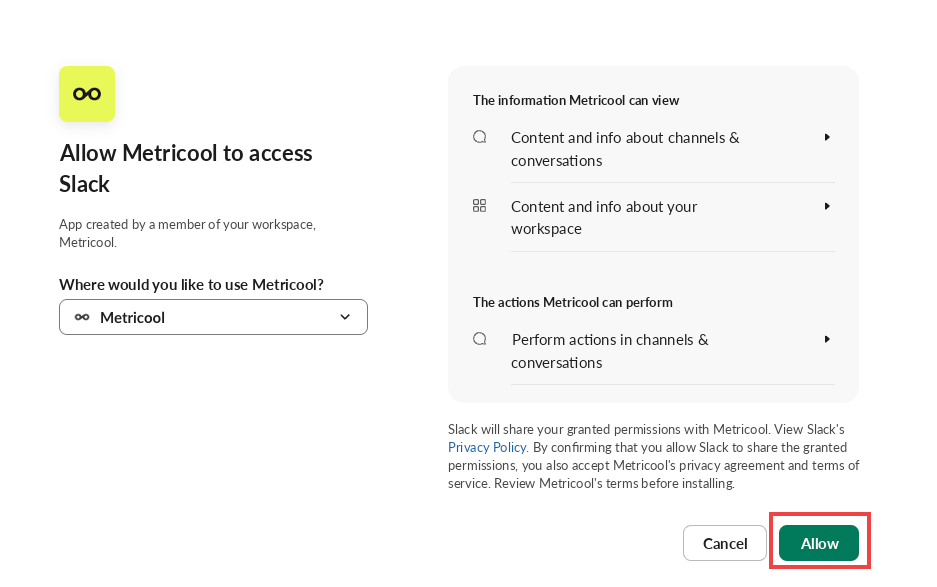
Slack répertorie les éléments auxquels Metricool demande l’accès : afficher le contenu et les informations des canaux, des conversations et de votre espace de travail, ainsi qu’effectuer des actions dans les canaux et les conversations. Metricool utilise ces autorisations pour envoyer des messages, publier dans des canaux publics sans y être ajouté et consulter la liste des canaux (les canaux publics et les canaux privés auxquels l’application a été ajoutée). L’espace de travail apparaît ensuite dans la liste, avec le nom de la personne qui l’a connecté, la date, le nombre de marques qui l’utilisent et son état. Actif signifie que la connexion fonctionne ; En attente signifie qu’elle attend l’approbation de l’application par un administrateur Slack ; un état d’erreur signifie que la connexion a échoué, par exemple parce que l’application a été désinstallée de Slack.
Espaces de travail nécessitant l’approbation d’un administrateur
Certains espaces de travail Slack exigent qu’un administrateur approuve chaque nouvelle application. Dans ce cas, le bouton Connecter envoie une demande à votre administrateur Slack au lieu d’installer l’application. Slack vous informe dans Slack lorsque la demande est approuvée ou refusée.
Tant que vous n’avez pas terminé la connexion, l’espace de travail apparaît comme En attente et vous ne pouvez pas le sélectionner pour une marque. Une fois l’application approuvée par l’administrateur, cliquez sur Connecter dans la ligne correspondante pour terminer la connexion.
Pour annuler une connexion en attente, ouvrez le menu ⋮ à la fin de la ligne correspondante, sélectionnez Supprimer, puis confirmez en cliquant sur Supprimer la connexion. Metricool supprime la connexion et toutes les destinations Slack configurées pour celle-ci. Vous ne pourrez pas les récupérer.
Déconnecter ou supprimer un espace de travail
La déconnexion met tout en pause et peut être annulée, tandis que la suppression efface définitivement la configuration. Dans Paramètres de l’organisation > Intégrations, ouvrez le menu ⋮ à la fin de la ligne de l’espace de travail, puis sélectionnez Déconnecter ou Supprimer. Les deux actions nécessitent l’autorisation Gérer les marques dans l’organisation.
Action | Conséquence |
|---|---|
Déconnecter | Metricool arrête les envois vers cet espace de travail et la ligne affiche Déconnecté. Chaque destination conserve son canal, ses événements et sa langue. Cliquez sur Reconnecter dans la ligne pour rétablir le fonctionnement comme auparavant. |
Supprimer | Metricool supprime la connexion ainsi que toutes les destinations Slack configurées pour celle-ci, dans toutes les marques. Les paramètres des marques sont perdus et vous ne pourrez pas les récupérer. Si vous reconnectez l’espace de travail, vous devrez reconfigurer la destination de chaque marque. |
Les deux actions vous demandent une confirmation. Confirmez la suppression en cliquant sur Supprimer la connexion. Vous pouvez également supprimer un espace de travail déjà déconnecté à partir du même menu ⋮.
La suppression ou la déconnexion dans Metricool ne désinstalle pas l’application de Slack. Si vous désinstallez l’application directement dans Slack, la connexion échoue pour toutes les organisations Metricool qui utilisent cet espace de travail, pas uniquement la vôtre, et chacune d’elles devra se reconnecter.
Résoudre les problèmes de connexion
Si vous ne trouvez pas la rubrique Intégrations, si l’espace de travail affiche un état d’erreur ou si Slack demande des autorisations supplémentaires, consultez la réponse correspondante ci-dessous.
Je ne vois pas la rubrique Intégrations dans mon organisation
La connexion à l’espace de travail a été perdue
L’application a été désinstallée de Slack ou son autorisation a été révoquée. L’espace de travail affiche un état d’erreur et toutes les destinations qui l’utilisent cessent d’envoyer des messages. Accédez à Paramètres de l’organisation > Intégrations et reconnectez l’espace de travail à partir de sa ligne. Vos destinations conservent leurs paramètres et reprennent leurs envois.
Metricool a besoin d’autorisations supplémentaires dans Slack
Un administrateur Slack a limité les autorisations de l’application, ou celle-ci a besoin de nouvelles autorisations. Reconnectez l’espace de travail et acceptez les autorisations. Si une politique de sécurité Slack bloque l’application, demandez à votre administrateur Slack de vérifier la situation.
Partie 2 : configurer le canal, les notifications et la langue d’une marque
Effectuez cette opération pour chaque marque qui doit publier dans Slack. Chaque marque possède une destination Slack : un canal et les événements qui y sont envoyés. Plusieurs marques peuvent envoyer des messages au même canal, et chaque message indique la marque dont il provient. Le canal que vous choisissez détermine qui reçoit les alertes, quelles que soient les autorisations de ces personnes dans Metricool. Vous n’avez pas besoin de reconnecter Slack pour chaque marque, car celles-ci réutilisent les espaces de travail connectés à l’organisation.
Accédez à Paramètres de la marque, sélectionnez la marque dans le menu déroulant en haut de la page, puis ouvrez l’onglet Intégrations.
Dans la carte Slack, cliquez sur Configurer la destination.
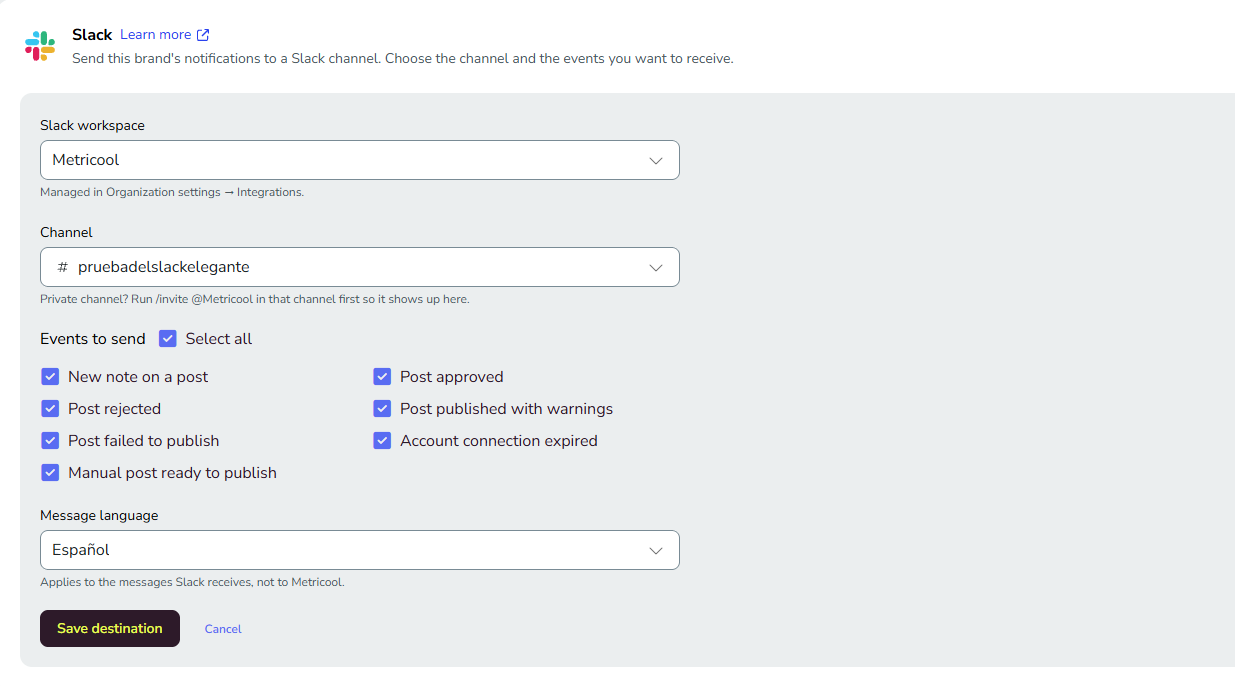
Sous Espace de travail Slack, choisissez l’espace de travail. Si la liste est vide, un utilisateur disposant de l’autorisation Gérer les marques doit d’abord en connecter un.
Sous Canal, recherchez le canal et sélectionnez-le. La liste comprend les canaux publics et les canaux privés auxquels l’application Metricool a été ajoutée.
Sous Événements à envoyer, sélectionnez les événements souhaités. Ils sont tous sélectionnés par défaut, et Tout sélectionner permet de sélectionner ou désélectionner toute la liste.
Sous Langue des messages, choisissez la langue des messages. Par défaut, il s’agit de votre langue ; ce choix s’applique à tous les messages du canal, quelle que soit la personne qui les lit. Cela ne modifie pas la langue de Metricool.
Cliquez sur Enregistrer la destination.
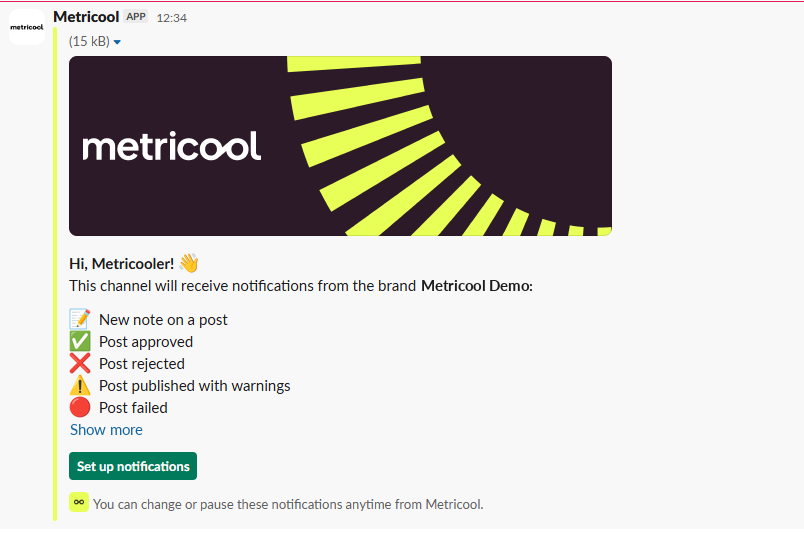
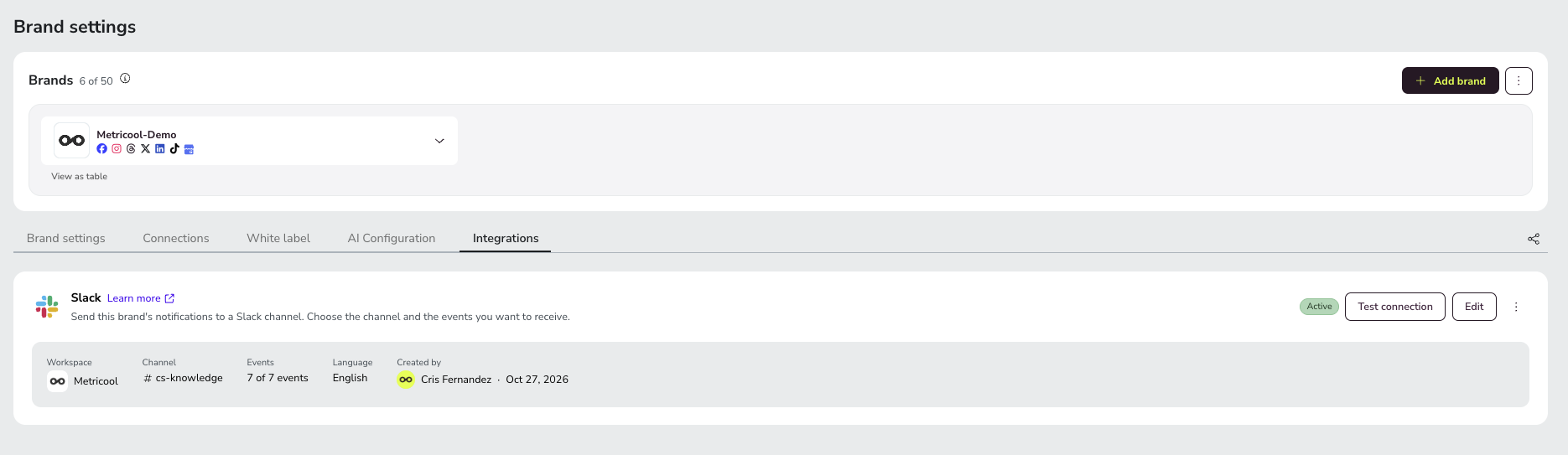
Lorsque vous enregistrez, Metricool publie un message de bienvenue dans le canal pour confirmer que tout fonctionne. Le message répertorie les événements que le canal recevra. La carte Slack affiche ensuite la destination et son état (Actif), l’espace de travail, le canal, le nombre d’événements, la langue ainsi que le nom de la personne qui l’a créée et la date de création. Pour vérifier la connexion à tout moment, cliquez sur Tester la connexion dans la carte. Metricool envoie alors un message de test au canal sélectionné.
Utiliser un canal privé
Metricool peut publier dans n’importe quel canal public sans invitation, mais doit être ajouté aux canaux privés. Dans le canal privé, saisissez /invite @Metricool.
Choisir les événements à envoyer
Choisissez n’importe quelle combinaison de ces sept événements pour chaque marque.
Événement | Quand Metricool l’envoie |
|---|---|
Publication approuvée | Un réviseur approuve une publication. |
Publication rejetée | Un réviseur rejette une publication. Le message inclut son commentaire. |
Nouvelle note sur une publication | Une personne laisse une note sur une publication. Le message inclut la note. |
Publication publiée avec des avertissements | Une publication est publiée, mais le réseau social a renvoyé des avertissements. |
Échec de la publication | Une publication n’a pas pu être publiée. Lorsque le réseau social en fournit une, le message inclut la raison de l’échec. |
Publication manuelle prête à être publiée | Une publication est prête à être publiée manuellement par vos soins. |
Connexion au compte expirée | La connexion à un compte de réseau social a expiré ou a été déconnectée. |
Pour connaître la signification de chaque événement dans Metricool, consultez Types de notifications dans Metricool.
Contenu d’un message Slack
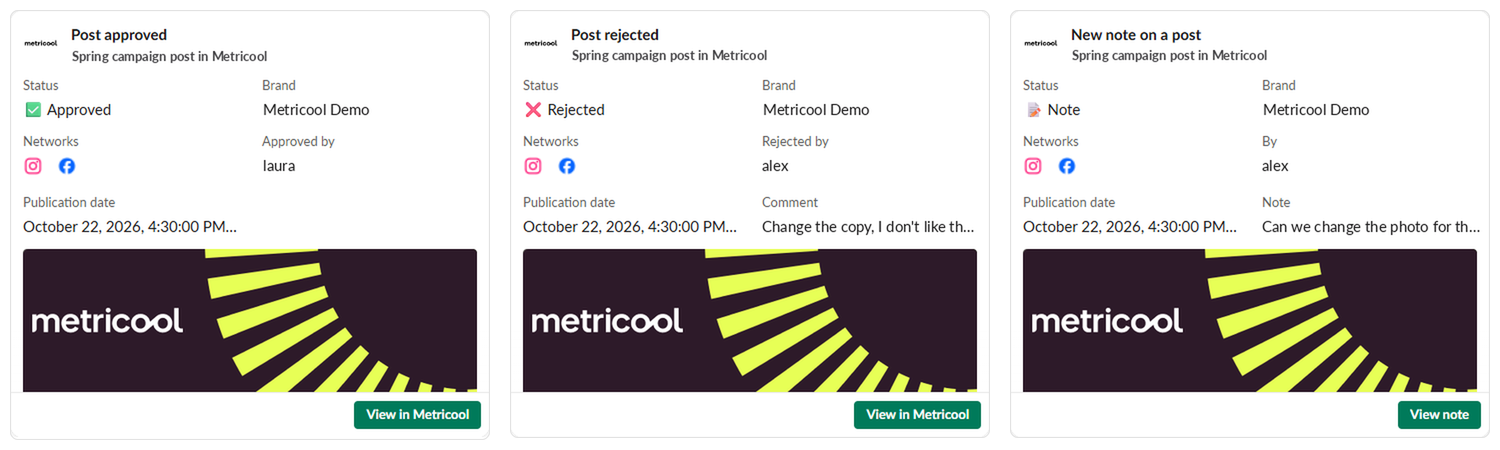
Metricool envoie un message par événement, dès que celui-ci se produit, dans l’ordre où les événements surviennent. Les messages sont informatifs : vous ne pouvez pas approuver, rejeter ou répondre depuis Slack.
L’état, le nom de la marque et les réseaux sociaux concernés.
Ce qui s’est passé et, le cas échéant, qui en est à l’origine. Si un utilisateur n’a pas défini de nom de profil, Slack affiche la partie de son adresse e-mail située avant le @ ; les adresses e-mail complètes ne sont donc jamais affichées dans le canal.
Un aperçu de la publication : les premières lignes de texte et une miniature de la première image. Pour les vidéos, seule la miniature s’affiche, car Slack ne les lit pas dans le message.
La date et l’heure de publication, ainsi que le commentaire ou la note, si l’événement en comporte un.
Un bouton qui vous redirige vers Metricool : vue dans Metricool ouvre la publication, Voir la note ouvre la note et Reconnecter le compte ouvre l’écran des comptes connectés pour un réseau social déconnecté. Les personnes qui n’ont pas accès à la marque voient l’écran de connexion ou l’écran indiquant qu’elles n’y ont pas accès.
Modifier, mettre en pause ou supprimer une destination
Cliquez sur Modifier dans la carte Slack pour changer le canal, les événements ou la langue. Pour envoyer les notifications d’une marque vers un autre canal, modifiez la destination existante. Ouvrez le menu ⋮ pour sélectionner Mettre les notifications en pause ou Supprimer. Ici, l’option Supprimer ne supprime que la destination de cette marque. Pour retirer un espace de travail de toute l’organisation, consultez la section « Déconnecter ou supprimer un espace de travail » de la partie 1.
Lorsqu’une destination est en pause, son état affiche En pause et une bannière sur la carte indique que les notifications sont suspendues. Metricool conserve tous les paramètres et n’envoie rien à Slack tant que vous n’avez pas cliqué sur Reprendre dans la bannière.
Résoudre les problèmes liés à une destination
Lorsqu’une destination ne peut pas envoyer de messages, elle affiche Erreur dans la section Slack de la marque, avec la raison et la solution. Metricool cesse alors d’essayer de lui envoyer des messages. Les réponses ci-dessous concernent les canaux privés, archivés, supprimés et restreints, ainsi que les messages retardés.
Metricool n’est pas dans ce canal
Le canal est privé et l’application Metricool n’y est pas présente, ou elle en a été retirée. Saisissez /invite @Metricool dans le canal, puis cliquez sur Tester la connexion.
Le canal est archivé
Désarchivez le canal dans Slack ou choisissez-en un autre pour la marque. Après l’avoir désarchivé, cliquez sur Tester la connexion, car la destination continuera d’être indiquée comme archivée tant que vous ne l’aurez pas fait.
Le canal n’existe plus
Modifiez la destination et choisissez un autre canal.
Slack n’autorise pas la publication dans le canal
Un paramètre du canal ou de l’espace de travail bloque l’application, par exemple un canal en lecture seule, un canal réservé aux fils de discussion ou une restriction définie par un administrateur. Vérifiez les autorisations du canal dans Slack ou choisissez-en un autre.
Les messages arrivent en retard ou un avertissement concernant les limites s’affiche
Les espaces de travail Slack gratuits peuvent limiter le nombre de messages reçus sur une courte période. Metricool affiche un avertissement dans la section Slack de la marque et continue d’effectuer des tentatives. En cas de problème temporaire de Slack, Metricool réessaie également pendant plusieurs heures avant d’abandonner l’envoi du message.
Limites à connaître
Chaque marque dispose d’une seule destination Slack.
Les messages sont uniquement informatifs ; aucune action d’approbation ou de réponse n’est possible dans Slack.
Si vous supprimez une marque puis la récupérez ultérieurement, ses destinations Slack sont rétablies avec les mêmes paramètres. Si le canal a changé entre-temps, la situation est traitée comme toute autre erreur d’envoi.
Articles connexes
Cela vous a-t-il été utile ?
Cela vous a-t-il été utile ?